
อัปเดตล่าสุด: 11 พฤษภาคม 2026
สามารถใช้ได้กับการสมัครใช้บริการใดๆ ต่อไปนี้ ยกเว้นที่ระบุไว้:

-
 ต้องมีสิทธิ์สำหรับบางฟีเจอร์
หลังจากเชื่อมต่อปฏิทินกับ HubSpot แล้วคุณสามารถปรับการตั้งค่าต่อไปนี้ได้:
- อนุญาตให้ HubSpot ซิงค์กับปฏิทินของคุณ
- ผู้ใช้ที่มีที่นั่งฝ่ายขายหรือฝ่าย บริการ ที่กำหนดสามารถซิงค์งาน HubSpot กับปฏิทินได้
- อนุญาตให้ HubSpot สร้างหน้ากำหนดการประชุมและเชื่อมต่อปฏิทินเพิ่มเติม
- ผู้ใช้ที่มีที่นั่งฝ่ายขายหรือฝ่าย บริการ ที่กำหนดสามารถปรับแต่ง URL ของหน้าการกำหนดเวลาได้
- นอกจากนี้คุณยังสามารถโฮสต์ URL หน้าการตั้งเวลาบนโดเมนที่กำหนดเองที่เชื่อมต่อกับ HubSpot ได้ทั้งนี้ขึ้นอยู่กับการสมัครสมาชิก HubSpot ของคุณ
- เพิ่มหน้าการกำหนดเวลาในโปรไฟล์แชทของคุณ
ซิงค์ปฏิทินและงานของคุณ
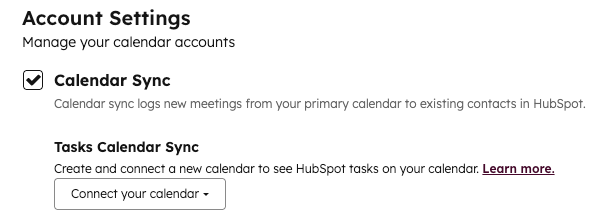
ตามค่าเริ่มต้นช่องทำเครื่องหมายการซิงค์ปฏิทินจะถูกเลือกเมื่อคุณเชื่อมต่อ Google Calendar หรือ Office 365 Calendar ของคุณ เมื่อคุณสร้างกิจกรรมปฏิทินที่มีผู้ติดต่อโดยตรงใน Google ปฏิทินหรือใน Office 365 ปฏิทินกิจกรรมจะซิงค์กับ CRM เป็นการมีส่วนร่วมในการประชุม
โปรดทราบ: การซิงค์ปฏิทินไม่ซิงค์การประชุมที่สร้างขึ้นโดยการบูรณาการ
เมื่อเปิดใช้งานการซิงค์ปฏิทินการประชุมที่สร้างขึ้นโดยตรงในบันทึกการติดต่อใน CRM จะส่งคำเชิญกิจกรรมปฏิทินไปยังผู้ติดต่อ เมื่อปิดการซิงค์ปฏิทินระบบจะสร้างการมีส่วนร่วมในการประชุมในบันทึกโดยไม่มีการส่งคำเชิญเข้าร่วมกิจกรรมในปฏิทิน ดูข้อมูลเพิ่มเติมเกี่ยวกับการนัดหมายการประชุมใน HubSpot
- ในบัญชี HubSpot ของคุณ คลิก
ไอคอนการตั้งค่า ในแถบนำทางด้านบน - ในเมนูแถบด้านข้างซ้ายให้ไปที่ ทั่วไป
- คลิกแท็บ ปฏิทิน
- เลือกช่องทำเครื่องหมายซิงค์ปฏิทิน
หากปฏิทินของคุณซิงค์และคุณมีที่นั่งฝ่ายขายหรือฝ่าย บริการที่ได้รับมอบหมายคุณยังสามารถซิงค์งาน HubSpot ของคุณกับปฏิทินย่อยเพื่อให้งาน HubSpot ปรากฏในปฏิทิน Google หรือ Office 365 ของคุณ ดูข้อมูลเพิ่มเติมเกี่ยวกับการซิงค์งาน HubSpot กับปฏิทิน
เปิดหน้ากำหนดการประชุมและเชื่อมต่อปฏิทินสถานะว่าง
ตามค่าเริ่มต้นช่องทำเครื่องหมายหน้ากำหนดการประชุมจะถูกเลือกเมื่อคุณเชื่อมต่อ Google Calendar หรือ Office 365 Calendar กับ HubSpot ด้วยการเลือกนี้คุณจะสามารถสร้างหน้าการกำหนดเวลาส่วนบุคคลที่ช่วยให้ผู้ใช้สามารถจองเวลาที่ว่างได้โดยตรงไปยังปฏิทินหลักของบัญชีของคุณ
จากนั้นคุณสามารถเชื่อมต่อปฏิทินเพิ่มเติมกับปฏิทินแบบบูรณาการของคุณเพื่อให้ HubSpot ตรวจสอบสถานะว่างของคุณในแต่ละปฏิทินก่อนที่จะแสดงเวลาว่างให้กับกลุ่มเป้าหมายของคุณ ดูข้อมูลเพิ่มเติมเกี่ยวกับการสร้างหน้ากำหนดการประชุม
- คุณสามารถเพิ่มปฏิทินในบัญชี HubSpot ที่ที่อยู่อีเมลของคุณเป็นเจ้าของหรือมีสิทธิ์เข้าถึงในบัญชี Gmail หรือ Office 365 ที่เชื่อมต่อเท่านั้น เรียนรู้วิธีตั้งค่าและแชร์ปฏิทิน Google ใหม่และปฏิทิน Office 365 ใหม่
- เมื่อผู้มุ่งหวังจองการประชุมกับคุณกิจกรรมการประชุมจะปรากฏในปฏิทินเริ่มต้นส่วนบุคคลของคุณเท่านั้นไม่ใช่ปฏิทินแบบบูรณาการอื่นๆของคุณ
- หากคุณใช้ Gmail และได้รับอนุญาตให้ดูปฏิทินของที่อยู่อีเมลอื่นอีเมลของคุณต้องได้รับอนุญาตจาก Gmail ดูรายละเอียดกิจกรรมทั้งหมดเพื่อให้ปฏิทินแสดงเป็นตัวเลือกใน HubSpot
- ในบัญชี HubSpot ของคุณ คลิก
ไอคอนการตั้งค่า ในแถบนำทางด้านบน - ในเมนูแถบด้านข้างซ้ายให้ไปที่ ทั่วไป
- คลิกแท็บ ปฏิทิน
- เลือกช่องทำเครื่องหมายหน้ากำหนดการประชุม
- คลิกเมนูดร็อปดาวน์ปฏิทินสถานะว่างแล้วเลือกปฏิทินเพิ่มเติม
- คลิก บันทึก
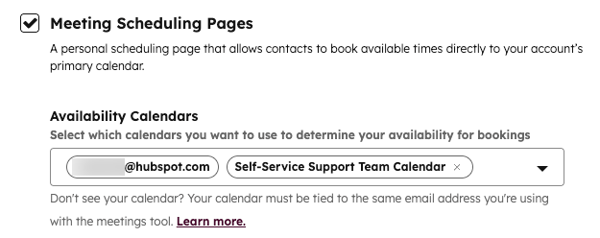
หากคุณไม่สามารถเข้าถึงปฏิทินใดปฏิทินหนึ่งได้ผู้ติดต่อจะไม่สามารถจองการประชุมกับคุณได้แม้ว่าคุณจะมีปฏิทินแบบบูรณาการอื่นๆก็ตาม แต่คุณจะได้รับอีเมลแจ้งว่ามีคนพยายามจองการประชุมกับคุณ จากนั้นคุณจะขอให้เจ้าของปฏิทินให้สิทธิการเข้าถึงอีกครั้งหรือลบปฏิทินที่ไม่ได้ใช้งานออกจากการตั้งค่าก็ได้
วิธีจัดการปฏิทินที่ไม่ได้ใช้งาน:
- ในบัญชี HubSpot ของคุณ คลิก
ไอคอนการตั้งค่า ในแถบนำทางด้านบน - ในเมนูแถบด้านข้างซ้ายให้ไปที่ ทั่วไป
- คลิกแท็บ ปฏิทิน
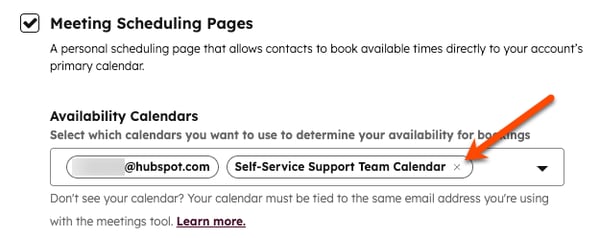
- หากต้องการลบปฏิทินออกจากการตั้งค่าให้คลิก X ถัดจากปฏิทินที่ไม่ได้ใช้งาน
แก้ไข URL ของหน้าการกำหนดเวลาและหน้าการกำหนดเวลาเริ่มต้นของคุณ (ศูนย์กลางการขายหรือศูนย์บริการผู้เริ่มต้น มืออาชีพหรือองค์กรเท่านั้น)
ในการตั้งค่าปฏิทินของคุณใน HubSpot คุณสามารถเปลี่ยน URL ของหน้าการตั้งเวลาที่ใช้สำหรับแต่ละหน้าการตั้งเวลาที่คุณสร้างไปข้างหน้าได้ นอกจากนี้คุณยังสามารถเปลี่ยนหน้าการกำหนดเวลาเริ่มต้นที่ใช้เมื่อแทรกลิงก์การประชุมลงในเทมเพลตอีเมลการขาย
- ในบัญชี HubSpot ของคุณ คลิก
ไอคอนการตั้งค่า ในแถบนำทางด้านบน - ในเมนูแถบด้านข้างซ้ายให้ไปที่ ทั่วไป
- คลิกแท็บ ปฏิทิน
- ในฟิลด์ URL การประชุมให้แก้ไข URL การเปลี่ยนแปลง URL ของหน้าการกำหนดเวลาจะมีผลกับหน้าการกำหนดเวลาใหม่ทั้งหมดในอนาคตแต่จะไม่เปลี่ยนแปลง URL ของหน้าการกำหนดเวลาที่มีอยู่
- หากต้องการเลือกหน้าการกำหนดเวลาเริ่มต้นอื่นให้คลิกเมนูดร็อปดาวน์ลิงก์การประชุมเริ่มต้น
โฮสต์กำหนดเวลาหน้าเว็บบนโดเมนที่กำหนดเอง
โปรดทราบ: ผู้ใช้ทุกคนสามารถโฮสต์หน้าการกำหนดเวลาบนโดเมนที่กำหนดเองใดๆที่เชื่อมต่อในตัวจัดการโดเมน
คุณสามารถใช้โดเมนที่กำหนดเองของคุณเองสำหรับหน้าการกำหนดเวลาของคุณเพื่อแสดงแบรนด์ของคุณและเปิดใช้งานฟิลด์แบบฟอร์มเพื่อเติมข้อมูลล่วงหน้าจากการส่งแบบฟอร์มที่ผ่านมา
- ในบัญชี HubSpot ของคุณ คลิก
ไอคอนการตั้งค่า ในแถบนำทางด้านบน - ในเมนูแถบด้านข้างซ้ายให้ไปที่ ทั่วไป
- คลิกแท็บ ปฏิทิน
- คลิกเมนูแบบเลื่อนลงโดเมนการประชุมและเลือกโดเมนที่กำหนดเองเพื่อโฮสต์หน้าการกำหนดเวลาของคุณแทนที่จะเป็นที่อยู่ HubSpot เฉพาะโดเมนที่เชื่อมต่อในตัวจัดการโดเมนของคุณเท่านั้นที่จะปรากฏในเมนูแบบเลื่อนลงสำหรับการเลือก
เมื่อคุณเปลี่ยนโดเมนแล้วลิงก์การประชุมทั้งหมดของคุณจะได้รับการอัปเดต ลิงก์ที่ส่งไปก่อนหน้านี้จะยังคงสามารถเข้าถึงได้จากตำแหน่งเก่าเช่นกัน
หากคุณต้องการป้องกันไม่ให้เครื่องมือค้นหาจัดทำดัชนีหน้ากำหนดการในโดเมนที่กำหนดเองคุณสามารถเพิ่ม "ไม่อนุญาต :/ meeting *" ลงในไฟล์ robots.txt ของคุณได้
โปรดทราบ: หากคุณใช้โดเมนที่กำหนดเอง URL ยังคงต้องมี slug ที่แตกต่างจากหน้าการกำหนดเวลาที่มีอยู่ในโดเมนอื่น
ตัวอย่างเช่น http://yourcustomname.com/meetings/example และ http://app.hubspot.com/meetings/example ถือว่าเหมือนกันดังนั้นคุณจะไม่สามารถใช้ http://yourcustomname.com/meetings/example ได้หาก มี http://app.hubspot.com/meetings/example อยู่แล้ว
ปิดหน้าการกำหนดเวลาของคุณ
คุณสามารถปิดหน้าการกำหนดเวลาของคุณเองได้โดยไม่ต้องลบออก เมื่อคุณปิดหน้ากำหนดการของคุณลิงก์การประชุมทั้งหมดที่ผู้ใช้ของคุณเป็นเจ้าของจะไม่สามารถเข้าถึงได้อีกต่อไป การนำทางไปยังลิงก์ใดลิงก์หนึ่งเหล่านี้จะแสดงข้อความแสดงข้อผิดพลาด ก่อนที่จะปิดหน้ากำหนดการขอแนะนำให้ลบลิงก์การประชุมแต่ละรายการออกจากเว็บไซต์และลายเซ็นอีเมลของคุณ
วิธีปิดหน้าการกำหนดเวลาทั้งหมดของคุณเอง:
- ในบัญชี HubSpot ของคุณ คลิก
ไอคอนการตั้งค่า ในแถบนำทางด้านบน - ในเมนูแถบด้านข้างซ้ายให้ไปที่ ทั่วไป
- คลิกแท็บ ปฏิทิน
- ในส่วนหน้าการกำหนดเวลาให้คลิก ปิด
- หากต้องการเปิดหน้าการกำหนดเวลาของคุณอีกครั้งให้คลิก เปิด
เพิ่มลิงก์การประชุมไปยังวิดเจ็ตแชทของคุณ
คุณสามารถใส่ลิงก์การประชุมในวิดเจ็ตการแชทเพื่อให้ผู้เข้าชมสามารถเข้าถึงหน้าการกำหนดเวลาของคุณและจองเวลากับคุณในระหว่างการสนทนา
- ในบัญชี HubSpot ของคุณ คลิก
ไอคอนการตั้งค่า ในแถบนำทางด้านบน - ในเมนูแถบด้านข้างซ้ายให้ไปที่ ทั่วไป
- คลิกแท็บ ปฏิทิน
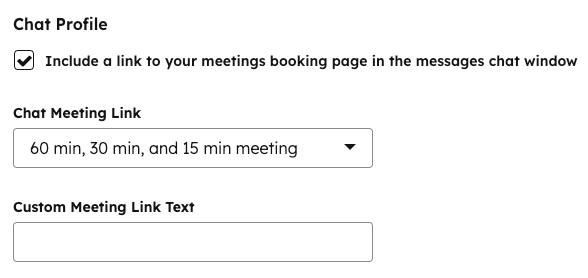
- ในส่วนโปรไฟล์การแชทให้เลือกรวมลิงก์ไปยังหน้าการจองการประชุมของคุณในช่องทำเครื่องหมายในหน้าต่างการแชทข้อความ
- คลิกเมนูดร็อปดาวน์ลิงก์การประชุมแชทและเลือกลิงก์การประชุม
เมื่อคุณทำการเปลี่ยนแปลงการตั้งค่าเครื่องมือการประชุมเสร็จแล้วให้คลิก บันทึก เรียนรู้วิธีสร้างหรือแก้ไขหน้าการกำหนดเวลา แชร์กับผู้ติดต่อของคุณและปรับแต่งการตั้งค่าปฏิทินและหน้าการกำหนดเวลาการประชุมที่เชื่อมต่อกัน
