อัปเดตล่าสุด: 8 ธันวาคม 2025
สามารถใช้ได้กับการสมัครใช้บริการใดๆ ต่อไปนี้ ยกเว้นที่ระบุไว้:

-
 ต้องมีสิทธิ์สำหรับบางฟีเจอร์
รายการในบรรทัดคืออินสแตนซ์แต่ละรายการของ ผลิตภัณฑ์ หรือรายการในบรรทัดที่กำหนดเองที่สร้างขึ้นเมื่อกำหนดค่า บันทึกเครดิต (เบต้า) ข้อเสนอ ใบแจ้งหนี้ ลิงก์การชำระเงินใบเสนอ ราคาใบเสนอ ราคาเดิมและการ สมัครสมาชิก ใช้เครื่องมือแก้ไขรายการสินค้าเพื่อกำหนดค่ารายละเอียดสำหรับรายการสินค้าตามผลิตภัณฑ์และรายการสินค้าที่กำหนดเองเช่นราคาส่วนลดและเงื่อนไขการเรียกเก็บเงิน
หลังจากที่ผู้ซื้อทำการซื้อแล้วให้รายงานรายการในสายการผลิตโดยใช้เครื่องมือสร้างรายงานรวมถึงใช้ ทริกเกอร์การลงทะเบียนเวิร์กโฟลว์รายการในสายการผลิตสำหรับระบบอัตโนมัติในการจัดการการเสนอราคาใบแจ้งหนี้การชำระเงินการสมัครสมาชิกการสั่งซื้อและเวิร์กโฟลว์ตามรถเข็น
พฤติกรรมของรายการในบรรทัด
เมื่อใช้ไลน์ไอเท็มให้คำนึงถึงพฤติกรรมต่อไปนี้:
- การเพิ่มผลิตภัณฑ์: เมื่อผลิตภัณฑ์ถูกเพิ่มจากไลบรารีผลิตภัณฑ์ไปยังดีล ใบแจ้งหนี้ ลิงก์การชำระเงินใบ เสนอราคาใบ เสนอราคาเดิมหรือการ สมัครสมาชิกจะกลายเป็นรายการสินค้าเฉพาะสำหรับบันทึกนั้นโดยมี ID บันทึกรายการสินค้าของตัวเอง
- รายการที่กำหนดเอง: เมื่อเพิ่มรายการที่กำหนดเองจะไม่ซ้ำกับบันทึกที่คุณเพิ่มลงไปด้วย ID บันทึกรายการของตัวเอง
- การแปลงรายการในบรรทัด: รายการในบรรทัดจะไม่ซ้ำกันใน แต่ละดีล ใบแจ้งหนี้ ลิงก์การชำระเงินใบ เสนอราคาใบ เสนอราคาเดิมหรือการ สมัครสมาชิก เมื่อใดก็ตามที่มีการแปลงระหว่างเครื่องมือ (เช่น ข้อตกลงในการเสนอราคา หรือใบแจ้งหนี้ที่สร้างขึ้นโดยอัตโนมัติจากลิงก์การชำระเงินใบเสนอราคาหรือการสมัครสมาชิก) รายการสินค้าจะถูกโคลนไปยังบันทึกใหม่ รายการบรรทัดที่ถูกโคลนจะเก็บรายละเอียดเดียวกันแต่กลายเป็นอินสแตนซ์รายการบรรทัดของตัวเองด้วย ID บันทึกของตัวเอง ตัวอย่างเช่นหากคุณเพิ่มรายการสินค้าลงในข้อตกลงและสร้างใบเสนอราคารายการสินค้าจะถูกโคลนไปยังใบเสนอราคา ID บันทึกรายการสินค้าในสายการซื้อขายจะแตกต่างจาก ID บันทึกรายการสินค้าในสายการซื้อขาย
ไลน์ไอเท็มสำหรับดีล
เรียนรู้วิธี เพิ่มรายการในดีลต่างๆ
รายการแบบบรรทัดสำหรับใบเสนอราคา
ต้องสมัครใช้บริการ ต้องสมัครสมาชิก Commerce Hub เพื่อใช้การ เสนอราคา ใบเสนอราคาเดิมสามารถใช้ได้กับการสมัครสมาชิกอื่นๆ ดูข้อมูลเพิ่มเติมเกี่ยวกับการ เข้าถึงใบเสนอราคาแบบเดิม
ต้อง ต้องมีสิทธิ์สำหรับบางฟีเจอร์ มีที่นั่งใน ศูนย์รวมการค้า เพื่อ สร้างและแก้ไขใบเสนอราคา
วิธีเพิ่มรายการในบรรทัดลงในใบเสนอราคาขึ้นอยู่กับว่าคุณใช้ใบ เสนอราคาส่วนหนึ่งของ HubSpot CPQ หรือ ใบเสนอราคาเดิมหรือไม่
- เรียนรู้วิธี เพิ่มรายการบรรทัดลงในใบเสนอราคา
- เรียนรู้วิธี เพิ่มรายการบรรทัดลงในใบเสนอราคาเดิม
โปรดทราบ: หากคุณสามารถเข้าถึง ใบเสนอราคาเดิม และได้รับการแต่งตั้งให้เป็น ศูนย์กลางการค้า คุณจะไม่สามารถเข้าถึงใบเสนอราคาเดิมได้ เปลี่ยน ที่นั่งศูนย์กลางการค้าของคุณเพื่อเข้าถึงใบเสนอราคาเดิมอีกครั้ง
รายการสินค้าสำหรับใบแจ้งหนี้
เรียนรู้วิธี เพิ่มรายการในใบแจ้งหนี้
ไลน์รายการสำหรับบันทึกเครดิต (เบต้า)
เรียนรู้วิธี เพิ่มรายการใน LINE ไปยังบันทึกเครดิต (เบต้า)
ไลน์รายการสำหรับลิงก์การชำระเงิน
เรียนรู้วิธี เพิ่มรายการในบรรทัดลงในลิงก์การชำระเงิน
รายการแบบบรรทัดสำหรับการสมัครใช้งาน
เมื่อผู้ซื้อใช้ลิงก์การชำระเงินหรือใบเสนอราคาเพื่อซื้อรายการที่มีความถี่ในการเรียกเก็บเงินตามปกติ (หรือที่เรียกว่ารายการที่เกิดซ้ำ) หรือคุณสร้างการสมัครสมาชิกด้วยตนเอง HubSpot จะสร้างบันทึกการสมัครสมาชิกเพื่อเรียกเก็บเงินหรือออกใบแจ้งหนี้ให้ผู้ซื้อโดยอัตโนมัติตามความถี่ที่ระบุ ซึ่งหมายความว่าคุณไม่จำเป็นต้องสร้างลิงค์การชำระเงินใบเสนอราคาหรือใบแจ้งหนี้หลายรายการด้วยตนเองเพื่อเรียกเก็บเงินจากผู้ซื้อสำหรับผลิตภัณฑ์หรือบริการที่ต่ออายุเป็นประจำ
- เรียนรู้วิธี เพิ่มรายการในบรรทัดลงในการสมัครสมาชิก
- เรียนรู้วิธี เพิ่มรายการในบรรทัดที่เกิดซ้ำลงในลิงก์การชำระเงิน
- เรียนรู้วิธี เพิ่มรายการบรรทัดที่เกิดซ้ำลงในใบเสนอราคา
แก้ไขคอลัมน์ของตัวแก้ไขรายการบรรทัด
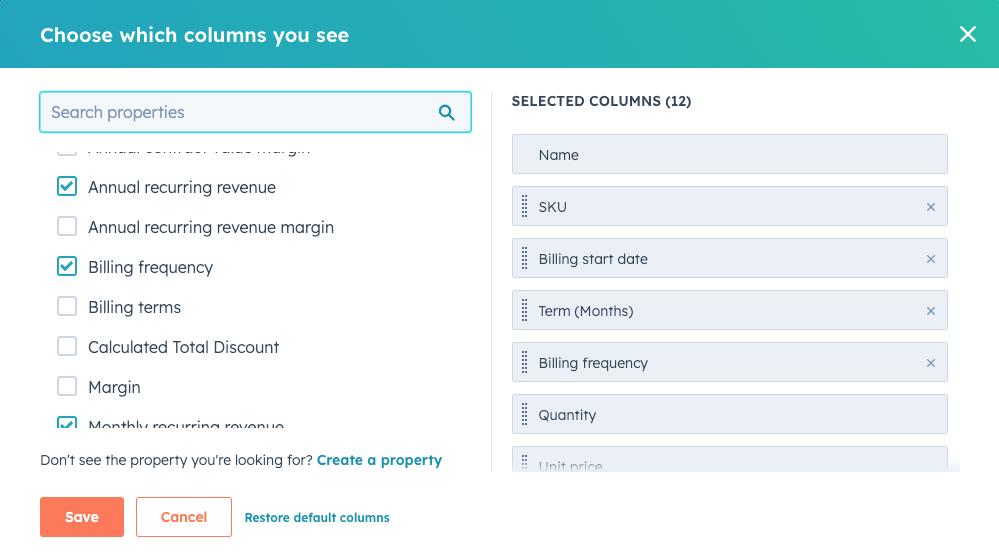
วิธีแก้ไขคอลัมน์ที่ปรากฏในตัวแก้ไขรายการในบรรทัดสำหรับดีลใบแจ้งหนี้ลิงก์การชำระเงินใบเสนอราคาใบเสนอราคาเดิมและการสมัครสมาชิก:
- ไปที่ดีลใบแจ้งหนี้ลิงค์การชำระเงินใบเสนอราคาใบเสนอราคาเดิมหรือการสมัครสมาชิก
- ที่มุมขวาบนของตัวแก้ไขรายการบรรทัดให้คลิก แก้ไขคอลัมน์
- ในกล่องโต้ตอบให้เลือกช่อง ทำเครื่องหมาย ถัดจากคุณสมบัติเพื่อเพิ่มลงในคอลัมน์ที่คุณเลือก
- หากต้องการลบคอลัมน์ให้คลิก X ทางด้านขวาของคุณสมบัติในส่วน คอลัมน์ที่เลือก
- หากต้องการเรียงลำดับคอลัมน์ใหม่ให้ลากพร็อพเพอร์ตี้โดยใช้ที่ จับสำหรับลาก
- หากต้องการคืนค่าคอลัมน์ให้เป็นสถานะเริ่มต้นให้คลิก คืนค่าคอลัมน์เริ่มต้น
- หลังจากทำการเปลี่ยนแปลงแล้วให้คลิก บันทึก