
อัปเดตล่าสุด: 3 สิงหาคม 2026
สามารถใช้ได้กับการสมัครใช้บริการใดๆ ต่อไปนี้ ยกเว้นที่ระบุไว้:
-
 Revenue Hub
Professional, Enterprise
Revenue Hub
Professional, Enterprise
-
 ต้องระบุสิทธิ์
ต้องระบุสิทธิ์ หากต้องการสร้างและจัดการเทมเพลตใบเสนอราคาคุณต้องมีที่นั่งหลักที่กำหนดไว้ เทมเพลตใบเสนอราคาจะใช้ได้กับบัญชีที่มี Revenue Hub Professional หรือ Revenue Hub Enterprise เท่านั้น
ต้องได้รับสิทธิ์ ผู้ดูแลระบบระดับสูงหรือจัดการสิทธิ์เทมเพลตใบเสนอราคา จะต้องสร้างและกำหนดค่าเทมเพลตใบเสนอราคา
สร้างและแก้ไขเทมเพลตใบเสนอราคาเพื่อช่วยให้ผู้ขายสร้างใบเสนอราคาที่เป็นมาตรฐาน กำหนดค่าเค้าโครงและโมดูลที่กรอกไว้ล่วงหน้ารวมถึงจดหมายปะหน้าบทสรุปผู้บริหารรายการบรรทัดข้อกำหนดตัวเลือกการชำระเงินและวิธีการยอมรับ เลือกตั้งค่าการสร้างแบรนด์ใบเสนอราคาในระดับเทมเพลตหรือใช้ชุดการสร้างแบรนด์เริ่มต้นสำหรับใบเสนอราคาทั้งหมด ผู้ขายสามารถใช้เทมเพลตและเลือกที่จะอัปเดตเฉพาะส่วนที่ต้องการก่อนที่จะส่งให้กับผู้ซื้อ
เทมเพลตใช้โมดูลมาตรฐานที่มีให้สำหรับการเสนอราคา หากโมดูลเหล่านั้นไม่ตรงกับความต้องการทางธุรกิจของคุณคุณสามารถสร้างโมดูลที่กำหนดเองเพื่อเพิ่มเนื้อหาเพิ่มเติมและตัวเลือกการปรับแต่งลงในเทมเพลตใบเสนอราคาของคุณได้
หากคุณต้องการสร้างเทมเพลตสำหรับใบเสนอราคาแบบเดิมดูข้อมูลเพิ่มเติมเกี่ยวกับการสร้างเทมเพลตใบเสนอราคาแบบเดิม
โปรดทราบว่า:
- บทความนี้อ้างอิงถึงเครื่องมือใบเสนอราคาซึ่งเป็นส่วนหนึ่งของ CPQ ที่ขับเคลื่อนด้วย AI ของ HubSpot และมีอยู่ในบัญชี Revenue Hub Professional หรือ Enterprise
- หากคุณไม่มีบัญชี Revenue Hub Professional หรือ Enterprise ดูข้อมูลเพิ่มเติมเกี่ยวกับใบเสนอราคาเดิมและเทมเพลตใบเสนอราคาเดิม เรียนรู้เพิ่มเติมเกี่ยวกับ ความแตกต่างระหว่างราคาเดิมและราคา Revenue Hub
- หากคุณมีสิทธิ์เข้าถึงใบเสนอราคาเดิมและได้รับการกำหนดที่นั่งศูนย์กลางรายได้ คุณจะสูญเสียสิทธิ์เข้าถึงใบเสนอราคาเดิมและเทมเพลตใบเสนอราคาเดิม หากเปิดการตั้งค่าเพื่ออนุญาตการสร้างใบเสนอราคาแบบเดิมคุณสามารถเลือกประเภทใบเสนอราคาที่จะสร้างได้ หรือหากต้องการเข้าถึงใบเสนอราคาเดิมและเทมเพลตใบเสนอราคาเดิมอีกครั้งให้เปลี่ยนที่นั่งเป็นที่นั่งหลักหรือที่นั่งแบบดูอย่างเดียว
ก่อนที่คุณจะเริ่มต้น
ทำความเข้าใจข้อจำกัดและข้อพิจารณา
- ข้อมูลโค้ดที่เพิ่มลงในส่วนหัวของเว็บไซต์หรือส่วนท้ายของเว็บไซต์ในการตั้งค่าจะมีประโยชน์ในการแสดงโค้ดที่กำหนดเองในใบเสนอราคา แต่หากมีการเพิ่มข้อมูลโค้ดสำหรับเนื้อหาที่แตกต่างกัน (เช่นหน้าเว็บไซต์หน้า Landing Page หรือบล็อก) และนำไปใช้กับโดเมนทั้งหมดหรือนำไปใช้กับโดเมนเดียวกันกับที่ใช้สำหรับการเสนอราคาส่วนหัวหรือส่วนท้ายจะแสดงบนการเสนอราคาด้วย ซึ่งจะมีผลกับเทมเพลตใบเสนอราคาที่เผยแพร่ทั้งหมด หากคุณต้องการใช้โดเมนเดียวกันกับที่ใช้สำหรับเว็บไซต์ของคุณเพื่อโฮสต์ใบเสนอราคาและไม่ต้องการให้ส่วนหัวและส่วนท้ายของเว็บไซต์แสดงบนใบเสนอราคาหรือต้องการเพิ่มข้อมูลโค้ดที่กำหนดเองสำหรับใบเสนอราคาเท่านั้นขอแนะนำให้เชื่อมต่อโดเมนย่อยเป็นโดเมนโฮสติ้งสำหรับใบเสนอราคา
-
เมื่อใช้โมดูลข้อความแบบสมบูรณ์และเพิ่มซอร์สโค้ดรหัส HubL จะไม่แสดงผลในตัวแก้ไข คุณสามารถดูเอาต์พุต HubL ได้ในใบเสนอราคาที่เผยแพร่เท่านั้น
- เมื่อใช้แพลตฟอร์มนักพัฒนาซอฟต์แวร์ของ HubSpot คุณสามารถปรับแต่งราคาได้นอกเหนือจากโมดูลมาตรฐานด้วยโมดูลใบเสนอราคาที่กำหนดเอง
สร้างเทมเพลต
- ในบัญชี HubSpot ของคุณ คลิก
ไอคอนการตั้งค่า ในแถบนำทางด้านบน - ในเมนูแถบด้านซ้ายในส่วนการจัดการข้อมูลให้คลิก วัตถุ
- ในหน้าวัตถุให้คลิกเมนูแบบเลื่อนลงเลือกวัตถุแล้วเลือกคำพูด
- ที่ด้านบนให้คลิกแท็บเทมเพลตใบเสนอราคา
- คลิกเปิดไลบรารีเทมเพลต
- คลิกสร้างเทมเพลตใบเสนอราคาใหม่ที่มุมขวาบนจากนั้นเลือกสร้างเทมเพลตใบเสนอราคา

ไปที่เครื่องมือแก้ไขเทมเพลตใบเสนอราคา
ใช้เครื่องมือแก้ไขเทมเพลตใบเสนอราคาเพื่อสร้างเทมเพลตของคุณ ก่อนที่จะกำหนดค่าส่วนเทมเพลตเรียนรู้วิธีไปยังเครื่องมือแก้ไขปรับการสร้างแบรนด์แสดงซ่อนหรือล็อกส่วนและดูตัวอย่างใบเสนอราคาบนอุปกรณ์ต่างๆ
แก้ไขโมดูลเทมเพลต
ในตัวแก้ไขเทมเพลตใบเสนอราคาให้แก้ไขเทมเพลตโดยคลิกแต่ละโมดูลและใช้ตัวแก้ไขโมดูลในแถบด้านซ้าย หากคุณไม่เห็นตัวแก้ไขโมดูลให้คลิก คอนเทมเพลตคำพูด siteTree ที่ด้านซ้ายบน การเปลี่ยนแปลงจะถูกบันทึกโดยอัตโนมัติในขณะที่คุณทำการแก้ไข
เชื่อมโยงแบรนด์
ต้องสมัครใช้บริการ ต้องสมัครสมาชิก Marketing Hub Enterprise เพื่อใช้งานแบรนด์
หากคุณใช้แบรนด์ให้กำหนดแบรนด์ให้กับเทมเพลตใบเสนอราคาของคุณ ซึ่งจะช่วยให้แยกใบเสนอราคาและใบแจ้งหนี้ที่เกี่ยวข้องกับแบรนด์ต่างๆในธุรกิจของคุณได้ง่ายขึ้น เรียนรู้เพิ่มเติมเกี่ยวกับการใช้แบรนด์
เมื่อเลือกแบรนด์แล้วองค์ประกอบของแบรนด์ต่อไปนี้จะได้รับการถ่ายทอด:
-
โลโก้: ใช้ในตัวแก้ไขใบเสนอราคาและในตัวอย่างใบเสนอราคาใบเสนอราคาที่เผยแพร่อีเมลที่เกี่ยวข้องกับใบเสนอราคาเช็คเอาท์ใบแจ้งหนี้และใบเสร็จที่เกี่ยวข้องกับใบเสนอราคา
- สี: ใช้กับใบแจ้งหนี้เช็คเอาท์และใบเสร็จที่เกี่ยวข้องกับใบเสนอราคา
- หากเปิดใช้งานการสร้างสัญญาจากการตั้งค่าราคาที่ยอมรับโดยอัตโนมัติและคุณลงทะเบียนใน CPQ ที่เชื่อมต่อการเรียกเก็บเงินและเบต้าการชำระเงินใบแจ้งหนี้ที่สร้างจากสัญญาจะได้รับโลโก้และสีของแบรนด์
โปรดทราบ: หากต้องการเปลี่ยนการสร้างแบรนด์ของใบแจ้งหนี้ที่เกิดซ้ำที่สร้างจากใบเสนอราคาหรือสัญญาคุณต้องยกเลิกสัญญาที่มีอยู่ (หากคุณลงทะเบียนใน CPQ ที่เชื่อมต่อการเรียกเก็บเงินและการชำระเงินเบต้า) หรือการสมัครสมาชิกจากนั้นสร้างใบเสนอราคาใหม่ด้วยรายการสินค้าที่เกิดซ้ำและการสร้างแบรนด์ใหม่
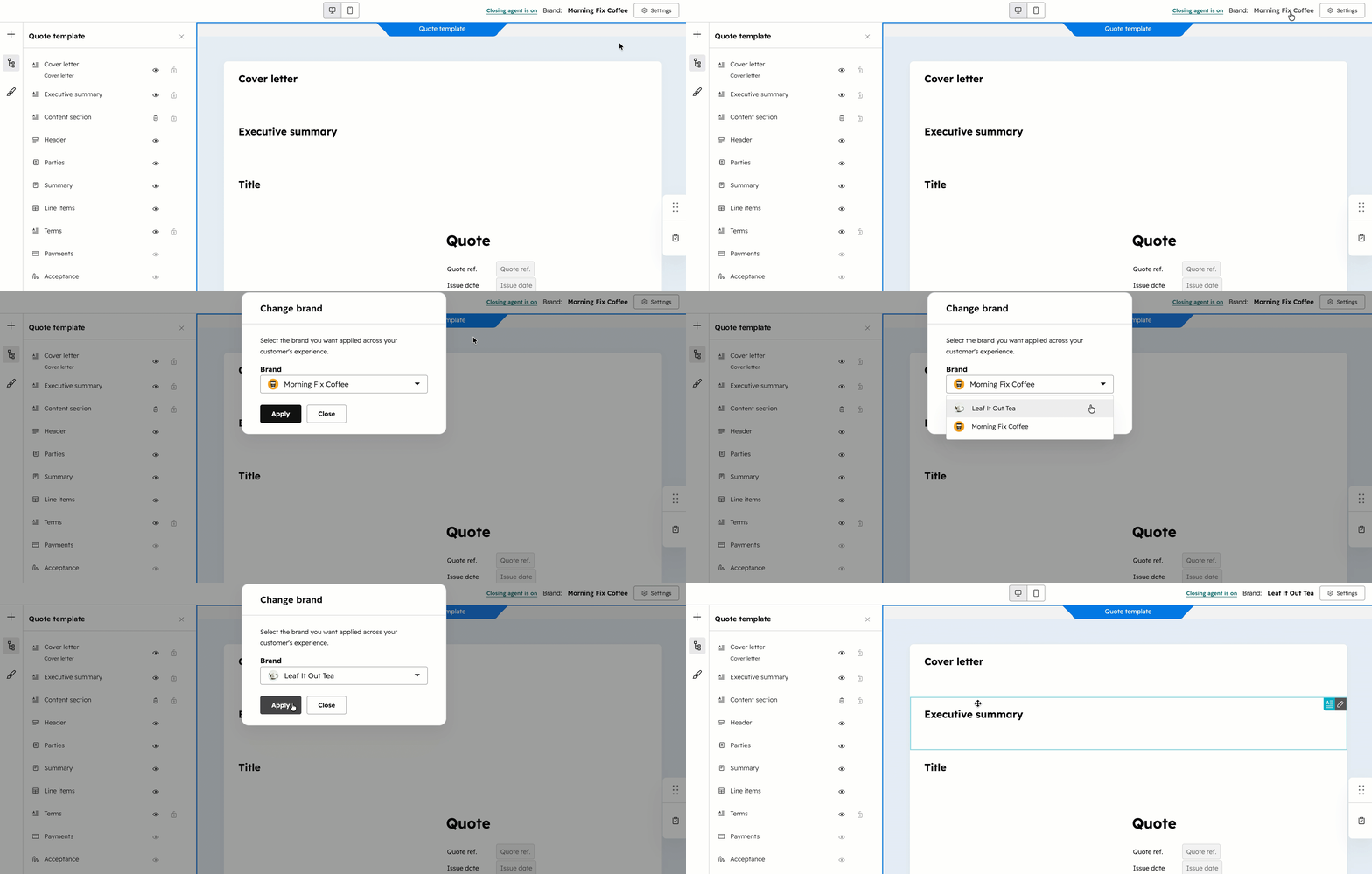
วิธีเพิ่มแบรนด์ลงในเทมเพลตใบเสนอราคา:
- คลิกชื่อแบรนด์ที่มุมขวาบน
- คลิกเมนูแบรนด์แบบเลื่อนลงและเลือก b rand
- คลิกนำไปใช้
กำหนดค่าการจัดแต่งทรงผมของเทมเพลต
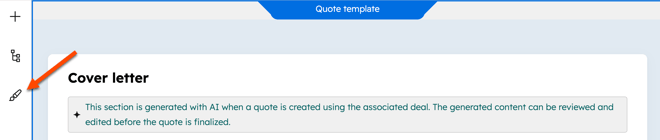
- หากต้องการแทนที่รูปแบบการสร้างแบรนด์เริ่มต้นของใบเสนอราคาให้คลิกไอคอนรูปแบบเทมเพลต ชุดสไตล์การสร้างแบรนด์จะใช้ได้กับเทมเพลตที่คุณกำลังแก้ไขเท่านั้น คุณสามารถสร้างเทมเพลตได้หลายแบบด้วยสไตล์การสร้างแบรนด์ที่แตกต่างกันสำหรับแต่ละเทมเพลต หรือหากคุณต้องการใช้การสร้างแบรนด์เดียวกันสำหรับทุกใบเสนอราคาให้ตั้งค่าการสร้างแบรนด์ใบเสนอราคาเริ่มต้นสำหรับใบเสนอราคาทั้งหมด
- ภายใต้คอนเทนเนอร์คุณสามารถแก้ไขหน้าต่างและคอนเทนเนอร์เอกสารของใบเสนอราคา:
- หน้าต่าง: คลิกเพื่อขยายส่วนหน้าต่างเพื่อปรับสีและความโปร่งใสของคอนเทนเนอร์หน้าต่าง
- เอกสาร: คลิกเพื่อขยายเอกสารเพื่อปรับสีเติมเส้นและเส้นขอบ
- ใต้ Foundation คุณสามารถแก้ไขแบบอักษรปุ่มและลิงก์ของใบเสนอราคาได้ หลังจากแก้ไขแล้วให้คลิกกลับไปที่สไตล์เทมเพลตเพื่อกลับไปที่แผงด้านข้างสไตล์เทมเพลต:
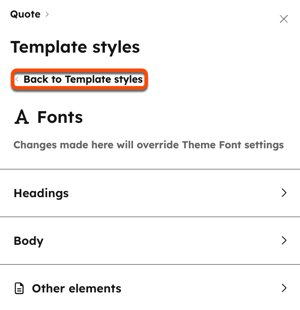
- แบบอักษร: คลิกแบบอักษรเพื่อปรับแบบอักษรพื้นฐานและแบบอักษรที่ใช้สำหรับหัวเรื่องเนื้อหาและองค์ประกอบอื่นๆ (เช่นคำอธิบายภาพและตัวพิมพ์แบบอักษร) นอกจากนี้คุณยังสามารถปรับรูปแบบตัวอักษรสีและความสูงของเส้นได้อีกด้วย
- ปุ่ม: คลิกปุ่มเพื่อปรับรูปร่างปุ่มสีสถานะ (เช่นค่าเริ่มต้นเมาส์เหนือ) และแบบอักษร
- ลิงก์: คลิกลิงก์เพื่อปรับสีและรูปแบบลิงก์
- แบบอักษร: คลิกแบบอักษรเพื่อปรับแบบอักษรพื้นฐานและแบบอักษรที่ใช้สำหรับหัวเรื่องเนื้อหาและองค์ประกอบอื่นๆ (เช่นคำอธิบายภาพและตัวพิมพ์แบบอักษร) นอกจากนี้คุณยังสามารถปรับรูปแบบตัวอักษรสีและความสูงของเส้นได้อีกด้วย
- ภายใต้เค้าโครง PDF คุณสามารถตั้งค่าว่าจะให้ส่วนต่างๆอยู่ในหน้าเดียวกันหรืออนุญาตให้แบ่งหน้าได้ ตัวอย่างเช่นหากส่วนหนึ่งของใบเสนอราคาใช้เวลาส่วนใหญ่ของใบเสนอราคาก็สามารถย้ายไปยังหน้าถัดไปและออกจากพื้นที่สีขาว
- คลิกเพื่อขยายส่วนการแบ่งหน้า
- สลับส่วนเก็บไว้ในหน้าเดียวกันปิดสวิตช์เพื่ออนุญาตให้แยกส่วนระหว่างหน้าใน PDF ของใบเสนอราคา
- ภายใต้คอนเทนเนอร์คุณสามารถแก้ไขหน้าต่างและคอนเทนเนอร์เอกสารของใบเสนอราคา:
แสดงซ่อนหรือล็อกส่วนของใบเสนอราคา
แสดงซ่อนหรือล็อคส่วนเพื่อควบคุมว่าส่วนใดที่มองเห็นและแก้ไขได้เมื่อสร้างใบเสนอราคา
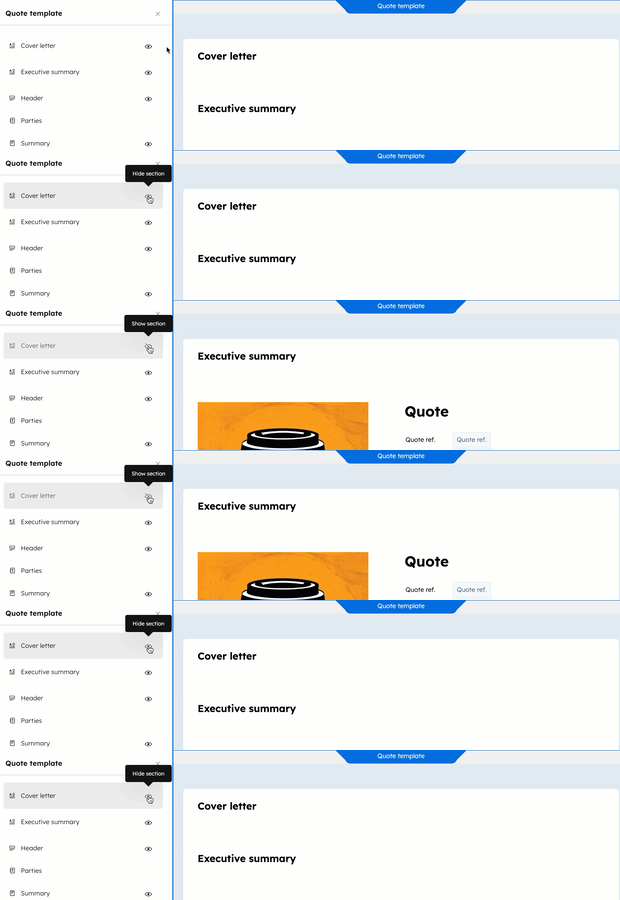
- แสดงหรือซ่อนส่วนบนเทมเพลตเพื่อควบคุมว่าส่วนใดจะแสดงเมื่อผู้ใช้สร้างใบเสนอราคา ตัวอย่างเช่นคุณอาจซ่อนส่วนจดหมายปะหน้า เมื่อผู้ใช้สร้างใบเสนอราคาจากเทมเพลตส่วนจดหมายปะหน้าจะถูกซ่อนโดยค่าเริ่มต้น ผู้ใช้ยังสามารถแสดงส่วนเมื่อสร้างใบเสนอราคาได้ ในการแสดงหรือซ่อนส่วนบนเทมเพลตในเมนูแถบด้านข้างซ้าย:
- คลิกไอคอน มองมุมมองเพื่อซ่อนส่วน
- คลิกไอคอน ซ่อนเพื่อแสดงส่วน
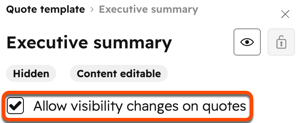
- หากต้องการหยุดไม่ให้ครีเอเตอร์แสดงหรือซ่อนโมดูลในใบเสนอราคาในเมนูแถบด้านซ้ายให้ยกเลิกการเลือกช่องทำเครื่องหมายอนุญาตให้มีการเปลี่ยนแปลงการมองเห็นในใบเสนอราคา เมื่อตัวเลือกนี้ถูกยกเลิกการเลือกการมองเห็นของโมดูลในใบเสนอราคาจะขึ้นอยู่กับสิ่งที่กำหนดค่าไว้ในเทมเพลต
- ล็อกโมดูลใบเสนอราคาเพื่อป้องกันการแก้ไขเมื่อผู้ใช้สร้างใบเสนอราคา เพิ่มเนื้อหาและล็อคโมดูลเพื่อป้องกันการแก้ไขหรือซ่อนและล็อคโมดูลเพื่อป้องกันไม่ให้ผู้ใช้แสดงเมื่อสร้างใบเสนอราคาในการล็อกโมดูล:
- คลิกไอคอน ล็อคปลดล็อคเพื่อล็อกโมดูล
- หากต้องการให้ซ่อนโมดูลและไม่ต้องการให้ครีเอเตอร์ยกเลิกการซ่อนได้ให้คลิกไอคอน ซ่อนก่อนแล้วคลิกไอคอนล็อคที่ล็อกไว้
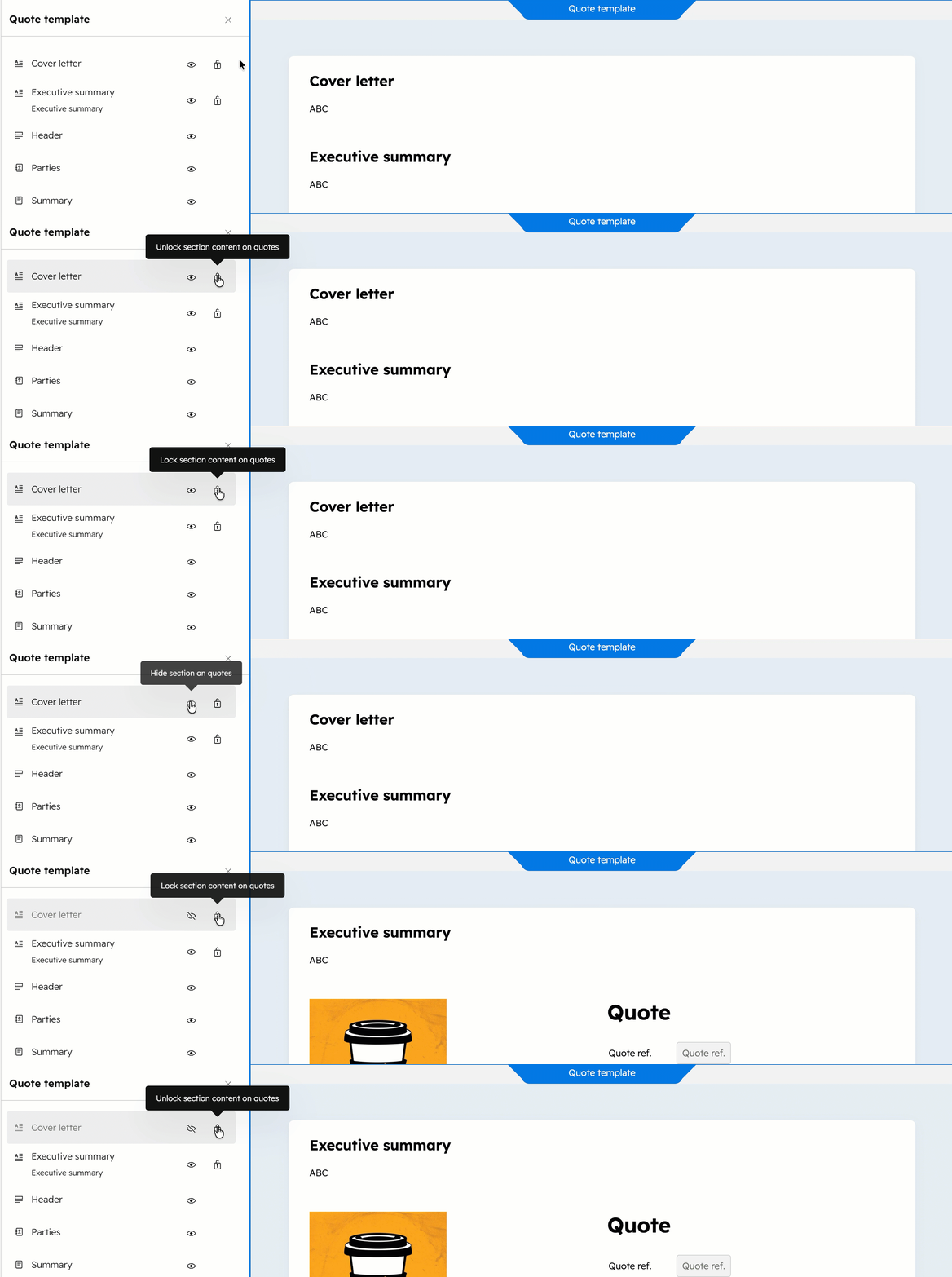
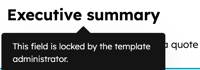
- สำหรับโมดูลที่ล็อกไว้ซึ่งยังคงมองเห็นได้เคล็ดลับเครื่องมือจะปรากฏขึ้นเมื่อผู้ใช้เลื่อนเมาส์ไปที่โมดูล
- คลิกไอคอนล็อคที่ เพื่อปลดล็อคโมดูล
ดูเทมเพลตใบเสนอราคาในหน้าตัวอย่างเดสก์ท็อปและมือถือ
แก้ไขในหน้าตัวอย่างเดสก์ท็อปหรือมือถือโดยคลิก ที่ไอคอนเดสก์ท็อปหรือ มือถือที่ด้านบนของหน้าตัวอย่าง
แก้ไขจดหมายปะหน้าและโมดูลสรุปผู้บริหาร
สร้างจดหมายปะหน้าและบทสรุปผู้บริหารเพื่อรวมไว้ในเทมเพลตใบเสนอราคา สามารถเพิ่มได้ด้วยตนเองหรือสร้างโดยใช้ AI ของ HubSpot เพื่อแก้ไขจดหมายปะหน้าและบทสรุปของผู้บริหาร
- คลิกจดหมายปะหน้าหรือโมดูลสรุปผู้บริหารในตัวแก้ไขใบเสนอราคา
- หากเทมเพลตใบเสนอราคาได้รับการกำหนดค่าให้สร้างจดหมายปะหน้าหรือบทสรุปผู้บริหาร โดยใช้ AI ของ HubSpot พวกเขาจะถูกเพิ่มโดยอัตโนมัติโดยใช้ข้อมูลที่มีโครงสร้างเช่นรายการบรรทัดและข้อมูลที่ไม่มีโครงสร้างจากกิจกรรมการจัดการเช่นการถอดเสียงการประชุมบันทึกย่อและอีเมล
- หากต้องการเปลี่ยนชื่อให้คลิกชื่อแล้วป้อนชื่อ ใหม่
- กรอกหรือแก้ไขจดหมายปะหน้าหรือข้อความสรุปของผู้บริหาร ใช้แถบเครื่องมือจัดรูปแบบที่ด้านบนเพื่อปรับแต่งข้อความและเพิ่มลิงก์อิโมจิและตัวอย่าง คลิก คอน breezeSingleStar AI ที่ด้านบนซ้ายของแถบเครื่องมือการจัดรูปแบบเพื่อสร้างข้อความโดยใช้ AI
เพิ่มไฟล์แนบ
เพิ่มไฟล์แนบสำหรับบริบทเพิ่มเติม ดูข้อมูลเพิ่มเติมเกี่ยวกับไฟล์แนบ
- คลิกจดหมายปะหน้าหรือโมดูลสรุปผู้บริหารในตัวแก้ไขเทมเพลตใบเสนอราคา
- คลิกเพิ่มสิ่งที่แนบ มาในส่วนสิ่งที่แนบมา
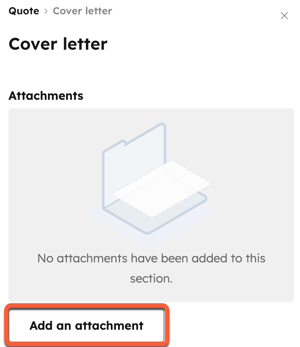
- ในแผงด้านขวาให้ค้นหาไฟล์ของคุณ:
- ค้นหาและเลือกไฟล์จากเครื่องมือไฟล์จากนั้นคลิก แทรกไฟล์
- ใต้อัปเดตล่าสุดให้คลิกช่องทำเครื่องหมายถัดจากไฟล์ที่คุณต้องการเพิ่ม คลิกดูทั้งหมดเพื่อดูไฟล์ทั้งหมด คลิกแทรกไฟล์เพื่อเพิ่มไฟล์ลงในใบเสนอราคา
- คลิกอัปโหลดเพื่ออัปโหลดไฟล์จากอุปกรณ์ของคุณ
- คลิกแทรกไฟล์เพื่อเพิ่มลงในใบเสนอราคา
- ในตัวแก้ไขแถบด้านข้างซ้าย:
แก้ไขโมดูลส่วนหัว
โมดูลส่วนหัวจะแสดงโลโก้การอ้างอิงใบเสนอราคาวันที่ออกวันหมดอายุและสกุลเงินของใบเสนอราคา สามารถกำหนดค่าระยะเวลาหมดอายุเริ่มต้นได้ในการตั้งค่า วิธีแก้ไขโมดูลส่วนหัว:
- คลิก โมดูลส่วนหัวในตัวแก้ไขเทมเพลตใบเสนอราคา
- ในการแก้ไขวิธีการอ้างอิงใบเสนอราคาวันที่ออกวันหมดอายุสกุลเงินและหมายเลข PO จะปรากฏบนเทมเพลตในแถบด้านซ้ายบนแท็บรายละเอียด:
- ภายใต้การอ้างอิงใบเสนอราคา:
- ในช่องฉลากให้แก้ไขฉลากที่แสดงเหนือการอ้างอิงใบเสนอราคา
- ปิดสวิตช์อ้างอิงใบเสนอราคาเพื่อซ่อน
- ภายใต้วันที่ออก:
- ในฟิลด์ฉลากให้แก้ไขป้ายกำกับที่แสดงเหนือวันที่ออก
- ปิดสวิตช์วันที่ออกเพื่อซ่อน
- ใต้วันหมดอายุ:
- ในฟิลด์ฉลากให้แก้ไขป้ายกำกับที่แสดงเหนือวันหมดอายุ
- ปิดสวิตช์วันหมดอายุเพื่อซ่อน
- ภายใต้สกุลเงิน:
- สกุลเงินของใบเสนอราคาจะตรงกับคุณสมบัติสกุลเงิน ของข้อตกลงที่เกี่ยวข้องของใบเสนอราคา
- เปิดสวิตช์สกุลเงินเพื่อซ่อน
- ภายใต้หมายเลข PO:
- สลับสวิตช์หมายเลข PO เพื่อแสดงหมายเลขใบสั่งซื้อในใบเสนอราคา เมื่อเปิดใช้งานผู้ใช้ที่สร้างใบเสนอราคาสามารถเพิ่มหมายเลขใบสั่งซื้อก่อนที่จะส่งไปยังผู้ซื้อ
- เลือกช่องทำเครื่องหมายอนุญาตให้ผู้ซื้อแก้ไขหมายเลข PO เพื่อให้ผู้ซื้อแก้ไขหมายเลข PO เมื่อตรวจสอบใบเสนอราคา
- ในฟิลด์ฉลากให้แก้ไขป้ายกำกับที่แสดงเหนือหมายเลข PO
- หมายเลข PO จะถูกเก็บไว้ในคุณสมบัติใบเสนอราคา หมายเลข PO
- ภายใต้การอ้างอิงใบเสนอราคา:
- ใบเสนอราคาจะใช้โลโก้และสีที่ตั้งค่าไว้ในการตั้งค่าแบรนด์ใบเสนอราคาโดยอัตโนมัติหรือโลโก้และสีที่ตั้งค่าไว้ในการตั้งค่าแบรนด์ของคุณ โลโก้และสีที่ตั้งไว้ในระดับเทมเพลตจะแทนที่ทั้งการตั้งค่าแบรนด์ใบเสนอราคาและการตั้งค่าแบรนด์บัญชี หากต้องการใช้โลโก้อื่นในแถบด้านข้างซ้ายให้คลิกแท็บโลโก้จากนั้นปิดสวิตช์ชุดแบรนด์
- หากต้องการแสดงชื่อบริษัทแทนโลโก้ให้คลิกแสดงการตั้งค่าเพิ่มเติม สลับแสดงชื่อบริษัทเมื่อไม่ได้ตั้งค่าการเปิดโลโก้ ชื่อบริษัทตั้งอยู่ในการตั้งค่าบัญชี
- วิธีเลือกโลโก้:
- คลิกอัปโหลดเพื่ออัปโหลดภาพจากอุปกรณ์ของคุณ
- คลิกเรียกดูภาพเพื่อแสดงภาพที่อัปโหลดไปยังเครื่องมือไฟล์ ในแผงด้านขวา:
- ใช้แถบค้นหาเพื่อค้นหารูปภาพที่อัปโหลดไปยังเครื่องมือไฟล์แล้ว เมื่อพบแล้วให้คลิกรูปภาพเพื่อใช้เป็นโลโก้อ้างอิง
- ใต้อัปเดตล่าสุดให้คลิกโฟลเดอร์เพื่อดูภาพภายในหรือคลิกดูทั้งหมดเพื่อดูไฟล์ทั้งหมด
- คลิกที่ภาพเพื่อเพิ่มเป็นโลโก้
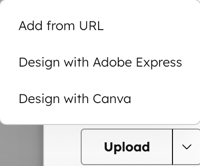
- หากต้องการเพิ่มภาพจาก URL ให้ออกแบบภาพด้วย Adobe Express หรือออกแบบภาพด้วย Canva ให้คลิกลูกศรชี้ลงบนปุ่มอัปโหลดแล้วเลือกตัวเลือก
- คลิก X ที่ด้านบนขวาของแผงด้านขวาเมื่อเพิ่มภาพแล้ว
แก้ไขโมดูลปาร์ตี้
โมดูลคู่กรณีจะแสดงรายชื่อผู้ติดต่อและบริษัทของผู้ขายและผู้ซื้อและรายชื่อผู้ติดต่อในการเรียกเก็บเงินและบริษัท เมื่อราคาถูกสร้างขึ้นตามค่าเริ่มต้น:
- รายละเอียดผู้ขายจะขึ้นอยู่กับผู้สร้างใบเสนอราคาแม้ว่าข้อตกลงจะมีเจ้าของอื่น หากเจ้าของข้อตกลงสร้างใบเสนอราคาพวกเขาจะถูกตั้งให้เป็นผู้ขายในใบเสนอราคา
- รายละเอียดผู้ขายรวมถึงหมายเลขโทรศัพท์จะถูกกรอกจากโปรไฟล์ผู้ใช้ของผู้ใช้ที่สร้างใบเสนอราคา บริษัทผู้ขายจะถูกกรอกจากข้อมูลบริษัทของบัญชี
- รายละเอียดผู้ซื้อจะถูกเติมจากข้อตกลงที่เกี่ยวข้องหรือเพิ่มในระหว่างขั้นตอนการสร้างใบเสนอราคา คุณสามารถเปิดการตั้งค่าในเทมเพลตใบเสนอราคาหรือใบเสนอราคาเพื่อให้ผู้ซื้อสามารถอัปเดตข้อมูลบริษัทของตนได้
- การเรียกเก็บเงินไปยังรายละเอียดจะถูกเพิ่มในระหว่างการสร้างใบเสนอราคา คุณสามารถเปิดการตั้งค่าในเทมเพลตใบเสนอราคาหรือใบเสนอราคาเพื่อให้ผู้ซื้ออัปเดตข้อมูลบริษัทเรียกเก็บเงินได้
ทั้งผู้ติดต่อและบริษัทของผู้ขายสามารถอัปเดตได้ในเทมเพลตใบเสนอราคา ตัวอย่างเช่นหากคุณต้องการให้ใบเสนอราคาทั้งหมดที่ใช้เทมเพลตมีบริษัทและผู้ติดต่อเฉพาะคุณสามารถตั้งค่านี้ได้ที่ระดับเทมเพลต ด้วยวิธีนี้ผู้ใช้ไม่จำเป็นต้องอัพเดทใบเสนอราคาเมื่อใดก็ตามที่พวกเขากำลังสร้างใบเสนอราคาแต่พวกเขาสามารถอัพเดทข้อมูลติดต่อและข้อมูลบริษัทของผู้ขายได้หากต้องการ
วิธีแก้ไขคู่สัญญา:- คลิกโมดูลคู่สัญญาในตัวแก้ไขเทมเพลตใบเสนอราคา
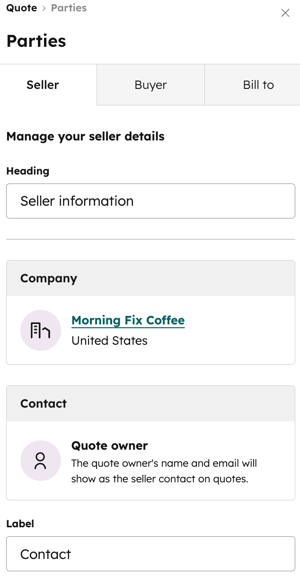
- ในแถบด้านข้างซ้ายบนแท็บผู้ขาย:
- ในช่องหัวเรื่องให้ป้อนหัวเรื่องเพื่อแสดงเหนือรายชื่อผู้ติดต่อและรายละเอียดบริษัทของผู้ขาย
- หากต้องการเพิ่มบริษัทผู้ขายลงในเทมเพลตให้คลิก + เพิ่มบริษัทผู้ขาย ในแผงด้านขวาให้ป้อนรายละเอียดบริษัท
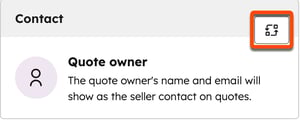
- หากต้องการเพิ่มผู้ติดต่อผู้ขายลงในเทมเพลตให้เลื่อนเมาส์ไปที่ผู้ติดต่อแล้วคลิกไอคอน ที่
- ในแผงด้านขวาให้เพิ่มรายละเอียดการติดต่อจากนั้นคลิก บันทึก
- ในช่องฉลากให้แก้ไขฉลากเพื่อแสดงเหนือรายละเอียดการติดต่อของผู้ขาย
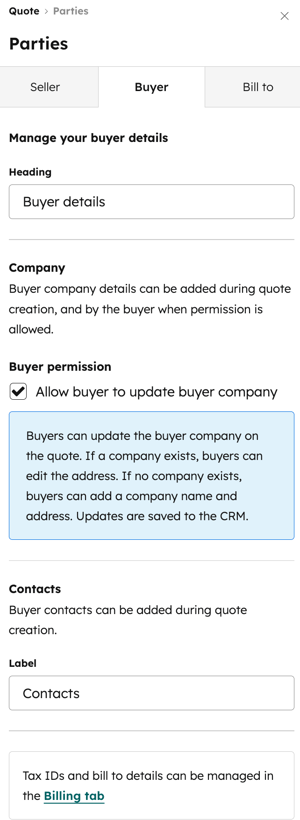
- ในแถบด้านข้างซ้ายบนแท็บผู้ซื้อ:
โปรดทราบว่า:
- เมื่อเปิดการตั้งค่านี้:
- หากบริษัทถูกเพิ่มลงในใบเสนอราคาในระหว่างการสร้างโดยมีหรือไม่มีที่อยู่ผู้ซื้อสามารถแก้ไขรายละเอียดที่อยู่ได้แต่ไม่ใช่ชื่อบริษัท อย่างไรก็ตามหากบริษัทไม่ได้ถูกเพิ่มลงในใบเสนอราคาในระหว่างการสร้างผู้ซื้อสามารถเพิ่มชื่อบริษัทและที่อยู่ได้
- หากบริษัทถูกเพิ่มลงในใบเสนอราคาในระหว่างการสร้างหากผู้ซื้ออัปเดตที่อยู่เมื่อยอมรับใบเสนอราคารายละเอียดที่อยู่ที่อัปเดตจะอัปเดตบันทึกของบริษัทที่มีอยู่ใน HubSpot
-
- ในช่องฉลากให้แก้ไขฉลากเพื่อแสดงเหนือรายละเอียดการติดต่อของผู้ซื้อ
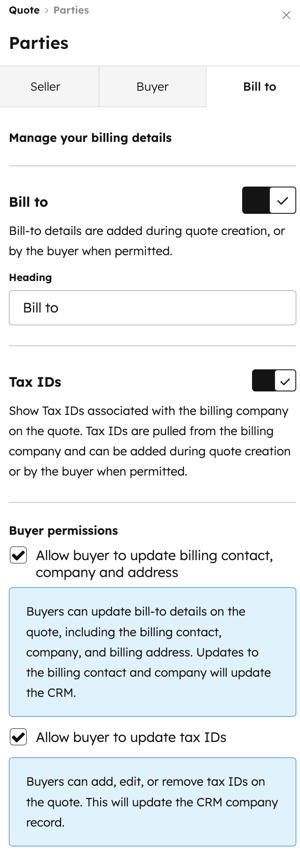
- เปิดสวิตช์หมายเลขประจำตัวผู้เสียภาษีเพื่อแสดงหมายเลขประจำตัวผู้เสียภาษีในใบเสนอราคา
- ภายใต้การอนุญาตของผู้ ซื้อให้เลือกช่องทำเครื่องหมายอนุญาตให้ผู้ซื้ออัปเดตหมายเลขประจำตัวผู้เสียภาษีเพื่อให้ผู้ซื้อสามารถเพิ่มหมายเลขประจำตัวผู้เสียภาษีได้ ผู้ใช้หรือผู้ซื้อ HubSpot สามารถเพิ่มหมายเลขประจำตัวผู้เสียภาษีได้สูงสุด 3 หมายเลขในใบเสนอราคา เพิ่มเลขประจำตัวผู้เสียภาษีผู้ขายผ่านใบแจ้งหนี้
- ในช่องฉลากให้แก้ไขฉลากเพื่อแสดงเหนือรายละเอียดการติดต่อของผู้ซื้อ
แก้ไขโมดูลสรุป
โมดูลสรุ ปจะแสดงวันที่ ระยะเวลา ส่วนลดทั้งหมดและ มูลค่าสัญญาทั้งหมดที่มีผลบังคับใช้ วิธีแก้ไขข้อมูลสรุป:- คลิกโมดูลสรุปในตัวแก้ไขเทมเพลตใบเสนอราคา
- ในแถบด้านข้างซ้ายภายใต้วันที่มีผลบังคับใช้:
- คลิกเมนูแบบเลื่อนลงที่มีประสิทธิภาพและเลือกหนึ่งในตัวเลือกต่อไปนี้:
- ตามที่ตกลง: การตั้งค่าเริ่มต้น นี่คือวันที่ใบเสนอราคาย้ายไปยังยอมรับแล้ว
- เริ่มต้นล่าช้า (วัน): เลื่อนวันที่เริ่มต้นการเรียกเก็บเงินตามจำนวนวันหลังเช็คเอาท์ หลังจากเลือกตัวเลือกนี้แล้วให้ป้อนตัวเลขลงในช่อง
- เริ่มต้นล่าช้า (เดือน): เลื่อนวันที่เริ่มต้นการเรียกเก็บเงินตามจำนวนเดือนหลังเช็คเอาท์ หลังจากเลือกตัวเลือกนี้แล้วให้ป้อนตัวเลขลงในช่อง
- ในฟิลด์ฉลากให้แก้ไขป้าย กำกับที่แสดงด้านบนวันที่มีผลบังคับใช้
- เปิดสวิตช์วันที่ที่มีประสิทธิภาพเพื่อซ่อน
- คลิกเมนูแบบเลื่อนลงที่มีประสิทธิภาพและเลือกหนึ่งในตัวเลือกต่อไปนี้:
- ในแถบด้านข้างซ้ายใต้ความยาวระยะเวลา:
- ในฟิลด์ฉลากให้แก้ไขป้าย กำกับที่แสดงเหนือความยาวของคำ
- ปิดสวิตช์ระยะเวลาเพื่อซ่อน
โปรดทราบว่า:
- ระยะเวลาของระยะเวลาจะคำนวณโดยอัตโนมัติตามวันที่เริ่มต้นและวันที่สิ้นสุดการเรียกเก็บเงินในทุกรายการของใบเสนอราคา วันที่สิ้นสุดการเรียกเก็บเงินจะคำนวณเป็นวันที่เริ่มต้นการเรียกเก็บเงินจากความถี่ในการเรียกเก็บเงิน × จำนวนการชำระเงิน ตัวอย่างเช่นหากการเรียกเก็บเงินเป็นรายเดือนโดยมีการชำระเงินหกครั้งเริ่มตั้งแต่วันที่ 1 มิถุนายน 2025 วันที่สิ้นสุดการเรียกเก็บเงินคือวันที่ 1 พฤศจิกายน 2025
- หากรายการทั้งหมดถูกตั้งค่าเป็นต่ออายุโดยอัตโนมัติจนกว่าจะยกเลิกความยาวของคำจะถูกทำเครื่องหมายเป็นเอเวอร์กรีนในใบเสนอราคา
- ในแถบด้านข้างซ้ายใต้ส่วนลดทั้งหมด:
- คลิกเมนูดรอปดาวน์รูปแบบและเลือกตัวเลือก:
- แสดงเป็นจำนวนเงิน: แสดงจำนวนส่วนลดในสกุลเงินที่เสนอราคา
- แสดงเป็นเปอร์เซ็นต์: แสดงส่วนลดเป็นเปอร์เซ็นต์
- แสดงเป็นเปอร์เซ็นต์และจำนวนเงิน: แสดงส่วนลดเป็นเปอร์เซ็นต์และเป็นจำนวนเงินในสกุลเงินที่เสนอราคา
- ในฟิลด์ฉลากให้แก้ไขป้ายกำกับที่แสดงเหนือส่วนลดทั้งหมด
- เปิดสวิตช์ส่วนลดทั้งหมดเพื่อซ่อน
- คลิกเมนูดรอปดาวน์รูปแบบและเลือกตัวเลือก:
- ในแถบด้านข้างซ้ายใต้มูลค่าสัญญารวม:
- ในฟิลด์ฉลากให้แก้ไขป้ายกำกับที่แสดงเหนือมูลค่าสัญญาทั้งหมด
- ปิดสวิตช์มูลค่าสัญญาทั้งหมดเพื่อซ่อน
แก้ไขโมดูลรายการบรรทัด
รายการบรรทัดใดๆที่เพิ่มลงในเทมเพลตจะถูกเพิ่มลงในใบเสนอราคาที่ใช้เทมเพลตโดยอัตโนมัติ ตัวอย่างเช่นหากคุณเรียกเก็บค่าบริการในทุกใบเสนอราคาคุณสามารถเพิ่มเป็นรายการในเทมเพลตได้ ผู้ใช้ที่สร้างใบเสนอราคาสามารถเพิ่มรายการบรรทัดเพิ่มเติมได้ในเวลาที่สร้างใบเสนอราคาและสามารถลบรายการบรรทัดที่เพิ่มลงในเทมเพลตได้
วิธีเพิ่มรายการสินค้า:
-
คลิกเลือกจากไลบรารีผลิตภัณฑ์หรือหากคุณกำลังเพิ่มรายการบรรทัดเพิ่มเติมที่ด้านขวาบนของตารางรายการบรรทัดให้คลิกเพิ่มรายการบรรทัด
-
เลือกช่องทำเครื่องหมายถัดจากผลิตภัณฑ์ที่คุณต้องการเพิ่ม หากเลือกรายการตามระดับราคาให้คลิกดูระดับเพื่อดูระดับต่างๆของผลิตภัณฑ์ก่อนเพิ่มรายการตามระดับ
-
คลิก เพิ่ม
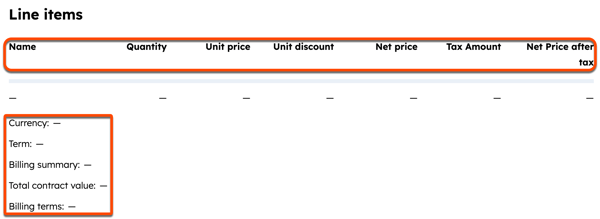
คุณสามารถเพิ่มหรือลบคุณสมบัติรายการบรรทัดจากตารางรายการบรรทัดเพื่อปรับแต่งข้อมูลรายการบรรทัดที่ผู้ซื้อเห็นในใบเสนอราคา ตารางรายการบรรทัดสามารถมีได้สูงสุดเจ็ดคอลัมน์ คุณสมบัติเพิ่มเติมสามารถแสดงเป็นแถวด้านล่างตารางรายการบรรทัด ในการปรับแต่งคุณสมบัติที่แสดงบนเทมเพลต:
โปรดทราบ: คุณสมบัติรายการบรรทัดผู้ใช้ของไฟล์และ HubSpot ไม่สามารถแสดงบนใบเสนอราคาได้
- คลิกตาราง รายการบรรทัดเพื่อเปิดแถบด้านข้างซ้าย
- ในแถบด้านข้างซ้าย:
- คุณสมบัติที่มีอยู่จะแสดงใต้คอลัมน์ตารางและแถวรายการ
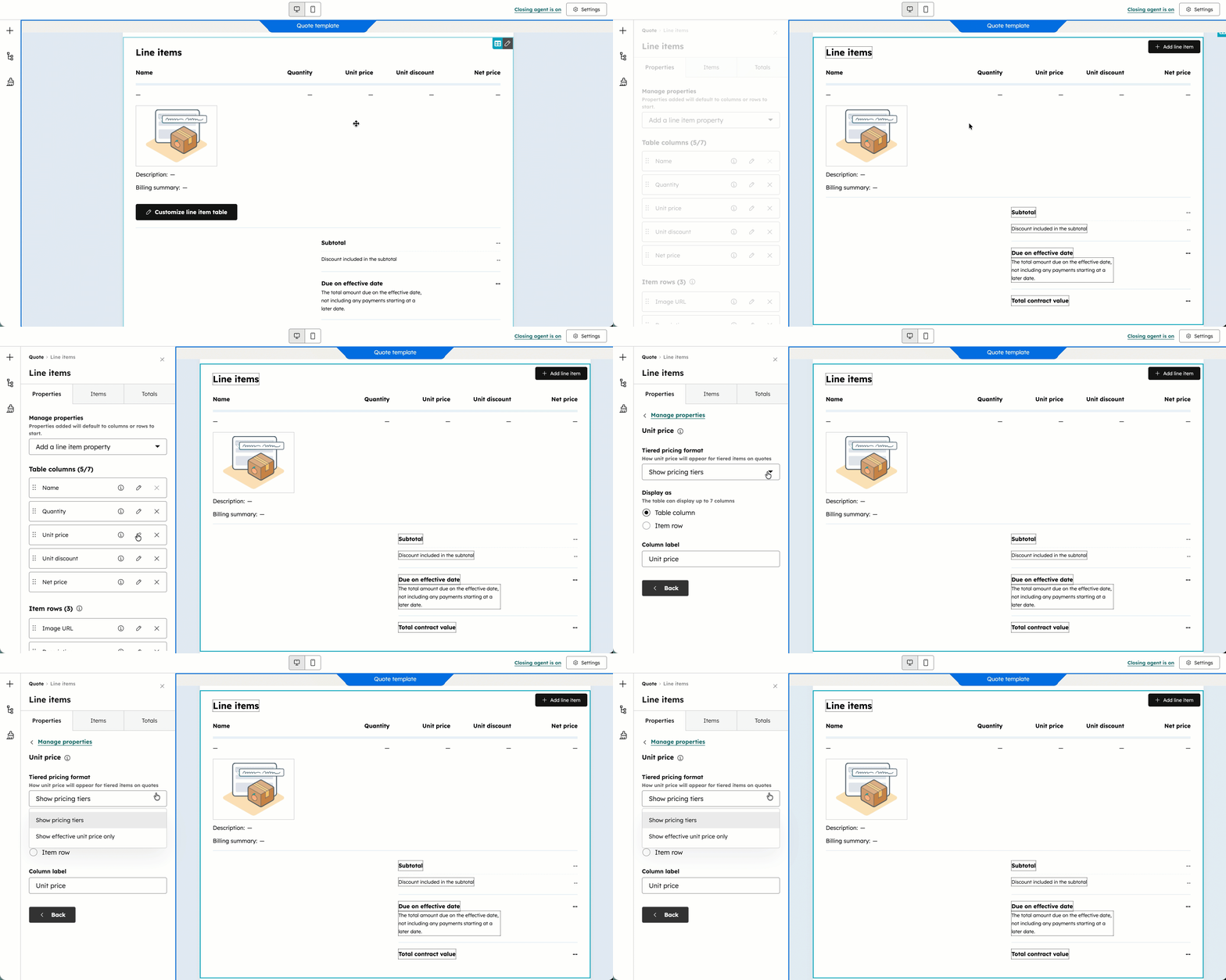
- หากต้องการแก้ไขป้ายกำกับของที่พักและตำแหน่งให้คลิกไอคอน แก้ไข ใต้แสดงเป็นให้เลือกคอลัมน์ตารางหรือแถวรายการ ในช่องป้ายกำกับให้ป้อนชื่อป้ายกำกับ คลิกย้อนกลับเพื่อบันทึกการเปลี่ยนแปลง
- หากต้องการแสดงหรือซ่อนข้อมูลระดับราคาถัดจากรายการราคาตามระดับให้คลิกไอคอน แก้ไขถัดจากคุณสมบัติราคาต่อหน่วยคลิกเมนูดร็อปดาวน์รูปแบบการตั้งราคาตามระดับแล้วเลือกตัวเลือก:
- แสดงระดับราคา: แสดงลิงก์ดูระดับในใบเสนอราคาเพื่อให้ผู้ซื้อสามารถดูราคาระดับสำหรับผลิตภัณฑ์ได้
- แสดงราคาต่อหน่วยที่มีประสิทธิภาพเท่านั้น: แสดงราคาของหน่วยเท่านั้น
- คลิก X ถัดจากคุณสมบัติเพื่อลบ
- หากต้องการเพิ่มที่พักให้คลิกเมนูแบบเลื่อนลงเพิ่มรายการในบรรทัดแล้วเลือกที่ พัก
- หากต้องการเรียงลำดับคุณสมบัติใหม่ให้คลิกและลากคุณสมบัติโดยที่จับลาก dragHandle
- คุณสมบัติที่เลือกจะแสดงเป็นคอลัมน์และแถวในตารางรายการบรรทัดของเทมเพลต
-
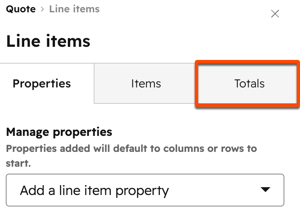
หากต้องการเพิ่มรายละเอียดของยอดรวมใบเสนอราคาลงในเทมเพลตของคุณรวมถึงส่วนลดและภาษีสำหรับผู้ซื้อในแถบด้านข้างซ้ายให้คลิกแท็บยอดรวม
-
-
เปิดสวิตช์ยอดรวม ยอดรวมย่อยคือราคาสุทธิรวม (หลังหักส่วนลด) สำหรับรายการแบบครั้งเดียวและรายการแบบต่อเนื่องทั้งหมดที่เริ่มต้นในวันที่มีผลบังคับใช้เดียวกัน
-
ในการปรับแต่งวิธีการแสดงผลรวมภายใต้ยอดรวมย่อย:
- คลิกเมนูแบบเลื่อนลงแสดงและเลือกรูปแบบ ยอดรวมย่อยที่มีรูปแบบการแยกย่อยจะแสดงการแยกย่อยของรายการบรรทัดที่เกิดขึ้นครั้งเดียวและรายการที่เกิดขึ้นซ้ำที่มีวันที่มีผลบังคับใช้เดียวกัน
- ในช่องป้ายกำกับให้ป้อนข้อความที่จะแสดงถัดจากยอดรวมย่อย
- ยอดรวมย่อยจะรวมยอดส่วนลดทั้งหมดซึ่งคำนวณจากรายการที่เกิดขึ้นครั้งเดียวและรายการที่เกิดซ้ำทั้งหมดที่เริ่มต้นในวันที่มีผลบังคับใช้เดียวกันตัวอย่างเช่น:
- ไลน์ไอเท็ม 1: $ 100
- บรรทัดที่ 2: $ 50 พร้อมส่วนลด 50% ($ 25)
- ยอดรวมก่อนหักส่วนลด: $ 150
- ยอดรวมหลังหักส่วนลด: $ 125
- เปอร์เซ็นต์ส่วนลดรวม: 17% (25/150)
- ภายใต้ส่วนลดที่รวมอยู่ในยอดรวมย่อย:
- คลิกเมนูแบบเลื่อนลงแสดงและเลือกรูปแบบ
- ในช่องฉลากให้ป้อนข้อความที่จะแสดงถัดจากยอดรวมส่วนลด
- หากต้องการซ่อนส่วนลดในยอดรวมย่อยให้ปิดส่วนลดที่รวมอยู่ในสวิตช์ยอดรวมย่อย
- จำนวนภาษีทั้งหมดจะถูกคำนวณสำหรับรายการที่เกิดขึ้นครั้งเดียวและรายการที่เกิดซ้ำทั้งหมดที่เริ่มต้นในวันที่มีผลบังคับใช้เดียวกัน ใต้ภาษีในช่องฉลากให้ป้อนข้อความที่จะแสดงถัดจากภาษีทั้งหมด หากต้องการซ่อนภาษีในยอดรวมย่อยให้ปิดสวิตช์ภาษี
- จำนวนเงินที่ครบกำหนดชำระในวันที่มีผลบังคับใช้คือจำนวนเงินหลังหักภาษีทั้งหมดที่ครบกำหนดชำระในวันที่มีผลบังคับใช้ ไม่รวมการชำระเงินที่จะเริ่มในภายหลัง ภายใต้ครบกำหนดในวันที่มีผลบังคับใช้:
- ในช่องฉลากให้ป้อนข้อความที่จะแสดงถัดจากครบกำหนดในวันที่มีผลรวม
- ในช่องคำอธิบายให้ป้อนคำอธิบายเพื่อช่วยอธิบายยอดรวมวันที่ที่มีประสิทธิภาพให้กับผู้ซื้อของคุณ
- มูลค่าสัญญารวม (TCV) คือมูลค่ารวมตลอดระยะเวลาสัญญารวมถึงค่าใช้จ่ายครั้งเดียวและค่าใช้จ่ายที่เกิดขึ้นประจำทั้งหมดที่กำหนดเงื่อนไขการเรียกเก็บเงิน TCV ไม่รวมการเรียกเก็บเงินที่เรียกเก็บซ้ำโดยไม่มีกำหนด ภายใต้มูลค่าสัญญารวม (TCV) ในช่องฉลากให้ป้อนข้อความที่จะแสดงถัดจาก TCV หากต้องการซ่อน TCV ให้ปิดสวิตช์มูลค่าสัญญารวม (TCV)
-
แก้ไขโมดูลข้อกำหนด
หากต้องการแก้ไขข้อกำหนดให้คลิก โมดูลข้อกำหนดในตัวแก้ไขเทมเพลตใบเสนอราคา- ป้อนข้อกำหนดใช้แถบเครื่องมือการจัดรูปแบบที่ด้านบนเพื่อปรับแต่งส่วน:
- ปรับแต่งข้อความและเพิ่มลิงก์อิโมจิและ ตัวอย่าง คลิก คอน breezeSingleStar AI ที่ด้านบนซ้ายของแถบเครื่องมือการจัดรูปแบบเพื่อสร้างข้อความโดยใช้ AI
- หากต้องการแทรกโทเค็นการปรับแต่งส่วนบุคคลให้คลิกปรับแต่งส่วนบุคคล
- คลิกเมนูแบบเลื่อนลงประเภทและเลือกประเภทระเบียนที่คุณต้องการเพิ่มโทเค็น (เช่นบริษัทข้อตกลงใบเสนอราคา) จากนั้นคลิกเมนูดรอปดาวน์โทเค็นและเลือกโทเค็น
- หากต้องการแก้ไขหรือเปลี่ยนโทเค็นให้คลิกชื่อโทเค็นจากนั้นคลิกแก้ไขโทเค็นเพื่อทำการเปลี่ยนแปลงหรือไอคอนลบเพื่อลบโทเค็นออกจากเทมเพลตใบเสนอราคา
- หากต้องการเข้าถึงซอร์สโค้ดของโมดูล (ตัวอย่างเช่นเพื่อเพิ่ม HTML) ให้คลิกเมนูแบบเลื่อนลงขั้นสูงและเลือกซอร์สโค้ด ในกล่องโต้ตอบให้แก้ไขซอร์สโค้ดจากนั้นคลิกบันทึกการเปลี่ยนแปลง

- หากต้องการเปลี่ยนชื่อให้คลิกที่ชื่อข้อกำหนดแล้วป้อน ชื่อ
เพิ่มไฟล์แนบ
เพิ่มไฟล์แนบ
เพิ่มไฟล์แนบสำหรับบริบทเพิ่มเติม ดูข้อมูลเพิ่มเติมเกี่ยวกับไฟล์แนบ
- คลิกโมดูลคำในตัวแก้ไขเทมเพลตใบเสนอราคา
- คลิกเพิ่มสิ่งที่แนบ มาในส่วนสิ่งที่แนบมา

- ในแผงด้านขวาให้ค้นหาไฟล์ของคุณ:
- ค้นหาและเลือกไฟล์จากเครื่องมือไฟล์จากนั้นคลิก แทรกไฟล์
- ใต้อัปเดตล่าสุดให้คลิกช่องทำเครื่องหมายถัดจากไฟล์ที่คุณต้องการเพิ่ม คลิกดูทั้งหมดเพื่อดูไฟล์ทั้งหมด คลิกแทรกไฟล์เพื่อเพิ่มไฟล์ในใบเสนอราคา
- คลิกอัปโหลดเพื่ออัปโหลดไฟล์จากอุปกรณ์ของคุณ
- คลิกแทรกไฟล์เพื่อเพิ่มลงในใบเสนอราคา
- ในตัวแก้ไขแถบด้านข้างซ้าย:
แก้ไขโมดูลการชำระเงิน
วิธีแก้ไขตัวเลือกการเรียกเก็บเงินและการชำระเงิน:- คลิกโมดูลการชำระเงินในตัวแก้ไขเทมเพลตใบเสนอราคา
- ในแถบด้านซ้ายบนแท็บการเรียกเก็บเงินให้ตั้งค่าตัวเลือกการเรียกเก็บเงินของคุณ:
- คลิกเมนูดร็อปดาวน์เงื่อนไขการชำระเงินและเลือกเงื่อนไขการชำระเงิน (ใบแจ้งหนี้อาจครบกำหนดในใบเสร็จรับเงินหรือมีเงื่อนไขการชำระเงินสุทธิ)
- หากคุณลงทะเบียนในเบต้า CPQ ที่เชื่อมต่อการเรียกเก็บเงินและการชำระเงินสวิตช์เปิดใช้งานการเรียกเก็บเงินจะถูกตั้งค่าตามค่าที่ตั้งไว้ในการตั้งค่าการเรียกเก็บเงิน หากต้องการอัปเดตการเรียกเก็บเงินสำหรับเทมเพลตใบเสนอราคาให้เปิดหรือปิดสวิตช์เปิดใช้งานการเรียกเก็บเงิน เมื่อเปิดใช้งานการเรียกเก็บเงินการชำระเงินอัตโนมัติจะดำเนินการโดยใช้วิธีการชำระเงินของผู้ซื้อในแต่ละวันที่เรียกเก็บเงิน
- ในแถบด้านข้างซ้ายให้คลิกแท็บการชำระเงินเพื่อตั้งค่าตัวเลือกการชำระเงิน:
- การสลับการยอมรับการชำระเงินออนไลน์จะเปิดขึ้นตามค่าเริ่มต้นเมื่อเปิดใช้งานการเรียกเก็บเงิน ตัวเลือกที่กรอกไว้ล่วงหน้าจะแสดงสิ่งที่ตั้งค่าไว้ในการตั้งค่าการชำระเงิน
- เลือกช่องทำเครื่องหมายรูปแบบการชำระเงินที่ยอมรับแล้วเพื่อเลือกประเภทการชำระเงินที่คุณจะยอมรับ
- หากตั้งค่าธรรมเนียมไว้ใต้ค่าธรรมเนียมที่ใช้ตอนชำระเงินให้เลือกช่องทำเครื่องหมายถัดจากค่าธรรมเนียมที่ต้องการใช้กับการชำระเงิน
- ล้างช่องทำเครื่องหมายที่อยู่เรียกเก็บเงินสำหรับการซื้อบัตรเครดิตเพื่อไม่ให้เก็บที่อยู่เรียกเก็บเงินของผู้ซื้อของคุณ
- เลือกช่องทำเครื่องหมายเก็บที่อยู่จัดส่งเพื่อเก็บที่อยู่จัดส่งของผู้ซื้อของคุณ
- ล้างช่องเก็บรายละเอียดการชำระเงินของลูกค้าของคุณในหน้าชำระเงินสำหรับการเรียกเก็บเงินในอนาคตเพื่อไม่ให้เก็บรายละเอียดการชำระเงินของผู้ซื้อของคุณในหน้าชำระเงินสำหรับการเรียกเก็บเงินในอนาคต
แก้ไขโมดูลการยอมรับ
ส่วนการยอมรับกำหนดวิธีที่ผู้ซื้อจะยอมรับใบเสนอราคา วิธีการยอมรับเริ่มต้นคือ ลายเซ็นอิเล็กทรอนิกส์ ต้องมีลายเซ็นอิเล็กทรอนิกส์เมื่อใช้ การชำระเงินของ HubSpot วิธีแก้ไขวิธีการยอมรับ:- คลิกโมดูลการยอมรับในตัวแก้ไขเทมเพลตใบเสนอราคา
- ในแถบด้านข้างซ้ายใต้วิธีการ ยอมรับให้เลือกจากตัวเลือกต่อไปนี้:
- พิมพ์และลงนาม: เว้นช่องว่างบนใบเสนอราคาเพื่อให้ผู้ซื้อพิมพ์และลงนามในชื่อของพวกเขา
- ลายเซ็นอิเล็กทรอนิกส์: ใช้ลายเซ็นอิเล็กทรอนิกส์เพื่อลงนามในใบเสนอราคา เมื่อสร้างใบเสนอราคาต้องเลือกผู้ซื้ออย่างน้อยหนึ่งรายเพื่อลงนามในตัวเลือกนี้
- ยอมรับโดยไม่มีลายเซ็น: รับการยอมรับใบเสนอราคาโดยไม่ต้องใช้ลายเซ็นอิเล็กทรอนิกส์ ซึ่งอาจเป็นประโยชน์ในสถานการณ์ที่ไม่จำเป็นต้องมีลายเซ็นอย่างเป็นทางการเช่นใบสั่งซื้อ (PO) ตัวเลือกนี้สามารถใช้ได้โดยมีหรือไม่มีการชำระเงินออนไลน์ ไม่จำเป็นต้องเพิ่มผู้ติดต่อในใบเสนอราคาเมื่อมีการแชร์
- คลิกเมนูแบบเลื่อนลง Countertersigners และเลือก Countertersigners จากองค์กรของคุณ
เพิ่มโมดูลข้อความสมบูรณ์
วิธีเพิ่มโมดูลข้อความแบบสมบูรณ์ลงในเทมเพลตใบเสนอราคา:- คลิกไอคอน เพิ่มที่ด้านซ้ายบน
- ในแถบด้านข้างซ้ายให้คลิกและลากโมดูลส่วนเนื้อหาไปยังใบเสนอราคา
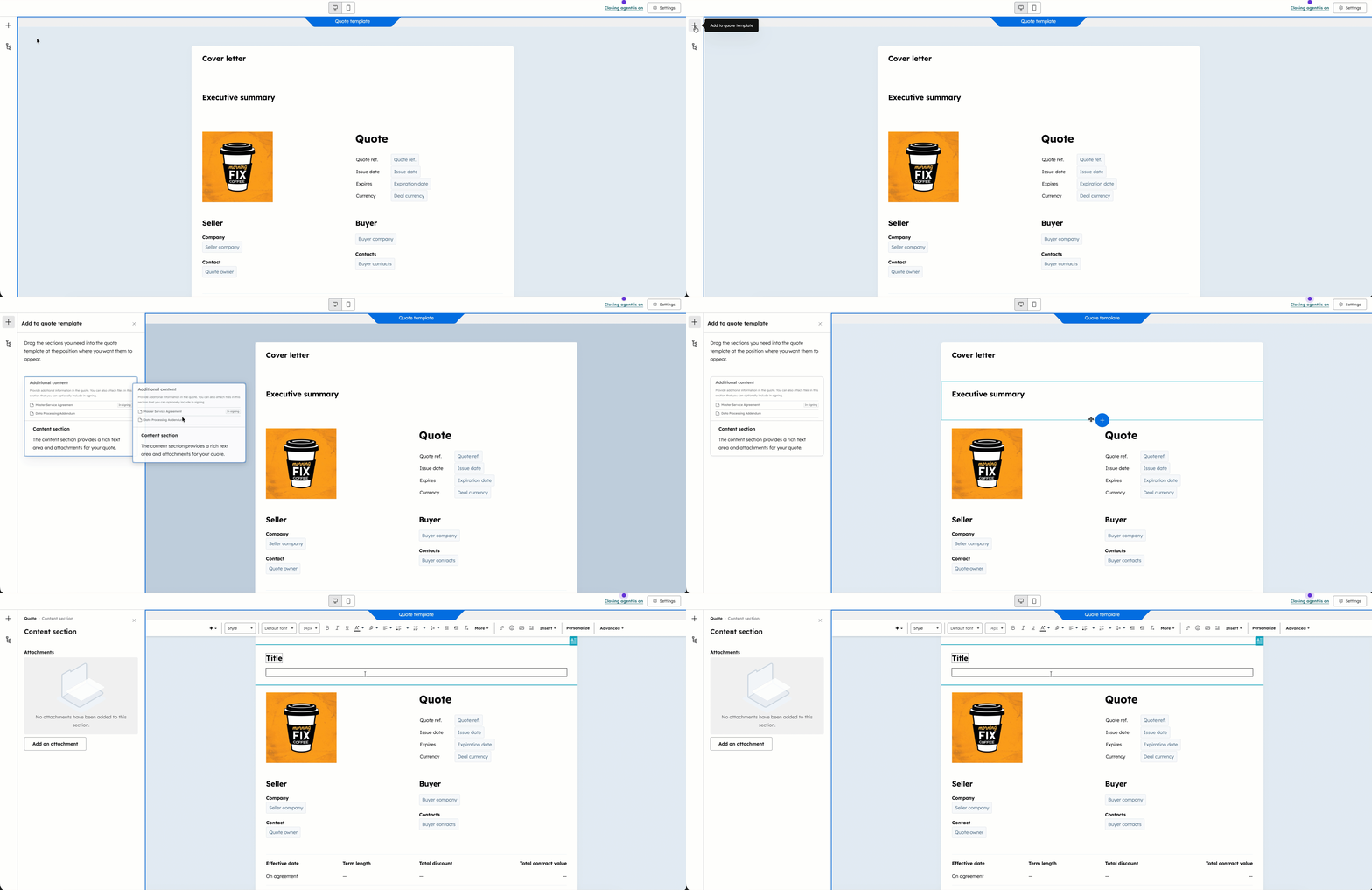
- ใช้แถบเครื่องมือจัดรูปแบบที่ด้านบนเพื่อปรับแต่งส่วน:
- ปรับแต่งข้อความและเพิ่มลิงก์อิโมจิและ ตัวอย่าง คลิก คอน breezeSingleStar AI ที่ด้านบนซ้ายของแถบเครื่องมือการจัดรูปแบบเพื่อสร้างข้อความโดยใช้ AI
- หากต้องการแทรกโทเค็นการปรับแต่งส่วนบุคคลให้คลิกปรับแต่งส่วนบุคคล
- คลิกเมนูแบบเลื่อนลงประเภทและเลือกประเภทระเบียนที่คุณต้องการเพิ่มโทเค็น (เช่นบริษัทข้อตกลงใบเสนอราคา) จากนั้นคลิกเมนูดรอปดาวน์โทเค็นและเลือกโทเค็น
- หากต้องการแก้ไขหรือเปลี่ยนโทเค็นให้คลิกชื่อโทเค็นจากนั้นคลิกแก้ไขโทเค็นเพื่อทำการเปลี่ยนแปลงหรือไอคอนลบเพื่อลบโทเค็นออกจากเทมเพลตใบเสนอราคา
- หากต้องการเข้าถึงซอร์สโค้ดของโมดูล (ตัวอย่างเช่นเพื่อเพิ่ม HTML) ให้คลิกเมนูแบบเลื่อนลงขั้นสูงและเลือกซอร์สโค้ด ในกล่องโต้ตอบให้แก้ไขซอร์สโค้ดจากนั้นคลิกบันทึกการเปลี่ยนแปลง
แก้ไขเลย์เอาต์โมดูลและการตั้งค่า
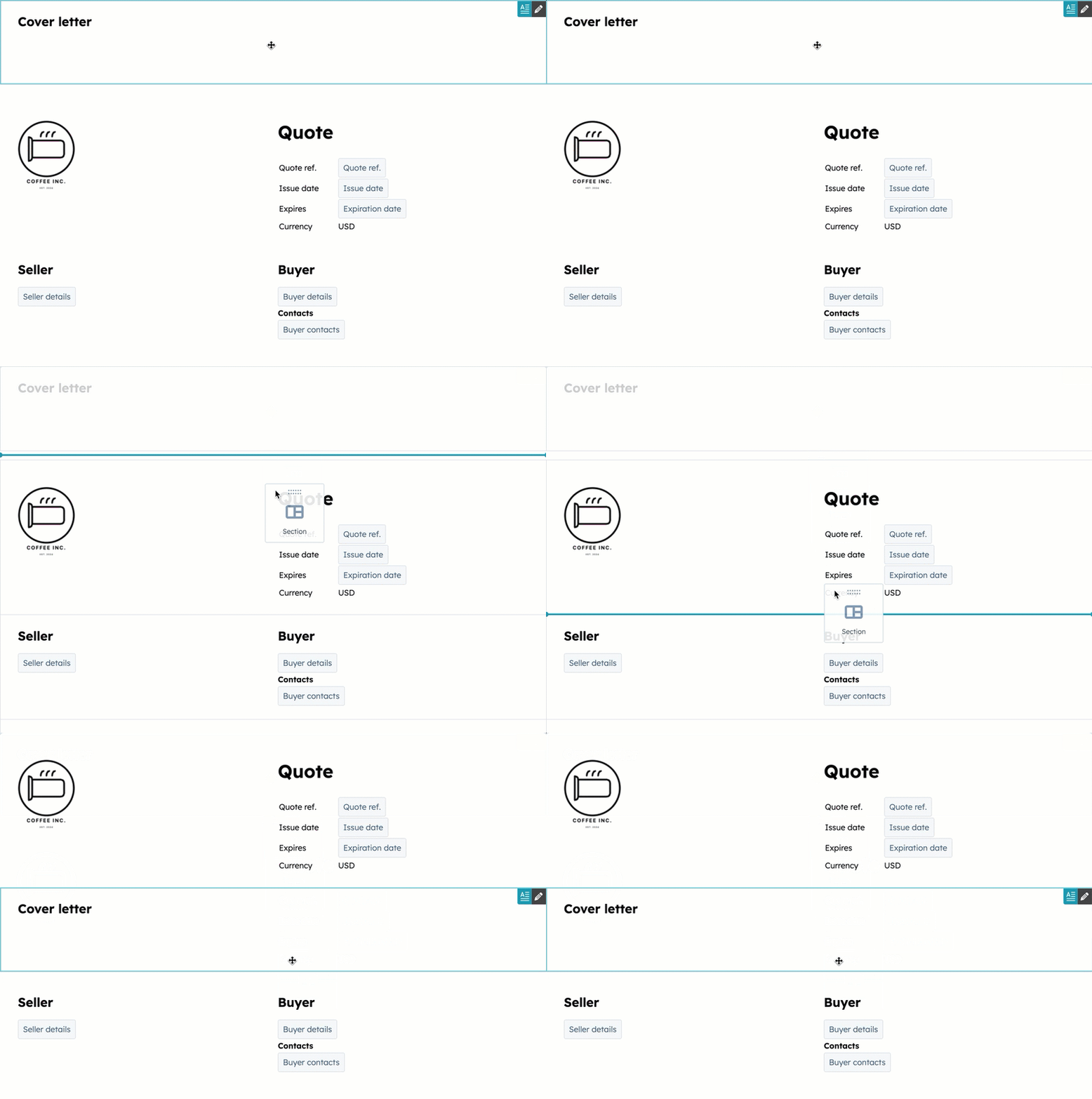
- หากต้องการย้ายโมดูลให้คลิกโมดูลในหน้าต่างเครื่องมือแก้ไขแล้วลากไปยังตำแหน่งใหม่
- หากต้องการปิดตัวแทนปิดให้คลิกตัวแทนปิดเปิดอยู่ที่ด้านขวาบน ในแผงด้านขวาให้สลับสวิตช์ปิดเอเจนต์ปิดจากนั้นคลิกบันทึก เรียนรู้เพิ่มเติมเกี่ยวกับการตั้งค่าตัวแทนการปิด
- วิธีเปลี่ยนภาษาหรือภาษาของเทมเพลต:
- คลิกการตั้งค่าที่มุมขวาบน
- คลิกเมนูแบบเลื่อนลงภาษาและเลือก ภาษา
- คลิกเมนูแบบเลื่อนลงสถานที่และเลือกสถานที่ ภาษาท้องถิ่นจะเปลี่ยนรูปแบบการแสดงวันที่และที่อยู่สำหรับใบเสนอราคาของคุณ รูปแบบสกุลเงินของใบเสนอราคาจะสืบทอดมาจากสกุลเงินของบันทึกการซื้อขายดังนั้นการเปลี่ยนการตั้งค่าภาษาของใบเสนอราคาจะไม่อัปเดตสกุลเงิน
เผยแพร่เทมเพลต
เมื่อเทมเพลตพร้อมแล้วให้คลิก เผยแพร่ที่ด้านขวาบน เมื่อเผยแพร่แล้วผู้ใช้ในบัญชีของคุณสามารถใช้เทมเพลตเพื่อ สร้างใบเสนอราคาได้จัดการเทมเพลต
แก้ไขโคลนยกเลิกการเผยแพร่หรือลบเทมเพลตจากการตั้งค่าใบเสนอราคา- ในบัญชี HubSpot ของคุณ คลิก
ไอคอนการตั้งค่า ในแถบนำทางด้านบน - ในเมนูแถบด้านซ้ายในส่วนการจัดการข้อมูลให้คลิก วัตถุ
- ในหน้าวัตถุให้คลิกเมนูแบบเลื่อนลงเลือกวัตถุแล้วเลือกคำพูด
- ที่ด้านบนให้คลิกแท็บเทมเพลตใบเสนอราคา
- คลิกเปิดไลบรารีเทมเพลต
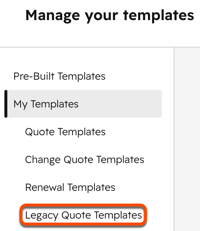
- ในแถบด้านข้างซ้ายให้คลิกเทมเพลตใบเสนอราคา
- วางเมาส์เหนือเทมเพลตแล้วคลิก คอน verticalMenu สามจุดจริงจากนั้นเลือกตัวเลือก:
- แก้ไข: แก้ไขเทมเพลต คุณสามารถแก้ไขแบบร่างหรือเทมเพลตที่เผยแพร่ได้
- ที่มุมขวาบนให้คลิกยกเลิกการเผยแพร่ คลิกใช่ยกเลิกการเผยแพร่เพื่อยืนยัน เมื่อยกเลิกการเผยแพร่จะไม่สามารถสร้างใบเสนอราคาใหม่ด้วยเทมเพลตได้แต่ใบเสนอราคาที่มีอยู่จะไม่ได้รับผลกระทบ
- ทำการเปลี่ยนแปลงเทมเพลตการเปลี่ยนแปลงจะถูกบันทึกโดยอัตโนมัติ
- คลิกเผยแพร่ที่มุมขวาบนเมื่อคุณทำการเปลี่ยนแปลงเสร็จแล้วเพื่อเผยแพร่เทมเพลต หรือคลิกย้อนกลับเพื่อปล่อยให้เทมเพลตอยู่ในสถานะร่าง
- โคลน: โคลนเทมเพลต ในกล่องโต้ตอบให้ป้อนชื่อสำหรับเทมเพลตใหม่แล้วคลิกโคลน
- ยกเลิกการเผยแพร่: ยกเลิกการเผยแพร่เทมเพลต เมื่อยกเลิกการเผยแพร่จะไม่สามารถสร้างใบเสนอราคาใหม่ด้วยเทมเพลตได้ การเสนอราคาที่มีอยู่จะไม่ได้รับผลกระทบ
- ลบ: ลบเทมเพลต ในกล่องโต้ตอบให้ป้อนชื่อเทมเพลตและคลิกใช่ลบเพื่อยืนยันการลบ
- แก้ไข: แก้ไขเทมเพลต คุณสามารถแก้ไขแบบร่างหรือเทมเพลตที่เผยแพร่ได้
ใช้เทมเพลตคำพูดกับตัวเชื่อมต่อ HubSpot สำหรับ Claude
โปรดทราบ: หากคุณเป็นผู้ดูแลระบบระดับสูงก็เลือกบัญชีของคุณเข้าสู่เบต้าสร้าง ใบเสนอราคาและวิเคราะห์รายได้ผ่าน Claude Connector ได้
ใช้ตัวเชื่อมต่อ HubSpot สำหรับ Claude เพื่อนำบริบทเทมเพลตคำพูดของ HubSpot เข้าสู่ Claude และสร้างและอัปเดตเทมเพลตคำพูดโดยตรงจาก Claude เรียนรู้เพิ่มเติมเกี่ยวกับตัวเชื่อมต่อ HubSpot สำหรับ Claude รวมถึงความสามารถที่รองรับและคำแนะนำในการใช้งาน
ใช้เทมเพลตใบเสนอราคากับ HubSpot Agent CLI
โปรดทราบ: หากคุณเป็นผู้ดูแลระบบระดับสูงคุณสามารถเลือกบัญชีของคุณเข้าสู่ข้อมูลรายได้ใน HubSpot Agent CLI beta ได้
หากคุณกำลังสร้างตัวแทน AI หรือเวิร์กโฟลว์บรรทัดคำสั่งคุณสามารถเรียกดูระเบียนเทมเพลตใบเสนอราคาได้โดยใช้ HubSpot Agent CLI เรียนรู้เพิ่มเติมเกี่ยวกับ HubSpot Agent CLI รวมถึงความสามารถที่รองรับและคำแนะนำในการใช้งาน
ขั้นตอนต่อไป
- ตั้งค่าเริ่มต้นของใบเสนอราคาเช่นค่าเริ่มต้นจากที่อยู่อีเมลระยะเวลาหมดอายุเริ่มต้นและมูลค่าใบเสนอราคา กำหนดค่าเกณฑ์กิจกรรมและควรลบใบเสนอราคาสำหรับผู้ติดต่อที่ถูกลบหรือไม่
- สร้างโมดูลที่กำหนดเองเพื่อใช้กับเทมเพลตใบเสนอราคา
- เรียนรู้วิธีสร้างและส่งใบเสนอราคาไปยังผู้ซื้อของคุณ
- เรียนรู้เพิ่มเติมเกี่ยวกับการดูการจัดการการติดตามและการส่งออกใบเสนอราคาในบัญชีของคุณ
