
อัปเดตล่าสุด: 3 ธันวาคม 2025

หน้าดัชนีวัตถุทั้งหมดมีมุมมองตารางแต่วัตถุที่มีท่อยังมีมุมมองกระดานซึ่งระเบียนจะแสดงเป็นการ์ดที่เคลื่อนที่ผ่านขั้นตอนในท่อ ในขณะที่อยู่ในมุมมองของบอร์ดคุณสามารถแก้ไขลบและย้ายบันทึกระหว่างขั้นตอนไปป์ไลน์รวมถึงปรับแต่งบอร์ดและการ์ดเพื่อแสดงข้อมูลเฉพาะ
บทความนี้สรุปวิธีการจัดการระเบียนในท่อในขณะที่อยู่ในมุมมองของบอร์ด มีวิธีเพิ่มเติมในการแก้ไขท่อของคุณหรือปรับแต่งลักษณะที่ปรากฏของมุมมองบอร์ด:
- จัดการท่อของคุณ
- ปรับแต่งลักษณะและคุณสมบัติที่แสดงบนการ์ดในมุมมองบอร์ด
โปรดทราบ: บัญชีของคุณอาจใช้ชื่อเฉพาะสำหรับแต่ละวัตถุ (เช่นบัญชีแทนบริษัท) บทความนี้อ้างอิงถึงออบเจ็กต์โดยชื่อเริ่มต้นของ HubSpot
ดูท่อในมุมมองบอร์ด
ต้องสมัครใช้บริการ ต้องสมัครใช้งาน Enterprise เพื่อใช้ออบเจ็กต์ที่กำหนดเอง
- ไปที่หน้าดัชนีวัตถุของคุณ:
- ผู้ติดต่อ: ในบัญชี HubSpot ของคุณ ไปที่ CRM > ผู้ติดต่อ
- บริษัท: ในบัญชี HubSpot ของคุณ ไปที่ CRM > บริษัท
- ข้อเสนอ: ในบัญชี HubSpot ของคุณ ไปที่ CRM > ข้อเสนอ
- ตั๋ว: ในบัญชี HubSpot ของคุณ ไปที่ CRM > ทิกเก็ต
- การนัดหมาย (หากเปิดใช้งาน):
- หลักสูตร (หากเปิดใช้งาน):
- ที่พัก (หากเปิดใช้งาน):
- บริการ (หากเปิดใช้งาน):
- โปรเจกต์ (หากเปิดใช้งาน): ในบัญชี HubSpot ของคุณ ไปที่ CRM >โปรเจกต์
- วัตถุที่กำหนดเอง: ในบัญชี HubSpot ของคุณ ไปที่ CRM จากนั้นเลือก อ็อบเจกต์ที่กำหนดเอง
-
คลิกปุ่มประเภทมุมมองจากนั้นเลือกมุมมองบอร์ด คุณสามารถเข้าถึงมุมมองกระดานสำหรับท่อที่มีขั้นตอนที่กำหนดเท่านั้น เรียนรู้วิธีสร้างขั้นตอนสำหรับไปป์ไลน์บนวัตถุเช่นดีลโปรเจกต์และบริการ
-
คลิกเมนูแบบเลื่อนลงไปป์ไลน์และเลือกไปป์ไลน์
- คลิกแท็บมุมมองเพื่อเข้าถึงมุมมองที่บันทึกไว้ ดูข้อมูลเพิ่มเติมเกี่ยวกับการสร้างแท็บมุมมอง
- หากคุณกำลังดูข้อเสนออยู่ข้อมูลสรุปของคุณสมบัติจำนวนเงินของมุมมองจะแสดงอยู่เหนือตารางหรือกระดาน คลิกปุ่มเมตริกเพื่อแสดงหรือซ่อนข้อมูลสรุป
- คลิกไอคอนกะรัต ที่ด้านบนของคอลัมน์เพื่อซ่อนระเบียนในขั้นตอน/สถานะ หากคอลัมน์ถูกยุบไปแล้วให้คลิกไอคอนกะรัต เพื่อขยาย
- คลิกเมนูดร็อปดาวน์ที่พักเพื่อใช้ตัวกรองด่วน เรียนรู้วิธีกำหนดค่าตัวกรองด่วน
- คลิกที่บอร์ดการ์ดเพื่อดูบันทึกในแผงด้านขวา
- คลิกที่ชื่อของเรคคอร์ดเพื่อดูและแก้ไขเรคคอร์ดแบบเต็ม

แก้ไขหรือลบระเบียนในมุมมองบอร์ด
ต้องมี ต้องได้รับสิทธิ์ สิทธิ์ในการลบข้อมูลจำนวนมากเพื่อลบหลายระเบียนพร้อมกัน
ปรับเปลี่ยนค่าคุณสมบัติหรือลบระเบียนจากมุมมองบอร์ด
- ไปที่บันทึกที่คุณต้องการแก้ไข คุณสามารถเปิดมุมมองที่บันทึกไว้หรือใช้ตัวกรองเพื่อค้นหาบันทึกที่คุณต้องการแก้ไข
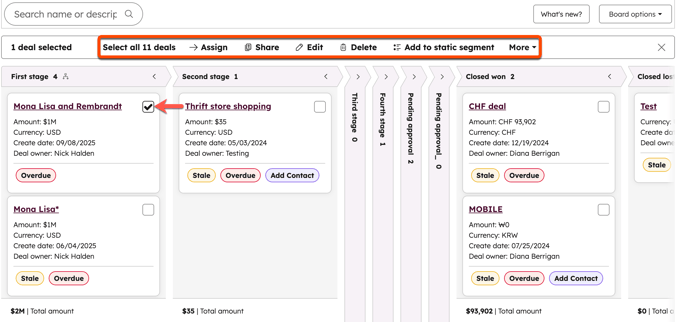
- วางเมาส์เหนือการ์ดบอร์ดจากนั้นเลือกช่องทำเครื่องหมายเพื่อเลือกบันทึกส่วนบุคคล
- หากคุณกำลังแก้ไขหลายระเบียนให้เลือกช่องทำเครื่องหมายบนการ์ดบอร์ดของระเบียนที่คุณต้องการแก้ไข
- หากต้องการเลือกระเบียนทั้งหมดในไปป์ไลน์ให้คลิกเลือก [จำนวนระเบียน] ทั้งหมดที่อยู่เหนือกระดาน
- หากต้องการแก้ไขค่าของคุณสมบัติเฉพาะในระเบียนเหล่านี้ให้คลิกแก้ไขที่ด้านบนของตาราง
-
ในกล่องโต้ตอบให้คลิกคุณสมบัติเพื่ออัปเดตเมนูแบบเลื่อนลงและเลือกคุณสมบัติที่คุณต้องการแก้ไข
-
ในช่องที่ปรากฏให้ป้อนหรือเลือกค่าใหม่สำหรับคุณสมบัติที่เลือก สำหรับคุณสมบัติการเลือกหลายรายการ:
- หากต้องการเพิ่มค่าใหม่ในขณะที่ยังคงรักษาค่าที่มีอยู่ให้เลือกผนวกเข้ากับค่าปัจจุบัน
- หากต้องการเขียนทับค่าที่มีอยู่ให้เลือกแทนที่ค่าปัจจุบัน
-
คลิกอัพเดทสำหรับคุณสมบัติข้อความหรือการเลือกเพียงครั้งเดียวจะเป็นการเขียนทับค่าเก่าในคุณสมบัติสำหรับบันทึกเหล่านี้
-
- หากต้องการลบระเบียนที่ด้านบนของตารางให้คลิก ลบ ในกล่องโต้ตอบให้ป้อนจำนวนระเบียนและคลิกลบ
ย้ายระเบียนระหว่างขั้นตอนไปป์ไลน์
ในขณะที่อยู่ในมุมมองของบอร์ดคุณสามารถย้ายระเบียนแต่ละรายการไปยังขั้นตอนหรือสถานะของท่อใหม่ได้
- ไปยังไปป์ไลน์ที่คุณต้องการแก้ไข
- คลิกและลากการ์ดบอร์ดของระเบียนไปยังขั้นตอนหรือสถานะอื่น
- หากมีคุณสมบัติที่จำเป็นสำหรับขั้นตอนนั้นให้ป้อนหรือเลือกค่าที่พักจากนั้นคลิกถัดไป
- เมื่อเรคคอร์ดถูกย้ายไปยังขั้นตอนหรือสถานะใหม่จำนวนเรคคอร์ดของคอลัมน์จะได้รับการอัปเดตและการ์ดภายในคอลัมน์จะถูกจัดเรียงใหม่ตามเกณฑ์การเรียงลำดับของคุณสำหรับการซื้อขายจำนวนรวมและจำนวนเงินที่ถ่วงน้ำหนักของคอลัมน์จะได้รับการอัปเดตและความน่าจะเป็นของการซื้อขายอาจได้รับการอัปเดตโดยอัตโนมัติตามความน่าจะเป็นของขั้นตอน
โปรดทราบ: เมื่อย้ายข้อตกลงไปยังขั้นตอนอื่นยอดรวมถ่วงน้ำหนักจะต้องคำนวณใหม่ตามความน่าจะเป็นของข้อตกลงซึ่งอาจได้รับการอัปเดตตามขั้นตอนใหม่ ขณะคำนวณใหม่ไอคอนเวลาจะปรากฏขึ้นถัดจากจำนวนเงินที่ถ่วงน้ำหนัก
นอกจากนี้คุณยังสามารถแก้ไขไปป์ไลน์ของแต่ละระเบียนหรือขั้นตอน/สถานะในขณะที่ดูระเบียน
เรียงบอร์ดการ์ดตามที่พัก
คุณสามารถเลือกคุณสมบัติที่ใช้เพื่อกำหนดลำดับการจัดเรียงของระเบียนของคุณในแต่ละคอลัมน์ ตัวอย่างเช่นคุณสามารถจัดเรียงตั๋วตามค่าล่าสุดสำหรับสร้างวันที่หรือจัดเรียงข้อเสนอตามค่าสูงไปต่ำสำหรับคุณสมบัติจำนวนเงิน
- ไปที่มุมมองไปป์ไลน์ที่คุณต้องการจัดเรียงไพ่
- คลิกปุ่มจัดเรียง
- ในกล่องโต้ตอบ:
- คลิกเมนูแบบเลื่อนลงคุณสมบัติจากนั้นเลือกคุณสมบัติที่จะใช้ในการจัดเรียงระเบียนในแต่ละคอลัมน์ (เช่นจำนวนเงิน)
- คลิกปุ่มเกณฑ์ที่จะกำหนดลำดับของระเบียน (เช่น Z -- > A, 0 -- > 9)
- คลิก บันทึก
