
อัปเดตล่าสุด: 12 พฤษภาคม 2026
สามารถใช้ได้กับการสมัครใช้บริการใดๆ ต่อไปนี้ ยกเว้นที่ระบุไว้:
-
 การตลาด Hub
Professional, Enterprise
การตลาด Hub
Professional, Enterprise
-
 การขาย Hub
Professional, Enterprise
การขาย Hub
Professional, Enterprise
-
 Service Hub
Professional, Enterprise
Service Hub
Professional, Enterprise
-
 Data Hub
Professional, Enterprise
Data Hub
Professional, Enterprise
-
 เนื้อหา Hub
Professional, Enterprise
เนื้อหา Hub
Professional, Enterprise
-
 Smart CRM
Professional, Enterprise
Smart CRM
Professional, Enterprise
หลังจากเชื่อมต่อ HubSpot และ Salesforce แล้วคุณสามารถนำเข้าออบเจ็กต์ Salesforce เพื่อนำข้อมูลทั้งหมดของคุณเข้าสู่ HubSpot ได้ สิ่งนี้ช่วยให้คุณสามารถนำเข้าระเบียน Salesforce ที่มีอยู่รวมถึงโอกาสในการขายรายชื่อผู้ติดต่อบัญชีและโอกาสในการขายจาก Salesforce ไปยังบัญชี HubSpot ของคุณซึ่งจะให้ภาพรวมที่สมบูรณ์ของการโต้ตอบกับลูกค้าของคุณ
เรียนรู้เกี่ยวกับการกระทำและกิจกรรมที่สามารถทำให้เกิดการซิงค์ระหว่าง HubSpot และ Salesforce
หากระเบียนไม่ซิงค์โดยอัตโนมัติหลังจากนำเข้าคุณสามารถซิงค์เรคคอร์ดแต่ละรายการด้วยตนเองเพื่อให้แน่ใจว่าข้อมูลเป็นปัจจุบันระหว่าง HubSpot และ Salesforce
ก่อนที่คุณจะเริ่มต้น
ก่อนนำเข้าระเบียน Salesforce ให้ตรวจสอบข้อกำหนดและข้อควรพิจารณาต่อไปนี้
- หากต้องการนำเข้าแคมเปญแคมเปญจะต้องตั้งค่าเป็น Active ใน Salesforce
- หากคุณกำลังนำเข้าลูกค้าเป้าหมายหรือผู้ติดต่อจาก Salesforce เฉพาะที่อยู่อีเมลของลูกค้าเป้าหมายหรือผู้ติดต่อเท่านั้นที่จะถูกซิงค์จาก Salesforce ในขณะที่นำเข้า
- ในบัญชีที่ไม่มีเซกเมนต์การรวมหรือสำหรับผู้ติดต่อในเซกเมนต์การรวมการซิงค์จะถูกเรียกใช้โดยอัตโนมัติหลังจากการนำเข้าซึ่งจะซิงค์กับค่าฟิลด์ของ Salesforce ที่เหลืออยู่
- สำหรับผู้ติดต่อที่ไม่ได้อยู่ในส่วนการรวมคุณสมบัติการติดต่ออื่นๆทั้งหมดจะยังคงว่างเปล่าหลังจากการนำเข้าครั้งแรก
นำเข้าระเบียน Salesforce
1. เลือกวัตถุสำหรับการนำเข้า
- ในบัญชี HubSpot ของคุณ ไปที่ CRM > ผู้ติดต่อ
- ที่มุมขวาบนให้คลิกเพิ่มผู้ติดต่อ > นำเข้า
- ในส่วนนำเข้าไฟล์ให้คลิกนำเข้าข้อมูล
- เลือกวัตถุจากแอป
- เลือกระเบียน Salesforce จากนั้นคลิกถัดไป
- เลือกประเภทวัตถุแล้วคลิกถัดไป
-
- วัตถุมาตรฐาน: เลือกวัตถุที่คุณต้องการนำเข้า คุณสามารถนำเข้าลีดผู้ติดต่อบัญชีโอกาสงานแคมเปญเคสและกิจกรรมลงใน HubSpot ได้
- วัตถุที่กำหนดเอง: เลือกวัตถุที่กำหนดเองที่คุณต้องการนำเข้า
- คลิกตรวจสอบ
2. กรองการนำเข้า
คุณสามารถกรองการนำเข้าเพื่อนำเข้าระเบียนจาก Salesforce ตามเกณฑ์ที่เฉพาะเจาะจงเท่านั้น
- บนหน้าจอวัตถุให้คลิกเพิ่มตัวกรอง
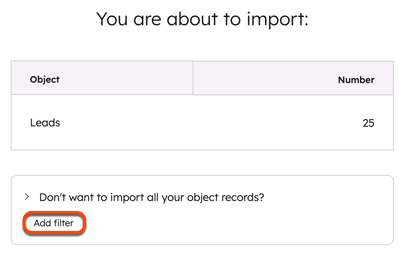
- ในแผงด้านขวาให้คลิกเมนูแบบเลื่อนลงเลือกตัวกรองแล้วเลือกตัวกรอง
- เลือกผู้ให้บริการที่พัก
- คลิกใช้ตัวกรอง
3. ตรวจสอบการนำเข้า
โปรดทราบ: การนำเข้าขนาดใหญ่อาจใช้เวลาหลายชั่วโมงเพื่อเพิ่มประสิทธิภาพการใช้งานการโทรผ่าน Salesforce API ของคุณ
- บนหน้าจอยืนยันให้ตรวจสอบการนำเข้า Salesforce ของคุณ
-
- หากคุณเลือกลูกค้าเป้าหมายผู้ติดต่อ ลูกค้าเป้าหมายและผู้ติดต่อ บัญชี โอกาสหรืองานเป็นวัตถุนำเข้าให้ตรวจสอบจำนวนระเบียนที่จะนำเข้าจาก Salesforce ไปยัง HubSpot
- หากคุณเลือกแคมเปญให้คลิกเมนูแบบเลื่อนลงเลือกแคมเปญแล้วเลือกแคมเปญ Salesforce เพื่อนำเข้าสู่ HubSpot จากนั้นคลิกตรวจสอบ
- หากคุณเลือก Leads, Contacts หรือ Leads & Contacts และบัญชีของคุณใช้เซกเมนต์การรวมให้เปิดสวิตช์ Salesforce Sync เพื่อเพิ่มระเบียนเหล่านี้ลงในเซกเมนต์การรวมของคุณและทำให้ตรงกัน
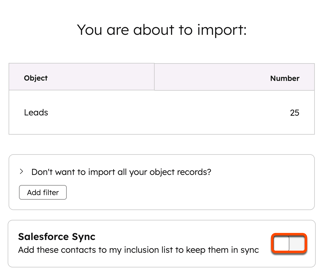
- คลิกเริ่มนำเข้า
- คุณจะถูกเปลี่ยนเส้นทางกลับไปที่หน้าจอการนำเข้า เมื่อการนำเข้าของคุณเสร็จสมบูรณ์จะปรากฏในตารางการนำเข้า
- ในบัญชี HubSpot ของคุณ คลิก
ไอคอนการตั้งค่าในแถบการนำทางด้านบน ในเมนูแถบด้านข้างทางซ้าย ไปที่การผสานการทำงาน > แอปที่เชื่อมต่อ - ในตารางแอปของฉันให้คลิก Salesforce
- ไปที่แท็บการซิงค์ข้อมูล
- ในแท็บสถานะการซิงค์ในส่วนข้อผิดพลาดในการซิงค์ให้ดูข้อผิดพลาด
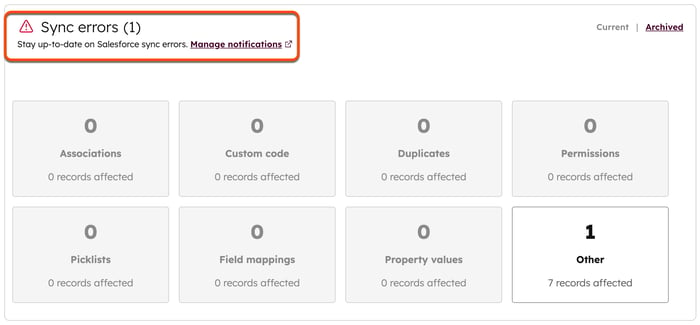
ทำความเข้าใจทริกเกอร์การซิงค์ระหว่าง HubSpot และ Salesforce
หากต้องการส่งผ่านข้อมูลระหว่าง HubSpot และ Salesforce บันทึกจะต้องถูกเรียกใช้เพื่อซิงค์ระหว่างสองแพลตฟอร์ม การกระทำและกิจกรรมต่างๆอาจทำให้เกิดการซิงค์ระหว่าง HubSpot และ Salesforce HubSpot ยังตรวจสอบข้อมูลใหม่ที่ต้องอัปเดตในบัญชี HubSpot และ Salesforce ของคุณทุก 15 นาทีและเรียกใช้การซิงค์หากจำเป็น
ทริกเกอร์การซิงค์อัตโนมัติ
- การส่งแบบฟอร์มโดยผู้ติดต่อ
- อีเมลการตลาดจะถูกส่งไปยัง/เปิดโดย/คลิกโดยผู้ติดต่อ (หากเปิดการซิงค์สำหรับกิจกรรมนั้น)
- อีเมลการขายจะถูกส่งไปยัง/เปิดโดย/คลิกโดยผู้ติดต่อ (หากเปิดการซิงค์สำหรับกิจกรรมนั้น)
- มีการนัดพบกับผู้ติดต่อ (หากเปิดการซิงค์สำหรับกิจกรรมนั้น)
- มีการโทรไปยังผู้ติดต่อ (หากเปิดใช้งานการซิงค์สำหรับกิจกรรมนั้น)
- หมายเหตุจะถูกสร้างขึ้นในบันทึกการติดต่อ (หากเปิดการซิงค์สำหรับกิจกรรมนั้น)
- ผู้ติดต่อจะดูเอกสารการขาย (หากเปิดการซิงค์สำหรับกิจกรรมนั้น)
- งานจะถูกสร้างขึ้นในบันทึกการติดต่อ (หากเปิดการซิงค์สำหรับกิจกรรมนั้น)
- มูลค่าทรัพย์สินของผู้ติดต่อ/บริษัท/ดีลได้รับการอัปเดตใน HubSpot (ขึ้นอยู่กับกฎการอัปเดตการทำแผนที่ฟิลด์)
- ค่า Lead/contact/account/opportunity จะได้รับการอัปเดตใน Salesforce (ขึ้นอยู่กับกฎการอัปเดตการแมปฟิลด์) เว้นแต่ค่าจะอยู่ในฟิลด์สูตรของ Salesforce
โปรดทราบ: หากคุณอัปเดตค่าในฟิลด์ Salesforce ที่แมปไว้ซึ่งรวมอยู่ในสูตรการอัปเดตนั้นจะทำให้เกิดการซิงค์ อย่างไรก็ตามการอัปเดตไปยังฟิลด์สูตรของ Salesforce จะไม่ทำให้เกิดการซิงค์ ฟิลด์ที่รวมอยู่ในสูตรจากเรคคอร์ดอื่นจะไม่ทำให้เกิดการซิงค์สำหรับเรคคอร์ดที่ฟิลด์สูตรเปิดอยู่
- มีการสร้างลีดหรือผู้ติดต่อใหม่ของ Salesforce (ขึ้นอยู่กับการตั้งค่าการผสานรวม Salesforce ของคุณ)
- สร้างรายชื่อติดต่อ HubSpot ใหม่แล้ว (ขึ้นอยู่กับการตั้งค่าการผสานรวม Salesforce ของคุณ) หากคุณใช้เซกเมนต์การรวมของ Salesforce ผู้ติดต่อ HubSpot (ใหม่หรือที่มีอยู่) ที่เพิ่มเข้ามาในเซกเมนต์การรวมของคุณจะทำให้เกิดการซิงค์
- การเพิ่มลูกค้าเป้าหมายหรือผู้ติดต่อไปยังแคมเปญ Salesforce ที่ใช้งานอยู่ผ่านการส่งแบบฟอร์ม HubSpot
โปรดทราบ: เมื่อลูกค้าเป้าหมายหรือผู้ติดต่อถูกลบออกจากแคมเปญ Salesforce ที่ใช้งานอยู่การดำเนินการนี้จะไม่ทำให้เกิดการซิงค์
- การเปลี่ยนแปลงความเป็นเจ้าของ Lead/Contact ใน HubSpot หรือ Salesforce
- การเปลี่ยนระยะวงจรชีวิต (หากเปิดการตั้งค่าการเปลี่ยนระยะวงจรชีวิตอัตโนมัติ)
กลุ่มผู้ติดต่อและผู้ติดต่อแต่ละรายบริษัทและข้อเสนอสามารถซิงค์กับ Salesforce ได้ด้วยตนเอง
ซิงค์บันทึกกับ Salesforce ด้วยตนเอง
หากระเบียนไม่ซิงค์โดยอัตโนมัติหลังจากนำเข้าคุณสามารถซิงค์ด้วยตนเองจากระเบียนใน HubSpot
ซิงค์เซกเมนต์บันทึกกับ Salesforce ด้วยตนเอง
ต้องสมัครใช้บริการ ต้องสมัครใช้งาน Marketing Hub Professional หรือ Enterprise เพื่อซิงค์เซกเมนต์บันทึกกับ Salesforce ด้วยตนเอง
- ในบัญชี HubSpot ของคุณ ไปที่ CRM > กลุ่ม
- คลิกที่ชื่อของเซกเมนต์
- ที่มุมขวาบนให้คลิกเมนูดร็อปดาวน์การดำเนินการและเลือกกลุ่มการซิงค์อีกครั้งด้วย Salesforce
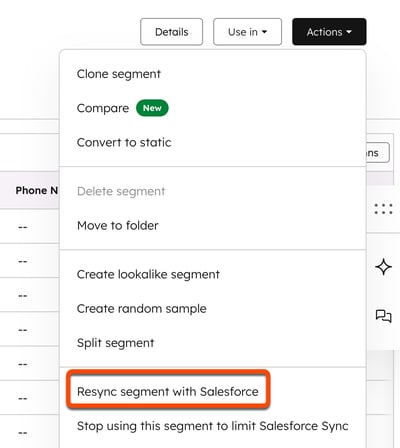
- ในกล่องโต้ตอบให้คลิกซิงค์อีกครั้ง
โปรดทราบ: การซิงค์แบทช์อาจต้องใช้การเรียก API เป็นจำนวนมาก ตรวจสอบให้แน่ใจว่าคุณมีการเรียก API อย่างน้อย [Segment number] x 3 รายการใน Salesforce ก่อนที่คุณจะดำเนินการต่อ
ซิงค์ผู้ติดต่อบริษัทหรือดีลส่วนบุคคลกับ Salesforce ด้วยตนเอง
- ในบัญชี HubSpot ของคุณให้ไปที่รายชื่อติดต่อบริษัทหรือดีล
- คลิกชื่อผู้ติดต่อ/บริษัท/ดีล
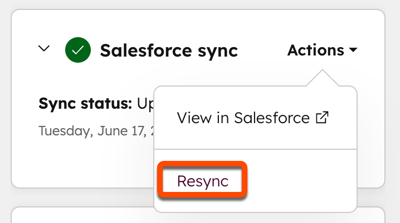
- ในการ์ดการซิงค์ Salesforce ให้คลิกการดำเนินการ > ซิงค์อีกครั้ง
โปรดทราบ: หากคุณติดตั้งแอป Salesforce หลังวันที่ 7 ตุลาคม 2025 คุณต้องเพิ่มการ์ดบูรณาการลงในระเบียน HubSpot ด้วยตนเองโดยทำตามขั้นตอนต่อไปนี้
