
上次更新时间: 2026年5月19日

摘要
Breeze Assistant是一款对话式助手,可在 HubSpot 中为销售、市场营销和服务团队提供支持。使用 Breeze Assistant 时,您可以利用已保存的提示提高效率,在项目中管理对话,并通过“记忆”功能管理对先前对话的引用。
使用 Breeze Assistant 可以优化或生成内容、协助准备会议、汇总数据,并处理其他任务。 对于营销相关的问题,Breeze Assistant 会结合 HubSpot Academy 内容、网站分析数据以及Loop Marketing指南,提供更具情境相关性的回复
。
请注意:你可以在 AI 设置中管理 AI 功能访问权,并配置共享的数据。请参阅 HubSpot 的AI信任常见问题解答和 AI 模型卡,了解有关 AI 安全控制、数据使用和合规性的详细信息。
本文介绍在桌面端使用 Breeze Assistant。要安装 Breeze Assistant 移动应用,请扫描下方二维码或按照Breeze Assistant 移动应用文档中的步骤操作:

开始
之前 在开始使用此功能之前,请确保充分了解需要提前采取的步骤,以及该功能的限制和使用时的潜在注意事项。
了解使用 Breeze Assistant 的要求
- 要使用 Breeze Assistant,请在 AI 设置中开启“允许用户访问 Breeze Assistant”选项。
- 若要使用依赖已连接账户、应用或自定义助手的功能,请先确认已在桌面端完成相关设置。例如:
- 若需准备会议,请确认您的日历已连接。
- 若要使用应用,请将应用连接到 Breeze Assistant。了解有关如何将 Breeze Assistant 与已连接应用配合使用的更多信息。
- 若要使用自定义助手,请创建或自定义助手。
- 用户权限决定了可通过 Breeze 助手执行哪些操作。
了解使用 Breeze 助手时的限制与注意事项
- 如需了解配置账户以使用 AI 功能的概述,请参阅如何设置 HubSpot 账户以启用 AI 功能。
- Breeze Assistant 的内容生成功能每分钟限用 30 次,每天限用 1,000 次。
- 关联应用(例如 Gmail)的搜索不支持自然语言过滤器。例如,在搜索 Gmail 时,请使用 Gmail 搜索查询m:john is:unread
如何在 HubSpot 中使用 Breeze Assistant
使用 Breeze Assistant 开始聊天、为请求添加上下文,并与回复进行交互。
如何与 Breeze Assistant 开始聊天
- 在顶部导航栏中,点击助手。
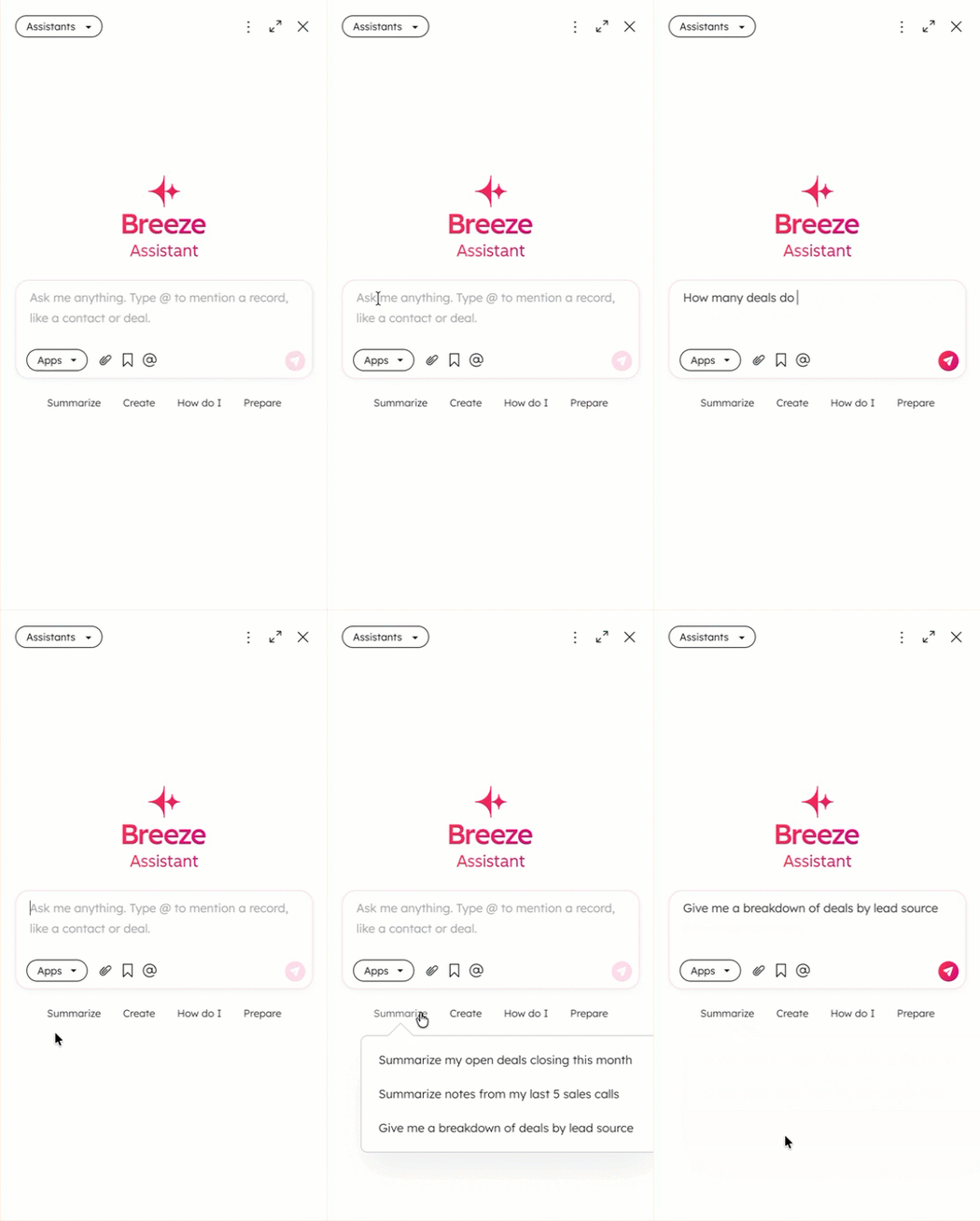
- 要发送聊天,请输入提示语、点击建议的提示语或使用已保存的提示语,然后点击右下角的 发送 图标。
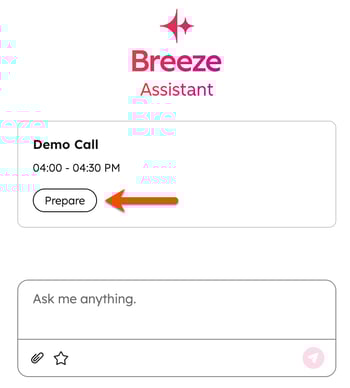
- 如果您已连接日历,可通过点击会议名称下方的“准备”按钮,为即将召开的会议做准备:
如何在 Breeze Assistant 中为提示语添加上下文
- 要将应用与 Breeze Assistant 连接,请点击“应用”下拉菜单,并勾选您希望在提示中包含的每个应用旁边的复选框。如果您从未为 Breeze Assistant 安装过应用,系统将引导您前往Breeze 应用商店。了解有关如何使用已连接应用的 Breeze Assistant 的更多信息。
- 若要搜索所有应用,请开启“将所有应用作为来源”开关。
- 若要将选定的应用保存至未来与 Breeze Assistant 的对话中(以便优先搜索这些应用),请开启“保留选择以供未来对话使用”开关。

- 要添加文件,请选择上传新文件或从文件工具中选择现有文件。了解有关向 Breeze Assistant 上传文件时支持的文件类型和大小。
- 要上传文件,请点击附件图标并选择“从电脑上传”,然后选择文件。
- 若要从文件工具中添加文件,请点击附件图标并选择“选择文件”。随后,选择一个文件。
如何在 Breeze Assistant 中管理聊天和提示
- 要开始新的聊天,请点击右上角的 新建聊天”图标。
- 要查看之前的聊天记录,请点击三个点图标 ,然后在右上角选择“聊天”。
- 要使用已保存的提示,请点击右上角的 三个点图标 ( ),然后选择“提示” 。接着选择一个提示。输入任何附加信息,然后点击发送图标。
- 若要将提示语保存为收藏,请将鼠标悬停在消息上,然后点击 星标图标。
如何处理 Breeze Assistant 的回复
- 在 Breeze Assistant 的回复中,可能会有您可以执行的额外操作,例如总结相关活动。点击一个 操作(例如“总结”),即可发送该提示。
- 要复制回复,请点击消息 下方的“复制消息”图标。
- 若要对 Breeze Assistant 的回复提供反馈:
- 如果答案符合您的预期,请点击 赞图标。
- 如果答案不符合您的预期,请点击不赞同”图标。
如何管理 Breeze Assistant 中的存储记忆
Breeze Assistant 可以记住用户的重要信息,例如姓名、职位、语气、写作风格以及重复性指令。存储这些信息有助于 Breeze Assistant 随着时间的推移提供更个性化的回复。
- 在顶部导航栏中,点击Assistant。
- 输入您希望添加或从 Breeze Assistant 记忆中移除的详细信息,然后点击 发送图标。例如,您可以指示 Breeze Assistant 记住您偏好使用项目符号,或忘记您通常采用友好的语气。
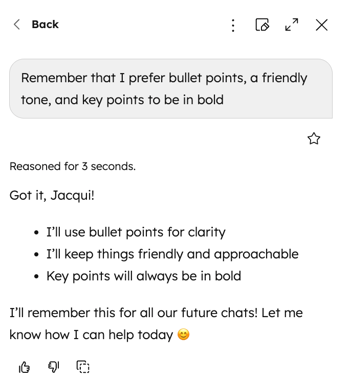
- 要查看现有记忆,请点击垂直菜单图标,并在 右上角选择“记忆”。
- 要删除某条记忆,请点击该记忆旁边的删除图标。
我可以使用哪些提示来引用过去的对话以获取上下文
Breeze Assistant 可以搜索之前的对话以获取上下文。这使得聊天能够保持连贯性,而无需手动重新输入背景信息。
对话历史记录默认处于开启状态。在相关情况下,Breeze Assistant 可能会自动引用之前的聊天记录以提供更准确的回复
。
若需手动引用过往对话,请使用自然语言向 Breeze Assistant 提问。例如:
查找我们过往对话中关于 [主题] 的所有信息。
你能查找关于[主题]的对话吗?
请
重复上次处理[任务]时的方法。
如何查看 Breeze Assistant 回复的来源
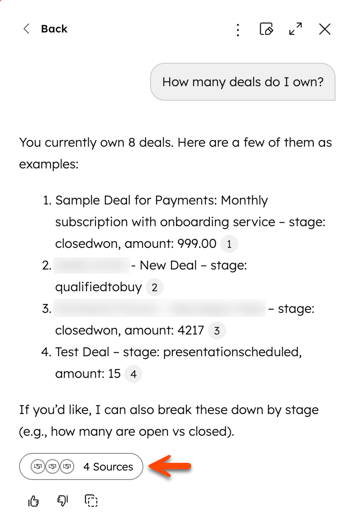
Breeze Assistant 的回复中可能会包含引用信息,以显示信息来源,例如记录、关联应用和保存的记忆。请通过引用信息和“来源”部分查看 Breeze Assistant 在生成回复时参考了哪些内容。
- 在顶部导航栏中,点击Assistant。
- 要发送聊天消息,请输入提示语、点击建议的提示语或使用已保存的提示语,然后点击右下角的 breezeSendIcon发送 图标。
- 要查看单个引用,请将鼠标悬停在[#] 引用上并查看弹出窗口。若点击该引用,您将被引导至相应的记录、关联应用或保存的记忆。
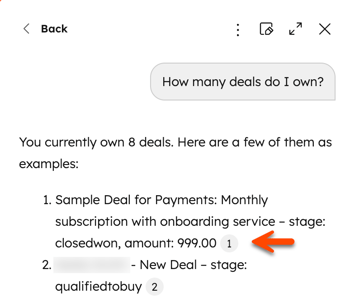
- 要查看某条回复的所有引用来源和记忆,请点击回复下方的[#] 来源。
有哪些使用 Breeze
Assistant
的不同方式?
根据您要完成的任务,Breeze Assistant 可在 HubSpot 账户中的不同工具和工作流中使用。例如,您可以使用它来处理 CRM 记录、分析绩效数据、生成内容或自动化流程
。 以下示例重点介绍了在销售、营销和 CRM 管理任务中使用 Breeze Assistant 的常见方式。请查阅HubSpot 用例库以了解更多信息。
在哪里可以了解更多关于 Breeze Assistant 的信息?
要了解 Breeze Assistant 的具体功能:
