
上次更新时间: 2026年7月20日
可与以下任何订阅一起使用,除非另有说明:
-
 Service Hub
Professional, Enterprise
Service Hub
Professional, Enterprise
您可以在服务台中设置一个呼叫频道,以启动一个对话线程,该线程可与聊天、电子邮件和其他共享频道配合使用。您可以指派特定用户和团队,并根据工作时间自定义消息。对于Service Hub Professional和Enterprise用户,来电支持最多 100 名用户的同步振铃。
需要座位 在服务台拨打电话需要分配一个服务席位
设置呼叫渠道
要在服务台拨打和接听电话,您需要一个由 HubSpot 提供的电话号码。
要配置您的渠道:
- 在 HubSpot 帐户中,单击顶部导航栏中的
“设置”图标。 - 在左侧边栏菜单中,点击“收件箱与服务台” > “服务台”。
- 在“工单来源和路由”下,选择“渠道”。
- 点击右上角的“连接渠道”。
- 点击“通话”。
- 要选择连接电话号码的方式,您可以生成新号码或使用现有的 HubSpot 号码:
请注意:如果您选择现有号码,该号码下所有已分配的用户都将被移除。
-
-
- 点击右下角的“获取此号码”。
- 点击“继续设置”。
- 若要使用现有号码:
- 点击“使用现有的 HubSpot 号码”。
- 从表格中选择一个电话号码。
-
-
-
- 点击右下角的“继续设置 ”。
-
- 在“设置工单自动化”页面上,设置来自此渠道的新工单将包含哪些属性。如果您未设置渠道特定属性,则将应用您的客服工单设置。点击“下一步”。
- 在“路由与配置”页面上,填写渠道名称。
- 在“渠道服务时间”下,点击“+ 添加时间”以配置该呼叫渠道的服务时间。
- 在“营业时间内的呼叫路由”下,点击 “特定用户和团队”下拉菜单,然后勾选您希望在工作时间内将呼叫路由至的每个用户或团队旁边的复选框。了解如何设置工作时间。
- 接下来,点击“设置语音信箱”。在右侧面板中,录入语音消息以创建语音版本。点击“保存”。
- 在“非工作时间呼叫转接”下,点击“设置语音信箱”以录制非工作时间未接来电的语音提示。点击“保存”。
- 点击“完成”。
在
呼叫
通道中拨打和接听电话
配置好呼叫通道后,您就可以与连接到服务台的其他通道一起拨打和接听电话。了解如何使用服务台管理与联系人的沟通。
请注意:
- 如果您是超级管理员,可以将您的账户加入Help Desk 测试版中的“更新后的通话体验”。测试版中的所有功能都会在相关步骤中注明。此功能仅在您通过 HubSpot 浏览器拨打或接听电话时可用。
- 用户被分配到与呼叫通道关联的号码后,必须至少访问一次客服系统,才能在该通道中接听来电。
- 接收来电时,通话窗口必须保持打开状态。
如果您被分配到某个呼叫通道,则可根据您的设置,在不同的呼叫路由目的地接收来电。了解如何 设置个人来电铃声偏好 ,并查看 基于浏览器的呼叫 的具体 指南和限制 。
| 路由选项 | 关键要求 |
| 在 HubSpot 浏览器中响铃 | 必须已激活 HubSpot 通话窗口或 Chrome 扩展程序。 |
| 在移动应用中响铃 | 必须已安装 HubSpot 移动应用并开启通知功能。 |
| 通过第三方通话应用接听 | 必须将第三方应用与 HubSpot 连接。请查看如何使用第三方通话服务提供商接听电话。 |
要在通话渠道中接听电话:
- 在你的 HubSpot 帐户中,单击更多,然后导航到服务 > 帮助中心。如果你的帐户中未显示更多,请直接导航到服务 > 帮助中心。
- 在左上角,点击以开启“您已上线”开关。如果此开关未开启,您将无法在共享通话渠道中接听来电。来电将同时响铃给分配到该通话渠道的最多 100 名在线用户。了解如何在 HubSpot 浏览器中接听和管理来电。
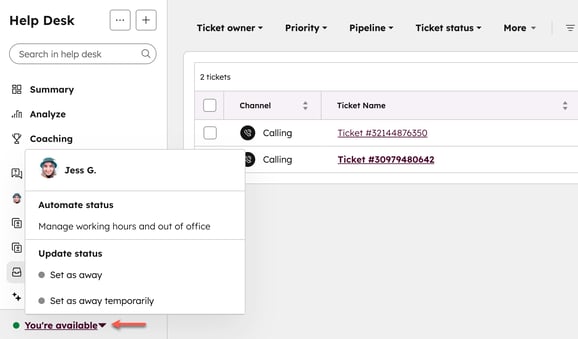
- 关于来电:
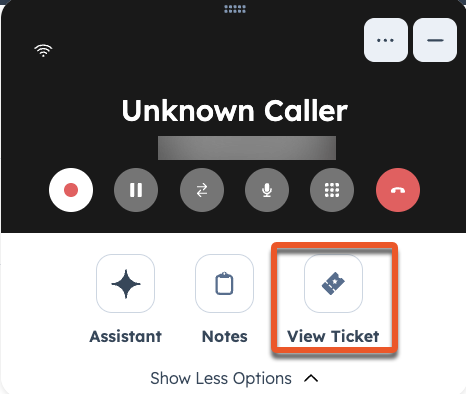
- 一旦有用户接听电话,其他所有用户的来电铃声将停止。在通话控制面板中,点击以下任意选项:
- 助手:点击 Breeze 助手图标,无需等待转录处理即可获取有用的 AI 上下文信息。
- 笔记:在通话过程中记录笔记。
- 查看工单(测试版):跳转至工单讨论串。
- 一旦有用户接听电话,其他所有用户的来电铃声将停止。在通话控制面板中,点击以下任意选项:
- 关于外拨电话:
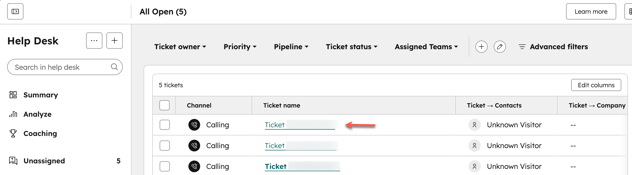
- 若要从工单讨论串中拨打外拨电话:
- 点击表格中的工单名称。
- 若要从工单讨论串中拨打外拨电话:
-
-
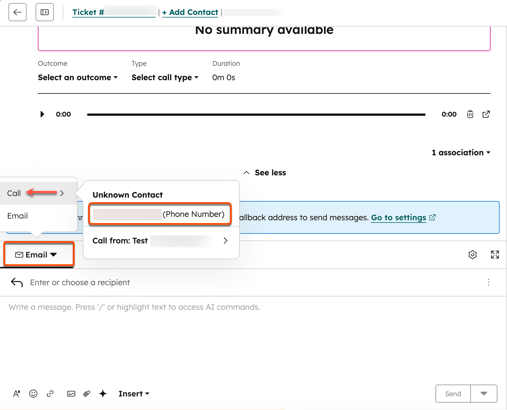
- 在左下角,点击“电子邮件”。在弹出的窗口中,点击“通话”,然后按照提示选择联系人的外拨电话号码以及您希望用于拨打的号码。
-
- 如果尚未存在相关讨论串,则会在服务台中生成一个新讨论串,并分配给接听该电话的用户。
- (测试版) 通话过程中,您可以在工单讨论串中执行以下操作:
- 记录通话内容。
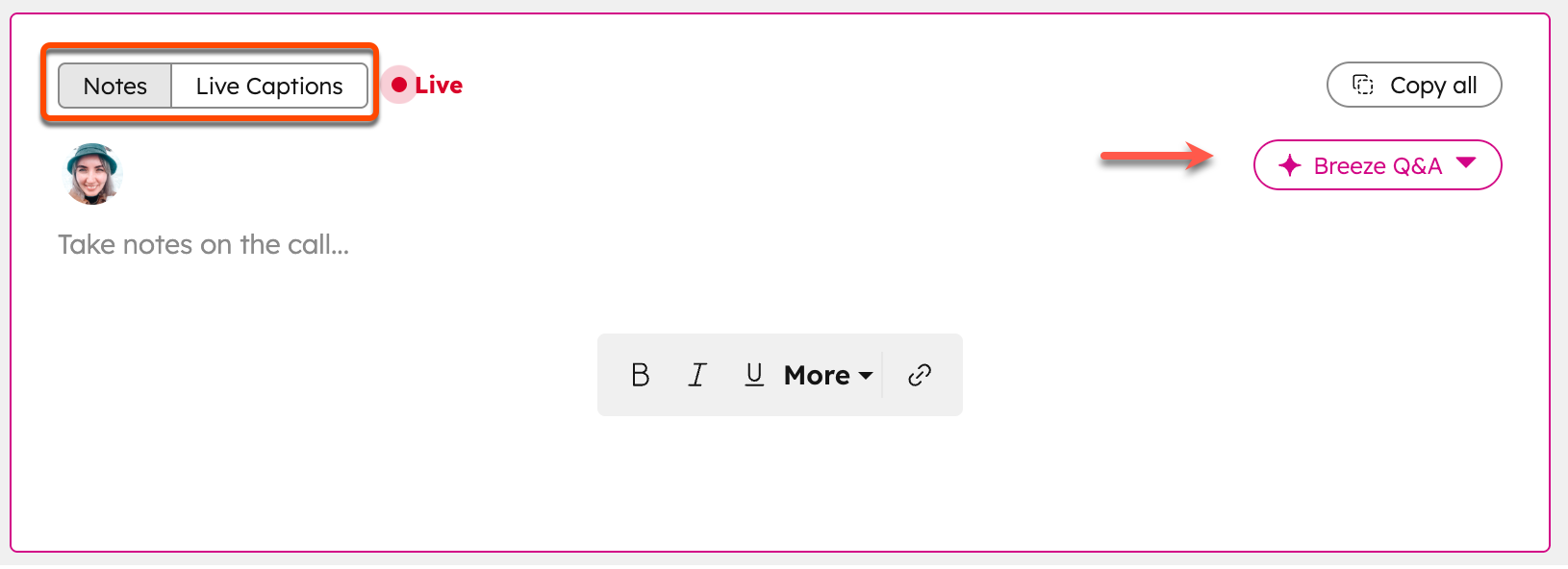
- 点击“实时字幕”选项卡,查看当前通话的实时文字记录。
- 点击“Breeze 问答”可就当前通话启动聊天。快速操作包括以下提示:总结当前对话内容、总结后续步骤以及建议澄清问题。您可以在右侧边栏中通过 Breeze 继续对话。
-
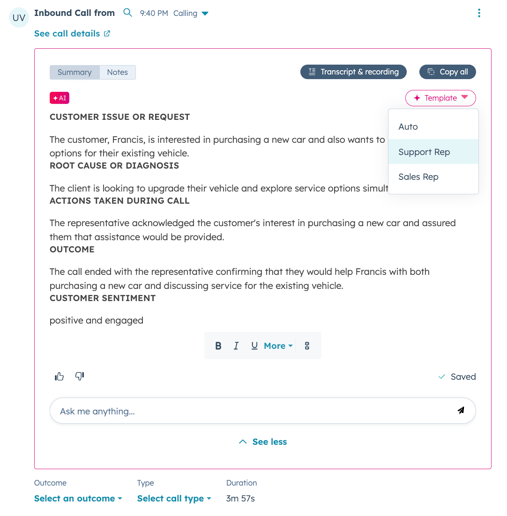
- (测试版) 通话结束后,系统将生成通话记录和摘要。点击“模板”下拉菜单,选择“支持”即可 查看定制摘要。手动记录的笔记将保存在“笔记”标签页中。摘要 支持编辑,并提供“问我任何问题”板块,可向 Breeze 提出关于已记录通话的疑问。
- 使用回复编辑器撰写电子邮件,或通过“评论”选项卡将工单通知给其他团队成员。“评论”选项卡仅在起草或发送外发邮件时才会显示。
- 如果通话未被接听,系统将创建一个新的未分配线程,并通知所有分配到该呼叫频道的用户。点击“负责人”下拉菜单,可为未接来电指派负责人。
在呼叫频道中将通话
置于等待
状态并转接
接听通话后,您可以将呼叫者置于等待状态。您还可以将通话转接给同一呼叫频道中的其他用户,或转接到其他工作区。
- 要将呼叫者置于等待状态,请在“远程呼叫”对话框或 “呼叫”选项卡页面中点击“保持”。在等待期间,呼叫者将听到等待音乐。
- 要结束呼叫者的等待状态,请再次点击“保持”。
- 要转接通话,请单击“转接”图标 。在“搜索客服代表”字段中,输入您要转接到的客服代表或工作区的名称。然后,单击“完成转接”。准备就绪后,发起转接的客服代表可以挂断电话。随后,接收转接的客服代表可以单击“完成转接”以解除来电者的等待状态并继续通话。
管理呼叫通道
要编辑、删除或关闭呼叫通道:
