
上次更新时间: 2026年8月31日

在您的HubSpot CRM 中,对象代表您的客户和业务流程信息(例如,联系人、商机)。每个对象都有独立的记录,这些记录可以与其他对象的记录相关联(例如,洛蕾莱·吉尔莫(Lorelai Gilmore)是与“蜻蜓客栈”(The Dragonfly Inn)公司相关联的联系人)。在每条记录中,信息存储在属性中,而互动则通过活动进行跟踪。 每个 HubSpot 账户默认都包含某些对象、属性及活动,但根据您的订阅套餐,您还可以创建自定义属性和自定义对象。
数据模型概览展示了您账户中各对象、属性及活动之间的关系,这有助于您今后更好地设置数据导入、报告和自动化流程。您还可以查看有关对象、活动和属性使用情况的信息。
概览中包含以下对象和活动:
- CRM 对象:默认包括联系人、公司、工单和用户。若已启用,还包括中的预约、课程、房源和服务 。
- 销售对象:商机、潜在客户、明细行和报价。
- 自定义对象:您创建的任何自定义对象(仅限企业版)。
- 活动:电话、电子邮件、LinkedIn 消息、会议、笔记、邮寄信件、短信、任务和 WhatsApp 消息。
显示的对象可能因您的订阅套餐而异。请查阅HubSpot 的《产品与服务目录》,了解您的订阅套餐包含哪些内容。
使用数据模型构建器
数据模型构建器提供了一个用于管理数据模型配置的界面。
通过数据模型构建器,您将发现:
- 自定义字段和对象设置
- 启用或停用对象的功能
-
关联设置
- 可重命名对象
导航至数据模型构建器:
- 在你的 HubSpot 帐户中,单击更多,然后导航到数据管理 > 数据模型。如果你的帐户中未显示 更多,请直接导航到数据管理 > 数据模型。
- 点击“编辑数据模型”。
- 在“管理”选项卡下,将显示“数据模型构建器”,其中包含多种自定义选项。
创建自定义属性
要在数据模型构建器中创建自定义属性:
- 在你的 HubSpot 帐户中,单击更多,然后导航到数据管理 > 数据模型。如果你的帐户中未显示 更多,请直接导航到数据管理 > 数据模型。
- 点击“管理”选项卡。
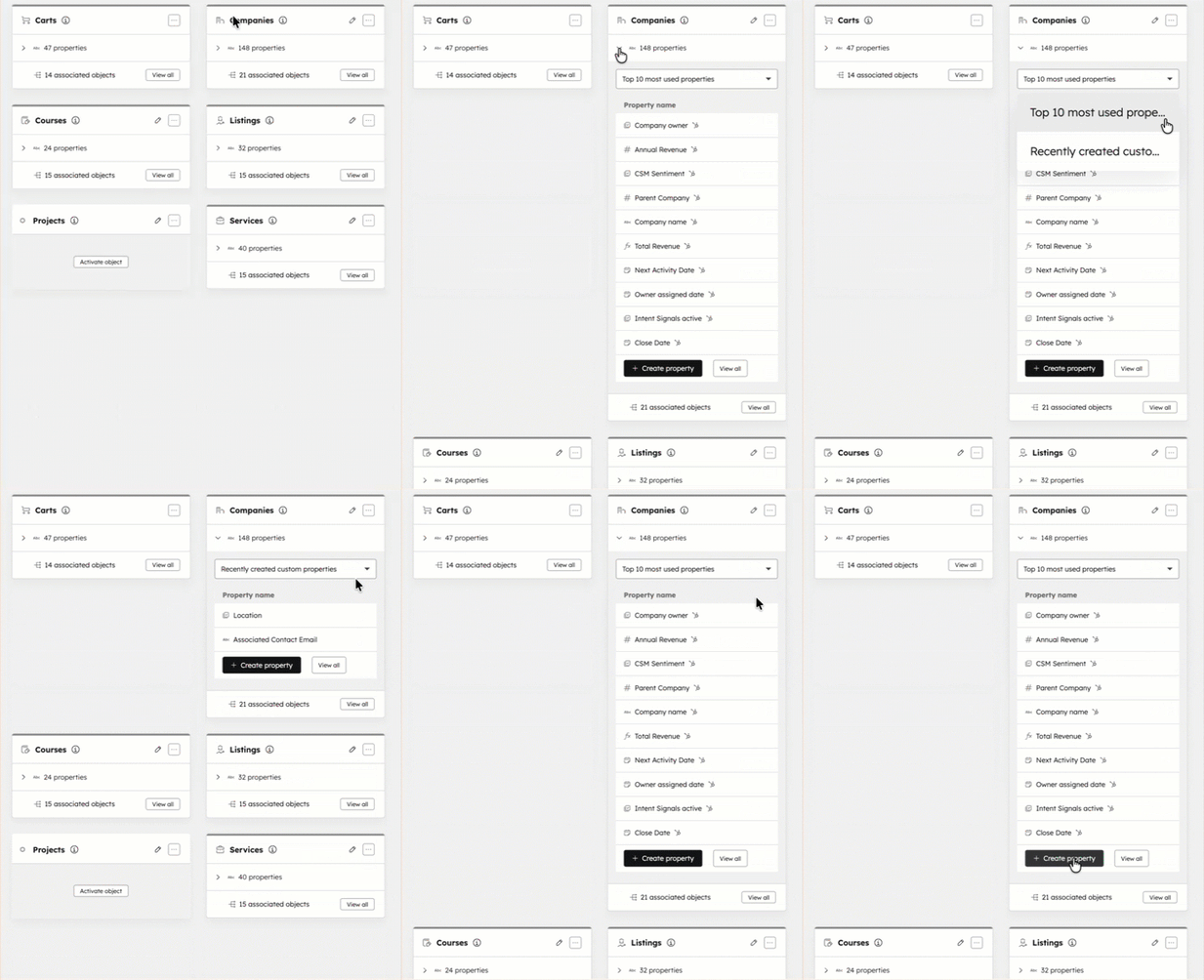
- 在图形视图中,要查看属性,请转到某个CRM 对象,然后单击以展开属性。
-
- 点击下拉菜单可查看“使用频率最高的 10 个属性”或“最近创建的自定义属性”。要查看对象的所有属性,请点击“查看全部”。
- 若要为 CRM 对象创建属性,请点击“+ 创建属性”。
- 在右侧面板中,填写相关字段以创建属性(例如“公司所在地”),然后点击“创建属性”。
- 该属性现在将显示在 CRM 对象中。
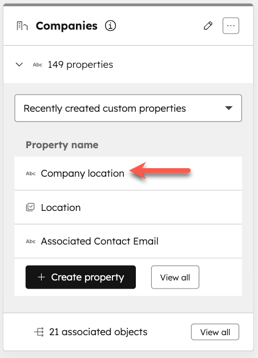
您还可以使用 Breeze 助手来创建自定义属性。例如,进入 Breeze 助手并输入“创建联系人属性‘备用电子邮件’”。
创建自定义对象并显示属性
需要订阅 创建自定义对象或显示属性需要企业版订阅。
要在数据模型构建器中创建自定义对象并显示属性:
- 在你的 HubSpot 帐户中,单击更多,然后导航到数据管理 > 数据模型。如果你的帐户中未显示 更多,请直接导航到数据管理 > 数据模型。
- 点击“管理”选项卡。
- 在左侧边栏中,点击“所有对象”旁边的加号图标。如果左侧边栏已被折叠,请点击 右箭头图标右箭头图标以展开侧边栏。
- 在右侧面板中,填写相关字段以创建对象并显示属性,然后点击“创建”。该对象现在将显示在数据模型中。
您可以使用 Breeze Assistant创建自定义对象。例如,进入 Breeze Assistant 并输入“创建职位对象”。
您还可以使用 Breeze Assistant 重命名对象。例如,进入 Breeze Assistant 并输入“将 deal 重命名为 opportunity”。
在显示中启用或禁用对象
要在数据模型构建器中启用或禁用对象显示:
- 在你的 HubSpot 帐户中,单击更多,然后导航到数据管理 > 数据模型。如果你的帐户中未显示 更多,请直接导航到数据管理 > 数据模型。
- 点击“管理”选项卡。
- 若要在显示中启用或禁用某个对象,请点击“查看所有对象”下拉菜单。
- 要显示或隐藏单个对象或活动,请选中或取消选中其复选框。
- 若要显示或隐藏整个对象或活动组,请选中或取消选中该组标题旁边的复选框(例如:CRM 对象、自定义对象、销售对象、活动)。
- 该对象将出现在数据模型中或不再出现在数据模型中。
启用或停用对象
要启用“预约”、“课程”、“房源”或“服务”对象,使其在数据模型构建器中显示:
- 在你的 HubSpot 帐户中,单击更多,然后导航到数据管理 > 数据模型。如果你的帐户中未显示 更多,请直接导航到数据管理 > 数据模型。
- 单击“管理”选项卡。
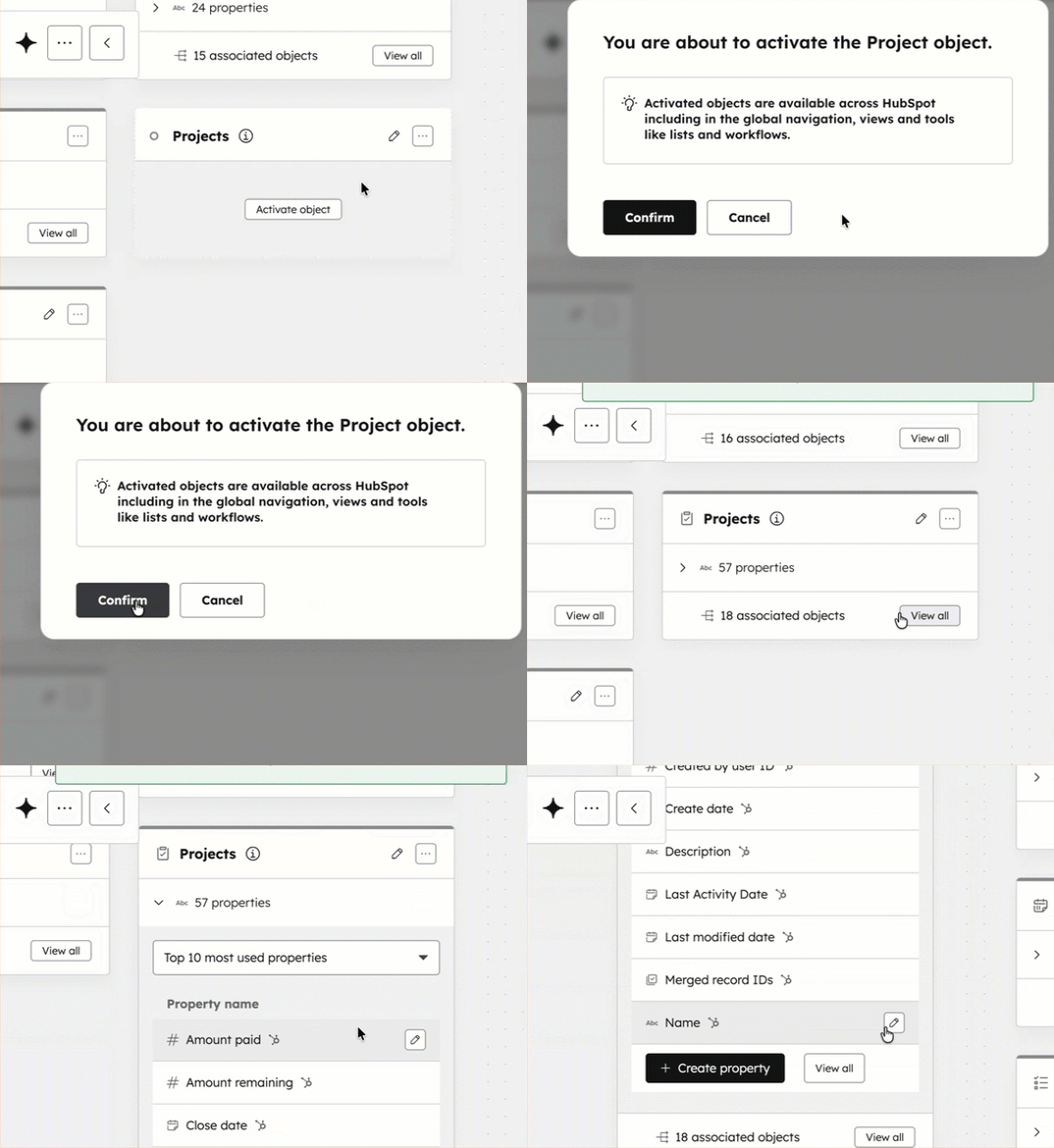
- 要激活对象:
- 在图形视图中,点击“激活对象”。在表格视图中,点击对象旁边的三个横向点图标,然后点击“激活对象”。某些对象默认处于激活状态,无法被停用。
-
- 点击“确认”。
-
- 该对象现已激活。
- 在数据模型构建器中激活对象后,您可以将其与其他对象关联、在 CRM索引页面上查看该对象,并在工作流或细分等工具中使用它。
- 要停用该对象:
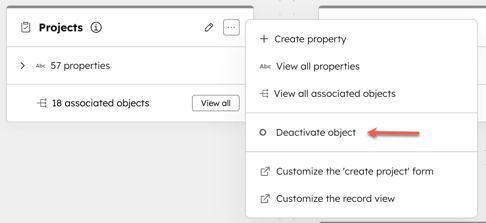
- 在您要停用的对象上,点击图形或表格视图中的三个水平点图标。某些对象无法停用。
- 点击“停用对象”。
-
- 点击“确认”。
- 该对象现已停用。
创建关联和限制
要创建关联标签和限制:
- 在你的 HubSpot 帐户中,单击更多,然后导航到数据管理 > 数据模型。如果你的帐户中未显示 更多,请直接导航到数据管理 > 数据模型。
- 点击“管理”选项卡。
- 在图表视图中,若要查看对象的关联关系,请点击“关联对象”数量旁边的“查看全部”(例如,“14 个关联对象”),或点击三个横向点图标并选择“查看所有关联对象”。
- 要创建自定义对象关联:
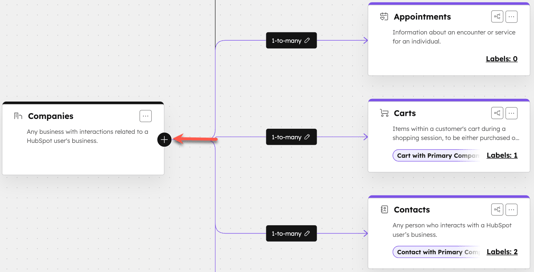
- 点击 CRM 对象旁边的“+”按钮。
-
- 在对话框中,单击下拉菜单以选择自定义关联。然后,单击“创建”。
- 该关联现在将显示在该 CRM 对象上。
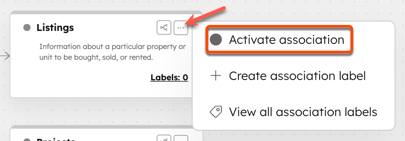
- 要激活关联:
-
- 在关联上点击三个垂直点图标,然后点击“激活关联”。
- 要停用关联:
- 点击关联上的三个垂直点图标,然后点击“停用关联”。
- 点击“确认”。
- 要创建关联标签:
-
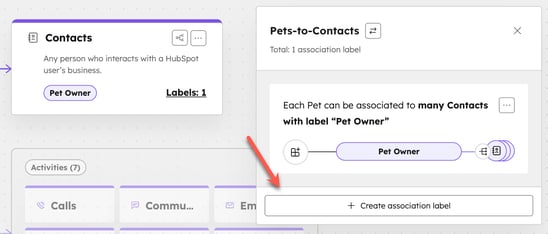
- 单击一个关联。
- 将显示不同的关联标签。
- 点击“+ 创建关联标签”。
- 在右侧面板中,填写相关字段以创建关联标签。然后,点击“创建”。
- 该关联标签现在将显示在框中。
- 要创建关联限制:
- 点击关联旁边的“多对多”。
-
- 在右侧面板中,填写相关字段以允许关联多家公司或自定义数量。
- 点击“保存”。
- 关联限制将在数据模型中更新。
您还可以使用 Breeze Assistant来创建关联标签。例如,进入 Breeze Assistant 并输入“设置工单与联系人之间的关联标签。一个用于‘客户’,一个用于‘水管工’。”
导出画布图像
要导出画布图像:
- 在你的 HubSpot 帐户中,单击更多,然后导航到数据管理 > 数据模型。如果你的帐户中未显示 更多,请直接导航到数据管理 > 数据模型。
- 点击“管理”选项卡。
- 在右上角,点击“更多”下拉菜单,然后选择“将数据模型导出为图片”。
- 该图片将下载到您的桌面。
使用表格视图
浏览表格视图:
- 在你的 HubSpot 帐户中,单击更多,然后导航到数据管理 > 数据模型。如果你的帐户中未显示 更多,请直接导航到数据管理 > 数据模型。
- 点击“管理”选项卡。
- 默认情况下,首次查看数据模型概览时,所有对象和活动均以表格视图显示。
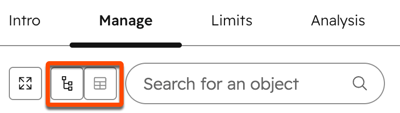
- 若要以图形形式查看对象,请在左上角点击 ”图形图标。点击表格图标可返回表格视图。
- 若要管理要包含的对象和活动,请点击“查看所有对象”下拉菜单:
-
- 要显示或隐藏单个对象/活动,请选中或取消选中其复选框。
- 要显示或隐藏整个对象或活动组,请选中或取消选中组标题旁边的复选框(例如,“CRM 对象”、“自定义对象”、“销售对象”、“活动”)。

- 要查看对象或活动的关联关系:
-
- 在图表视图中,要查看对象的关联,请单击关联对象计数(例如,14 个关联对象)旁边的“查看全部”,或单击三个水平点图标,然后选择“查看所有关联对象”。
-
- 在表格视图中,单击某个对象或活动,然后单击“关联对象和标签”选项卡以查看其关联关系。
- 要查看有关某个对象的更多信息:
-
- 在表格视图中,单击一个对象名称。
- 在“属性”选项卡上,查看该对象类型的所有属性。要编辑属性,请单击铅笔图标。了解有关管理属性的更多信息。
- 在“属性组”选项卡上,可查看该对象的属性组。要编辑组名,请单击名称旁边的“编辑”,输入新名称,然后单击“保存”。
- 在“关联对象和标签”选项卡上,可查看该对象已定义的关联及其关联标签。要创建新关联,请点击“+ 创建关联”,从下拉菜单中选择一个对象,然后点击“创建”。
- 在“条件逻辑”选项卡上,可根据用户的先前输入,控制附加属性何时显示或要求输入值。了解有关为枚举属性设置条件逻辑的更多信息。
- 在表格视图中,若要转到某个对象或活动的索引页面,请点击目标对象旁边的[x] 条记录。
- 在表格视图中,单击一个对象名称。

-
- 对于活动和其他销售对象,可查看已创建的该类型活动数量,并查看活动的属性。
熟悉数据模型后,请学习如何管理您的 CRM 数据库。如果您的账户拥有 Data Hub专业版或企业版订阅,您还可以使用数据质量指挥中心来监控数据质量。
分析数据趋势
在“分析”选项卡上,您可以通过图表和表格更深入地了解记录随时间推移是如何被创建、更新、删除或合并的。进一步了解报告中使用的源值。
- 在你的 HubSpot 帐户中,单击更多,然后导航到数据管理 > 数据模型。如果你的帐户中未显示 更多,请直接导航到数据管理 > 数据模型。
- 导航至“分析”选项卡。
- 默认情况下,系统会显示联系人数据。若要查看其他对象,请点击“联系人”,然后选择相应对象。
- 要编辑报告中显示的日期范围,请点击日期选择器,然后 选择开始日期和结束日期 , 或选择相对时间范围以自动设置日期(例如“本月”)。
- 若要按操作类型进行筛选,请点击“操作类型”下拉菜单,然后选择一个选项:
- 所有操作: 显示所有记录操作数据,包括记录的创建、删除、更新或合并的方式和时间。
- 创建:仅显示记录的创建方式和时间数据。
- 删除:仅显示记录被删除的方式和时间。
- 更新:仅显示记录合并的方式和时间数据。
- 合并:仅显示记录合并的方式和时间数据。
- 若要按操作来源进行筛选,请点击“来源类型”下拉菜单,然后勾选您要查看其数据的来源 复选框。
- 默认情况下,已选中使用最频繁的数据源。如果您更改了默认选项,要恢复为仅包含最常用的数据源,请单击“选择默认的常用数据源类型”。
- 要清除所有已选数据源,请单击“清除所有选择”。

- 在图表中,每个来源均以独特的颜色和线条表示,显示通过该来源受影响的记录数。将鼠标悬停在数据点上,即可查看该日期受影响的记录总数,并按来源细分。
- 在表格中,每行代表一天,每列代表一个来源。您可以在各列中查看每个来源受影响的记录总数。要更改排序顺序,请点击列标题( 例如,按最新或最旧的日期排序,按特定来源受影响的记录数从高到低或从低到高排序)。
跟踪数据限制和使用情况
在“限制”选项卡中,您可以查看记录、关联、流程、自定义和计算属性、关联标签以及自定义对象的使用限制。请参阅本文,了解如何跟踪您的 CRM 限制和使用情况。
