
上次更新时间: 2026年2月11日

将 Slack 应用连接至您的 HubSpot 账户后,您可接收 HubSpot用户通知、对话通知以及通话与笔记通知,这些通知将以 Slack 消息的形式呈现。若需在私人 Slack 频道接收通知,您必须先将 HubSpot 应用添加至这些频道。
将 HubSpot 应用添加至私人 Slack 频道
要在私人 Slack 频道接收通知,必须将 HubSpot 应用添加至该频道。需为每个需要使用 Slack 集成的私人频道单独重复此操作。
在 Slack 中接收 HubSpot 通知
将 HubSpot 应用添加至 Slack 频道后,可自定义发送至 Slack 的 HubSpot 通知类型,包括用户通知、实时聊天通知和活动通知。
接收 HubSpot 用户通知
HubSpot用户通知包含记录提及、表单提交、任务分配及提醒。
- 在 HubSpot 帐户中,单击顶部导航栏中的 “设置”图标。
- 在左侧边栏菜单中导航至通知。
- 点击“其他应用”选项卡。
- 在“通知接收方式”区域,开启Slack开关即可在Slack内接收HubSpot通知、任务及斜杠命令。
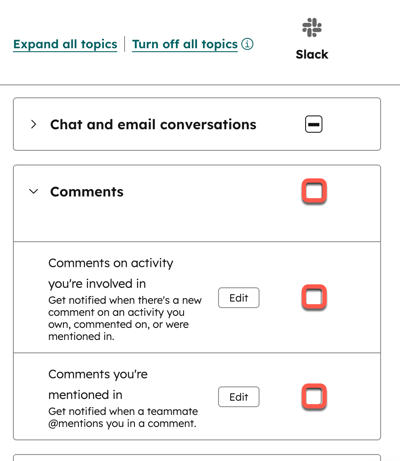
- 在“接收通知内容”区域,点击展开某个主题,然后勾选通知类型的右侧复选框。若需接收某主题下的所有通知,请勾选该主题右侧的复选框。
- 在左下角点击保存。
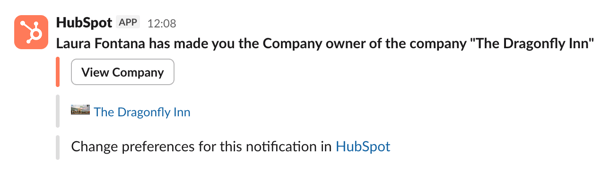
默认情况下,通知将发送至 Slack 中的 HubSpot 应用。若您的 HubSpot 用户邮箱与 Slack 用户邮箱一致,则可在 Slack 内自动接收 HubSpot 通知。若两者不匹配,请了解相应处理方案。
接收 HubSpot 实时聊天通知
安装 Slack 应用后,可选择接收 HubSpot新实时聊天对话的Slack 频道:
- 在 HubSpot 帐户中,单击顶部导航栏中的设置图标。在左侧栏菜单中,导航到集成 > 连接的应用程序。
- 点击Slack。
- 点击“常规设置”选项卡。
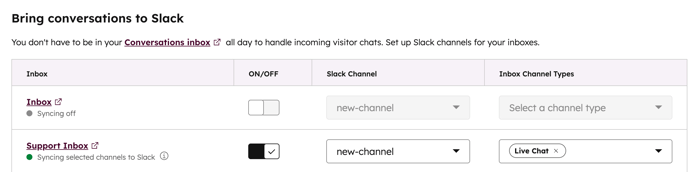
- 在“将对话导入 Slack”部分,点击收件箱旁的开关按钮开启/关闭,即可为该收件箱的实时聊天发送通知。
- 点击Slack 频道下拉菜单并选择目标频道。
- 点击收件箱频道类型下拉菜单,勾选需同步至 Slack 的每个频道类型对应复选框。
在Slack中回复实时聊天
将 Slack 频道关联至收件箱后,您将在 Slack 中收到实时聊天通知。您也可直接通过 Slack 对话线程与访客交流。
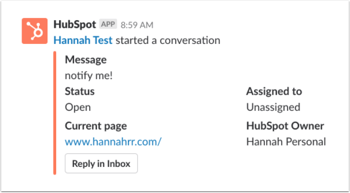
若需在 HubSpot 中查看对话,请点击收件箱中的“回复”。若为实时聊天,您也可通过 Slack 对话线程回复。整个对话仍将记录在收件箱中。
- 若需通过Slack线程发送回复,需将HubSpot应用添加至该频道。
- 若需从私人频道通过 Slack 线程发送回复,则需将安装 HubSpot 应用的用户邀请至该频道。
- 您必须将您的 HubSpot 用户映射到 Slack 用户才能发送回复。
接收记录活动通知
当公司或交易关联至Slack频道后,该记录新增的通话、备注、邮件、任务或会议均会触发Slack通知。您可将多个记录关联至同一Slack频道。
- 您只能将记录关联至 HubSpot 应用为成员的公共频道和私人频道。
- 合并两条记录时,Slack频道关联信息将继承自主记录。若需保留Slack频道关联,可采取以下任一操作:
- 合并前将Slack频道关联至主记录
- 在合并过程中将已关联Slack频道的记录设为主记录。了解更多关于合并记录的信息。
- 导航至公司或交易记录:
- 点击记录名称。
- 在记录右侧边栏中,找到 Slack 卡片并点击关联 Slack 频道。
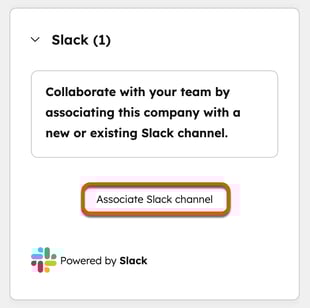
- 关联现有频道:
-
- 在对话框中,点击“选择 Slack 频道”下拉 菜单并选择频道。
- 勾选您希望在频道中接收通知的每种活动类型旁的复选框。
- 点击关联 Slack 频道。
- 关联新频道:
-
- 在对话框中,点击创建新 Slack 频道。
- 在频道名称字段中输入频道名称。
- 点击“频道可见性”下拉菜单,选择“公开”或“私有”。
- 在频道描述字段中输入频道内容说明。此字段为可选项。
- 勾选您希望在频道中接收通知的每项活动类型旁的复选框。
- 点击关联 Slack 频道。
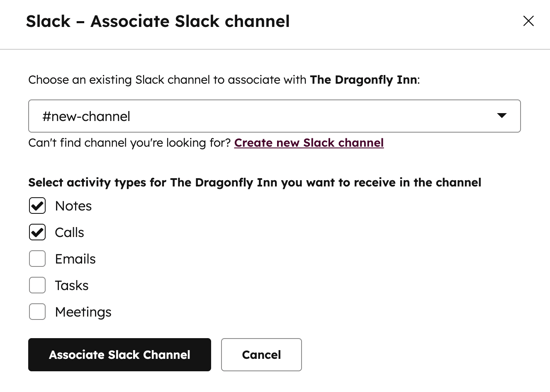
关联完成后,可随时编辑或移除关联设置。
- 编辑关联时,请点击操作> 编辑关联。
- 在对话框中,点击下拉菜单选择新的Slack频道,然后点击保存。
- 要删除关联,请点击操作>移除关联。

请注意: 仅通过HubSpot账户发送、转发或回复的邮件,或已记录至HubSpot的邮件才会同步至Slack。若您通过外部邮件客户端转发或回复邮件,即使该邮件已记录至HubSpot,也不会同步至Slack。
您还可通过工作流创建并关联公司或交易记录与Slack频道。
接收客服系统通知
了解如何将HubSpot 帮助台连接至 Slack,以便在Slack中管理工单并接收 HubSpot 帮助台通知。
通过工作流创建Slack频道
需要订阅 使用工作流需订阅专业版或企业版。
设置工作流自动创建新Slack频道。频道创建后将显示在关联的CRM记录中,记录右侧边栏的Slack卡片会标注该频道由工作流创建。
- 在 HubSpot 帐户中,导航到自动化 > 工作流。
- 点击现有工作流名称,或创建新工作流。
- 在工作流编辑器中,点击+号图标添加 工作流操作。
- 在左侧面板的集成应用下,点击展开Slack 部分 ,然后选择创建 Slack 频道。
-
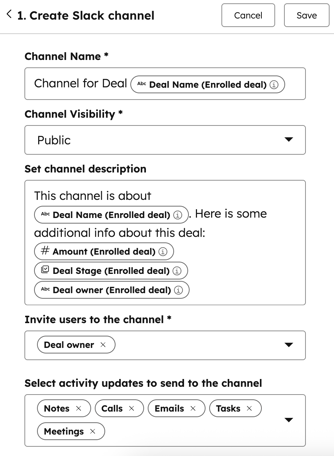
- 在 频道名称字段中,输入频道名称或添加个性化标记。频道名称必须在80个字符以内,且仅可包含小写字母、数字、连字符和下划线。
- 点击"频道可见性"下拉菜单,选择"公开"或"私有"。私有频道仅对已注册记录的所有者可见。
- 若需为Slack频道添加描述,请在"设置频道描述"字段中输入内容。
- 点击“邀请用户加入频道”下拉菜单,勾选需邀请用户的复选框。
- 若需选择需通知Slack频道的活动类型,请点击"选择发送至频道的活动更新"下拉菜单,勾选相应活动类型的复选框。
通过工作流发送自定义Slack通知
需要订阅 使用工作流需订阅专业版或企业版。
您可通过工作流从HubSpot账户发送自定义Slack通知。每条通知均可添加操作按钮,支持用户在Slack内即时执行操作,例如创建任务和笔记、记录活动以及更新HubSpot中的记录属性。
- 在 HubSpot 帐户中,导航到自动化 > 工作流。
- 点击现有工作流的名称或创建新工作流。
- 在工作流编辑器中,点击+ 号图标添加工作流操作。
- 在左侧面板的“集成应用”下,点击展开Slack 部分 ,然后选择“发送 Slack 通知”。
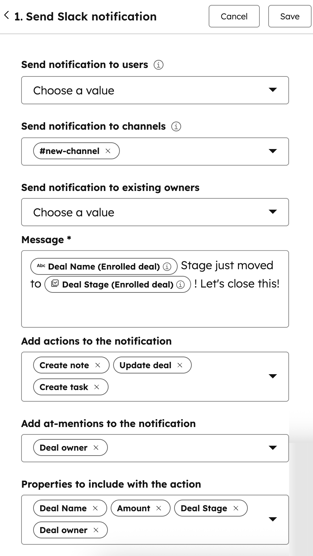
- 若需通知特定 Slack 用户,请点击“向用户发送通知”下拉菜单,勾选需通知的用户对应复选框 。仅已绑定邮箱地址的用户会显示在下拉菜单中。
- 要通知 Slack 频道,请点击“向频道发送通知”下拉菜单,并勾选您要通知的每个频道旁的复选框。除非您已将 HubSpot 应用添加到这些频道,否则您将看不到任何私人频道。
- 要通知记录所有者,请选择“发送通知至现有所有者”下拉菜单,然后勾选需通知的每位所有者旁的复选框 。
- 在消息文本框中输入通知中显示的内容。
- 要为 Slack 通知添加操作按钮,请点击“为通知添加操作”下拉菜单,勾选需包含的每个 操作旁的复选框 。可添加至 Slack 通知的操作包括:
-
-
-
-
- 创建笔记
- 记录会议
- 记录通话
- 记录邮件
- 创建任务
- 联系联系人
- 电子邮件联系人
- 更新[对象]
- 关联列表
-
-
-
- 若要在 Slack 通知中 @提及用户,请点击 添加@提及到通知 下拉菜单,勾选需提及的每位用户旁的复选框。
- 若要在通知中包含属性,请点击 消息包含的属性 下拉菜单,勾选 复选框 。
- 完成后,点击左侧面板顶部的【保存】按钮。
当记录加入工作流且操作执行时,通知将发送至指定的Slack用户或频道。
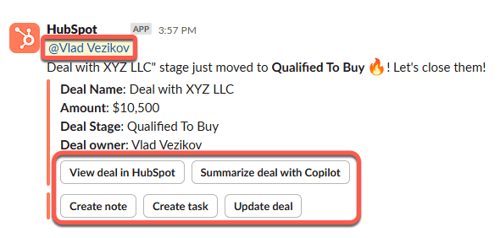
若通知中包含操作按钮,则在 Slack 接收时将显示执行对应 HubSpot 操作的按钮,并通过 @提及标记您选择的用户。通知还将包含"使用 Copilot 摘要 [对象]"按钮,可生成该记录的 AI 智能摘要。
请注意: 更新[对象]操作表单将显示该对象在您HubSpot账户创建表单中包含的所有属性。
