
上次更新时间: 2025年11月3日
可与以下任何订阅一起使用,除非另有说明:
-
 营销 Hub
Professional, Enterprise
营销 Hub
Professional, Enterprise
-
 销售 Hub
Professional, Enterprise
销售 Hub
Professional, Enterprise
-
 Service Hub
Professional, Enterprise
Service Hub
Professional, Enterprise
-
 Data Hub
Professional, Enterprise
Data Hub
Professional, Enterprise
-
 内容 Hub
Professional, Enterprise
内容 Hub
Professional, Enterprise
-
 智能 CRM
Professional, Enterprise
智能 CRM
Professional, Enterprise
-
 Commerce Hub
Professional, Enterprise
Commerce Hub
Professional, Enterprise
HubSpot 中的属性同步字段类型允许你在 CRM 中的关联对象之间同步值。当关联记录上的属性值被设置或更改时,同步属性会自动更新,因此你无需用相同的信息手动更新多个记录。
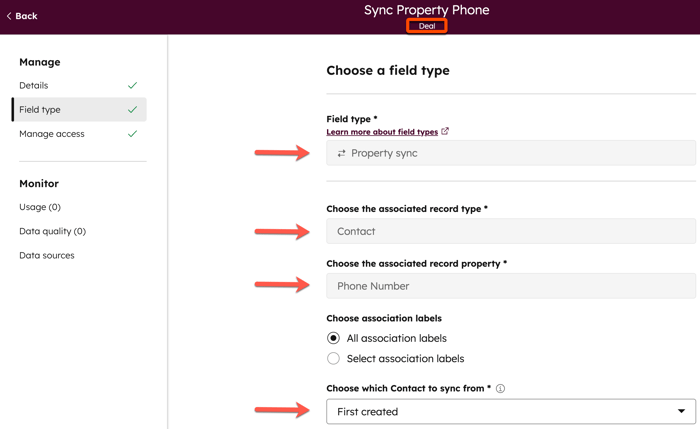
例如,你想在交易中显示关联联系人的电话号码,以减少手动输入并快速查看数据。你可以使用属性同步字段类型创建交易属性。结果就是在交易上显示关联联系人的电话号码。如果联系人的电话号码值发生变化,交易属性会自动更新。
以下行为适用于同步属性。
如果你有同步属性值的现有工作流,请进一步了解同步属性是否能取代你的工作流。如果您希望在 HubSpot 和其他应用程序之间同步数据,请了解有关连接应用程序的更多信息。
请注意:根据您的 HubSpot 订阅,您可以创建的同步属性数量是有限制的。
创建同步属性
创建同步属性
- 在 HubSpot 帐户中,单击顶部导航栏中的
“设置”图标。 - 在左侧边栏菜单中,导航至属性。
- 单击创建属性。
- 选择属性的 对象类型。这是您希望该属性出现在已同步数据的对象上(例如,选择 "交易"以在交易记录上填充同步属性)。
- 输入属性的其他基本详细信息,然后单击 字段类型 选项卡。
- 对于字段类型,选择属性同步。
- 选择源记录类型。这是将从属性数据中提取的对象。(例如,从联系人记录中提取联系人)。
- 选择源记录属性。这是将从中提取数据的属性。
- 如果对象关系已定义关联标签,请选择要考虑同步的关联:
- 所有关联标签:从关联记录同步,无论其标签如何。
- 选择关联标签:从具有特定关联标签的关联记录同步(例如,"主要"只从记录的主要公司同步数据)。
- 选择决定从哪个记录同步数据的标准。如果属性考虑了对象之间的所有关联,或者您选择的标签可被许多记录使用,则需要这样做。要指定从哪个记录同步,请单击选择从哪个[对象] 同步 下拉菜单,然后选择一个选项:
- 首次创建:值将从创建日期最早的关联记录同步。如果选择了关联标签,数值将从具有该标签和最早创建日期的关联记录中同步。
- 最近 创建:值将从创建日期最新的关联记录中同步。如果您选择了关联标签,值将从具有该标签和最新创建日期的关联记录中同步。
- 单击创建。
在 CRM 中使用同步属性
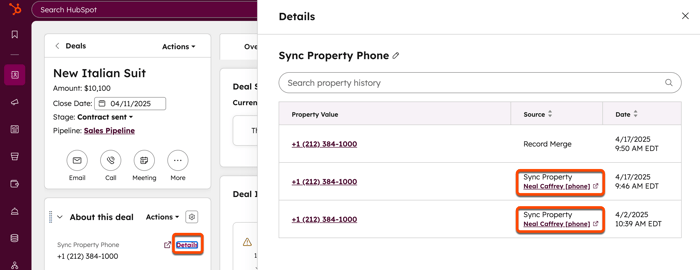
创建同步属性后,当你设置或更新源属性时,同步属性也会随之更新。同步过程应在 5 秒内完成,但数据量较大时可能需要更多时间。 你可以像查看CRM 中的其他属性一样查看同步值。你还可以查看源历史记录,其中会显示值是从哪里同步的。使用上述交易示例,您需要导航到交易以查看这些详细信息。
从工作流迁移到同步属性
如果你一直使用工作流在对象间复制属性值,在某些情况下,你可以用新的同步属性取代工作流。
同步属性单向复制数据,依靠源属性(如联系人记录上的电话号码)将数据复制到你创建的同步属性(如交易记录上的同步属性 电话)中。根据要同步的数据方向,可以决定是否用同步属性替换工作流程:
- 如果想同时更新两边的属性值,则应继续使用现有的工作流程。同步属性不支持双向同步。
- 如果只想单向复制数据,同步属性可以取代工作流程。
要从数据同步工作流迁移到使用同步属性:
需要订阅 在沙盒账户中测试替换需要企业订阅。
- 为目标对象创建同步属性。例如,如果工作流将数据同步到交易属性,则创建交易同步属性。
- 在属性设置中,单击工作流当前同步数据的属性,然后单击 "已用"选项卡,了解哪些工具使用了该属性(如分段、报告、工作流)。
- 用新的同步属性替换受影响工具中的属性。在替换之前,建议克隆使用该属性的资产或流程,然后在克隆版本中添加新的同步属性,以确认同步是否按预期运行(例如,克隆报告)。也可以在沙箱账户中测试替换。
- 将同步属性添加到受影响的工具后,关闭工作流程。在同步按预期运行之前,不要删除工作流。
- 一旦同步属性按预期运行,就可以删除工作流程。
请注意:对于需要历史数据的资产或流程,应等到同步属性有足够的数据后再替换以前使用的属性。
