
上次更新时间: 2026年3月26日






通过HubSpot-Salesforce 集成,您可以在 HubSpot 和 Salesforce 之间无缝同步数据,确保营销和销售团队的一致性。
请注意
- HubSpot-Salesforce集成不受 Salesforce平台API传统版本退役的影响。
- Salesforce中包含HubSpot传统Visualforce模块的HubSpot传统托管包已被淘汰。如果您仍在使用传统 Visualforce 模块,建议卸载 Salesforce 中的软件包,转而使用HubSpot Embed。
开始使用前
在集成设置和安装过程中,需要在这些说明和 Salesforce 之间来回切换。
你必须在HubSpot账户中拥有账户访问权限,并在Salesforce账户中拥有以下订阅、访问和权限:
- 具有API 访问权限的 Salesforce 版本,或 Salesforce专业版。HubSpot-Salesforce集成还支持并可连接到Salesforce政府云。但是,它不支持 Salesforce Group Edition。
- 是Salesforce 系统管理员。
- 拥有以下所有用户配置文件管理权限:
- 已启用 API。
- 已启用查看设置和配置。
- 修改 要同步到 HubSpot 的所有 对象(账户、营销活动、联系人、线索或机会)。
- 拥有修改元数据权限(在HubSpot嵌入窗口中查看Salesforce线索或联系人记录的数据)。只有当你想使用 HubSpot Embed 窗口并将交易同步到 HubSpot 时才需要这项权限。
- 拥有下载 AppExchange 软件包权限。
- 拥有自定义应用程序配置文件权限。这是安装HubSpot Embed 窗口和自动更新 HubSpot Embed 窗口所必需的。
- 在用户配置文件中将任务类型字段设置为可见。
请注意: 如果你正在设置Salesforce选择性同步,你的具体设置可能与下面描述的标准要求、设置和行为不同。
HubSpot-Salesforce集成的一般预期
- 集成每天使用的API 调用次数是有限制的。单个联系人同步的每条记录最多需要四次 API 调用,但这个数字可能会有所不同。
- 要将多个 HubSpot 账户连接到一个 Salesforce 实例,必须在每个 HubSpot 账户中设置并安装集成。每个 HubSpot 账户只能连接一个Salesforce 实例。
请注意:如果你将多个HubSpot账户与一个Salesforce环境集成,在HubSpot中创建联系人设置中,建议选择不自动创建HubSpot联系人。如果选择了其他选项,一个HubSpot账户创建的Salesforce线索或联系人可能会在另一个HubSpot账户中创建联系人。
- 安装和设置 Salesforce 集成后,记录不会自动同步。你可以将Salesforce记录导入HubSpot,或让它们根据自动同步触发器逐步同步。
安装HubSpot-Salesforce集成
- 在 HubSpot 帐户中,单击顶部导航栏中的“商城”图标
,然后选择 HubSpot 商城。 - 使用搜索栏查找并选择Salesforce 集成。
- 点击安装。
- 如果要将 HubSpot 连接到 Salesforce 沙盒,请选择是,这将连接到沙盒复选框。
- 点击登录到 Salesforce。
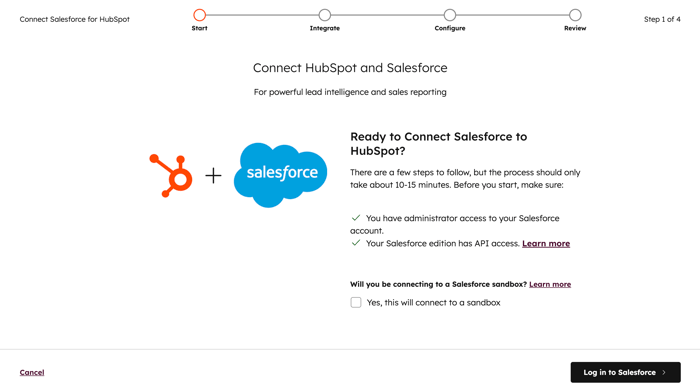
- 在弹出的窗口中,输入你的 Salesforce 凭据,然后点击登录。登录后,你将被重新定向到 HubSpot 的安装过程。
- 在 "将 HubSpot 的强大功能引入 Salesforce"页面,单击 "跳过此步骤",稍后再安装 HubSpot 嵌入窗口。了解有关将HubSpot嵌入窗口添加到Salesforce页面布局的更多信息。
- 在 "选择数据同步设置 "页面,选择数据在HubSpot和Salesforce之间的同步方式。
-
- 无论你选择哪种设置,HubSpot都会在HubSpot属性和Salesforce字段之间创建映射。
- 如果 Salesforce 字段没有匹配的 HubSpot 属性,未知用户将在 HubSpot 中创建一个新属性。
- 如果你选择推荐设置,单击审查设置。
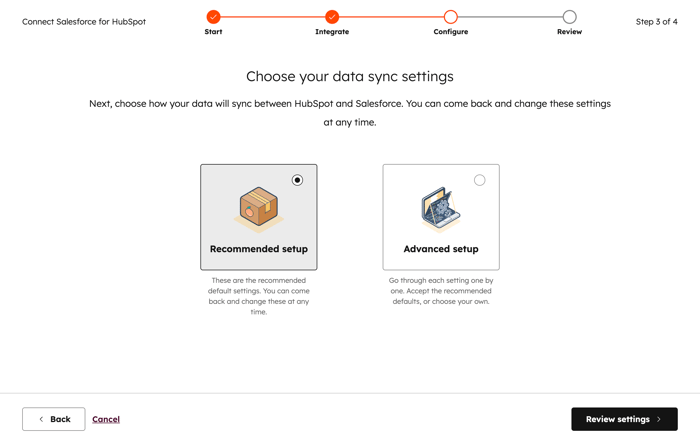
- 如果选择高级设置,点击下一步。
-
- 在下一个页面,设置联系人同步设置:
- 单击 "选择要同步的联系人"下拉菜单,选择 "所有联系人"将所有联系人同步到 Salesforce,或选择一个HubSpot 网段作为包含网段,只将这些联系人同步到 Salesforce。
- 点击下一步。
- 在下一个屏幕中,设置活动和任务同步设置:
- 点击打开Salesforce 任务同步 开关,以便在 Salesforce 中创建任务时自动在 HubSpot 中创建任务。
- 在时间线同步表中,选择 HubSpot 事件旁边的同步复选框,将其作为任务同步到 Salesforce,然后单击 Salesforce任务类型下拉菜单,选择将在 Salesforce 中创建的任务类型。
- 单击下一步。
- 在下一个屏幕中,设置对象和属性同步设置:
- 单击 "联系人"、"公司"或 "交易"选项卡,为该对象的标准属性配置同步类型。在 "公司"和 "交易"选项卡中,你可能需要单击 "启用公司/交易同步 "开关,然后才能创建字段映射。
- 该表显示标准 HubSpot 对象属性及其对应的 Salesforce 字段。对于每个属性同步,请选择同步类型:首选 Salesforce(默认)、始终使用 Salesforce 或双向。了解有关Salesforce 字段映射同步类型的更多信息。
- 单击下一步。
- 在下一个页面,设置联系人同步设置:
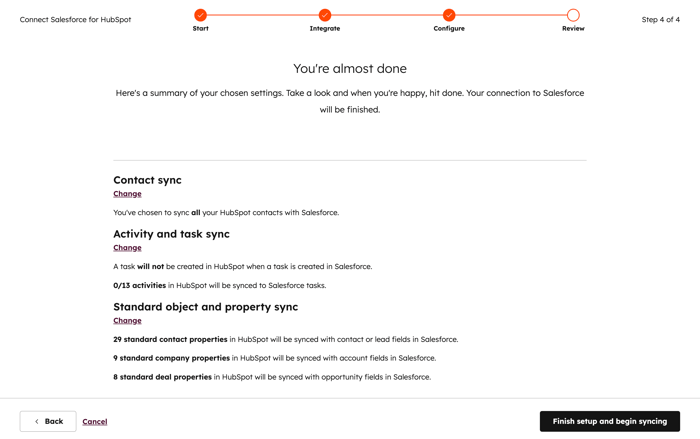
- 最后,查看所选的数据同步设置。要更改数据同步类型的设置,请单击更改。
- 完成后,单击完成设置并开始同步。你将被重定向到你的Salesforce 集成设置,HubSpot 和 Salesforce 之间的数据将开始同步。
更改 Salesforce 集成用户或连接不同的 Salesforce 账户
要更改您的Salesforce集成用户或将不同的Salesforce账户连接到HubSpot,您必须在集成设置中更新您的Salesforce凭据。
请注意:在更改集成用户之前,请确认新集成用户 的Salesforce 权限等于或高于之前的集成用户。
- 在 HubSpot 帐户中,单击顶部导航栏中的
设置图标。在左侧栏菜单中,导航到集成 > 连接的应用程序。 - 单击Salesforce。
- 在右上角单击 "操作"下拉菜单,然后单击 "连接不同的生产用户"。

- 你将被重定向到新浏览器标签页中的 Salesforce 登录页面。输入 Salesforce 凭据并单击登录。
- 如果你之前已将此 Salesforce 账户与 HubSpot 连接,你将被重定向到 HubSpot 中的 Salesforce 集成设置。
- 如果您从未将此 Salesforce 账户与 HubSpot 连接过,请单击 "允许"让 HubSpot 访问您的 Salesforce 账户。
