
上次更新时间: 2025年12月15日

如果您购买了营销短信插件并在 HubSpot 中设置了信息发送,您就可以在对话收件箱中将您的短信号码连接为一个通道。
连接后,您就可以在会话收件箱中查看、组织和回复收到的短信。您还可以在基于会话的工作流和报告工具中使用短信渠道数据。
在收件箱中将短信连接为一个通道
- 在 HubSpot 帐户中,单击顶部导航栏中的 “设置”图标。
- 在左侧边栏菜单中,导航至短信。
- 在 "服务 "部分,将鼠标悬停在已注册的电话号码上并单击 "管理"。
- 在右侧面板中,单击 "回复管理 " 部分中的 "连接" 。
- 单击 "选择现有收件箱 "下拉菜单并选择收件箱,或单击 "转到收件箱设置"创建新收件箱。
- 单击保存。
现在,您的短信号码将作为已连接通道出现在已连接收件箱设置中。
在会话收件箱中创建短信视图
连接短信号码后,收到的短信将显示在与左侧边栏中任何状态筛选器(如全部打开 和全部关闭)相关联的会话列表中。
您还可以创建自定义视图,过滤来自已连接短信渠道的信息。
- 在 HubSpot 帐户中,导航到 CRM > 收件箱。
- 在左下角单击 "操作"下拉菜单并选择 "创建视图"。
- 在右侧面板中,输入视图名称 ,然后单击下一步。
- 单击添加过滤器。
- 在弹出框中,单击源。
- 在源筛选器中,单击第二个下拉菜单,然后选择SMS复选框。
- 在右下角,单击创建视图。
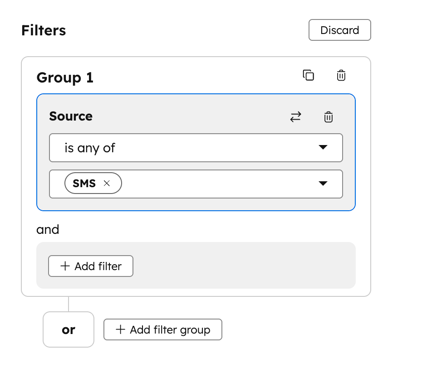
新视图将出现在其他默认收件箱过滤器和视图的下方。
回复收到的短信
当联系人收到您发送、安排或通过工作流 发送的短信时,他们可以回复短信。他们发送的任何回复都将作为新对话出现在收件箱中。
然后,用户可以查看联系人的信息并回复,除非该联系人已选择不接收短信。
点击短信对话可查看对话历史记录,并使用回复编辑器撰写回复。
请注意:接收和发送的收件箱信息均计入每月短信段使用量。接收的彩信将计入 5 个信息段。
查看联系人记录中的短信活动
- 在 HubSpot 帐户中,导航到 CRM > 联系人。
- 单击联系人姓名。
- 在联系人记录中,单击活动选项卡。
- 单击活动 下拉菜单并选择短信 复选框。要缩小出现的活动范围,请选择并清除 "选择全部 "复选框,然后再次选择SMS 复选框。
.svg?height=99&width=353)