
上次更新时间: 2026年4月21日

如果你遇到 HubSpot 内容问题,如更改无法保存、页面返回 404 错误、在某些网络上无法加载内容或 SSL 警告,这些问题通常是由编辑器冲突、发布设置、网络配置或不安全资产造成的。
本文概述了常见的内容相关问题,并提供了识别和解决这些问题的步骤。例如,您可能需要关闭重复的编辑器会话以防止保存冲突,验证内容是否已发布以解决 404 错误,或更新不安全资产 URL 以修复混合内容警告。
请注意:如果 HubSpot 支持或HubSpot 状态页面确认正在发生影响编辑器或预览的事件,则在事件发生时无法立即解决。请监控HubSpot 状态页面或订阅更新以随时了解情况。在事件被标记为已解决后重试。如果问题在解决后仍然存在,请联系 HubSpot 支持。
内容编辑器无法保存更改
如果内容同时在多个浏览器标签页或多个设备上打开,则可能无法保存更改。对话框可能会提醒您,内容编辑器没有保存您的更改。
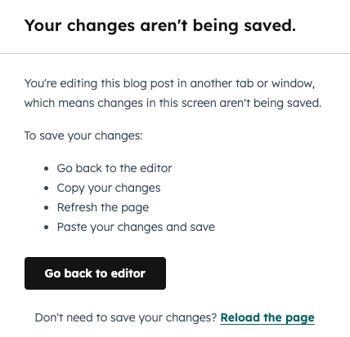
关闭重复的编辑器会话
- 在对话框中单击返回编辑器。
- 复制上次保存后更新的任何内容。
- 关闭显示相同内容的任何重复浏览器选项卡或窗口 。如果不存在重复内容,请查看修订历史 ,以确认是否有其他用户在不同的设备上编辑过内容。
- 重新加载内容编辑器,加载最近保存的版本。
- 将复制的内容粘贴回编辑器。
- 完成后,单击保存。
如果问题仍然存在,清除浏览器数据
-
尝试使用其他浏览器访问编辑器。
已发布内容显示 404 错误
当浏览器中输入的 URL 不存在实时页面时,就会出现 404 错误。
确认页面已发布
- 确认内容已在 HubSpot 中发布。
- 确认浏览器中输入的 URL 与页面 URL 完全匹配。
确认重定向和 URL 参数
确认 DNS 和网络条件
- 确认域名提供商的 DNS 没有问题。
- 在另一个网络上测试页面以排除网络问题。
在特定网络上无法加载内容
如果您的 HubSpot 托管内容可在某些网络上加载,但不能在其他网络上加载,则问题可能与内部 DNS 配置有关。
测试特定网络问题
- 在移动设备上,关闭 Wi-Fi,使用蜂窝数据网络。
- 尝试访问内容。
- 如果内容加载成功,则问题可能是原始网络特有的。在这种情况下,不使用该网络的访客应该可以顺利访问内容。
- 如果内容无法加载,请查看404 故障排除步骤。
验证内部 DNS 配置
- 与你的 IT 团队或网络管理员合作。
- 确认网络内部 DNS 配置中的 CNAME 记录与HubSpot 中的记录相匹配。
以 SSL 托管的内容显示混合内容警告
当外部资源(如外部样式表)试图从不安全(http)源加载时,在使用 SSL 的安全(https)HubSpot 托管页面上会出现混合内容警告。要解决这个问题,可以更新资产的 URL 或将资产上传到 HubSpot。
更新不安全的资产 URL
- 在你的 HubSpot 托管内容中,找到导致警告的外部资产的URL。常见来源包括
src富文本或自定义 HTML 模块中的图像属性。@font-face外部字体声明。@import外部样式表引用。
- 在不安全 URL (http) 中,将前缀编辑为https。
- 发布更改,然后重新加载内容以确认警告已解决。如果资产无法加载,则可能无法通过安全 URL (https) 访问。在这种情况下,您需要上传资产。
将资产上传到 HubSpot
- 从外部资源下载资产。
- 导航至文件:
- 在文件页面,单击右上角的上传文件。
- 选择并上传资产文件。
- 上传后,单击文件名。
- 在右侧面板中,单击复制 URL。
- 返回内容,将不安全的URL (http) 替换为新的URL (https)。
- 发布更改,然后重新加载内容以确认警告已解决。
了解有关HubSpot 中样式表如何附加到内容的更多信息。
模板更新未反映在现有内容中
锁定模块和全局模块的更改会自动应用到现有内容,但其他模块的更改不会。
在设计管理器中锁定模块
- 在 HubSpot 帐户中,导航到内容 > 设计管理器。
- 在查找器中,点击模板名称。
- 对于拖放模板:
- 对于编码模板:
- 在右上角单击 "发布更改"。
触发内容重新呈现
如果锁定或全局内容的更改没有显示在实时内容中:
- 在内容编辑器中,对内容进行少量编辑(例如添加空格)。
- 单击 "发布 "或"更新",使更改生效。
