
上次更新時間: 2026年7月24日
可搭配下列任何訂閱使用,除非另有註明:
-
 行銷 Hub
Starter, Professional, Enterprise
行銷 Hub
Starter, Professional, Enterprise
-
 銷售 Hub
Starter, Professional, Enterprise
銷售 Hub
Starter, Professional, Enterprise
-
 Service Hub
Starter, Professional, Enterprise
Service Hub
Starter, Professional, Enterprise
-
 Data Hub
Starter, Professional, Enterprise
Data Hub
Starter, Professional, Enterprise
-
 Content Hub
Starter, Professional, Enterprise
Content Hub
Starter, Professional, Enterprise
-
 智慧 CRM
Professional, Enterprise
智慧 CRM
Professional, Enterprise
建立和管理知識庫,為 專案和 客服人員 提供有關業務的額外情境資訊。例如,上傳包含產品說明的PDF檔案,或連結至特定行銷 行銷活動 建立的所有聯絡人。
請注意:如果您是 超級管理員,您可以選擇使用> Breeze 助理 和AI部落格測試版的「改良 品牌 聲音 」功能。
了解限制和注意事項
- 您最多可以同時擁有50個獨立的知識庫。
- 專 案和 客服人員將使用新增至知識庫的任何記錄的最新版本。
- 如果沒有附加至少一個檔案或 CRM 物件 件,則無法儲存知識庫。
- 檢閱知識庫支援的檔案格式和大小限制:
建立知識庫
將使用 AI 內容頁面上提供的 內 容建立預設 知識存庫。若要為其他內容建立自訂知識庫,請按照以下步驟操作:
- 在你的 HubSpot 帳戶中,點擊「更多」,然後前往「代理程式」 > 「代理程式 Hub」。如果你的帳戶中沒有顯示「更多」,請直接前往「代理程式」 > 「代理程式 Hub」。
- 按一下「內 容 」索引標籤。
- 按一下「 知識庫 」分頁。
- 按一下右上角的「建立Vault」。
- 在右側面板的「名稱」欄位中輸入保管庫名稱。
- 在「說明」欄位中,輸入要新增至此保管庫的內容說明。
- 在「檔案」部分,按一下新增,然後從裝置中選擇相關 檔案 。瞭 解如何使用文件中的內嵌影像。
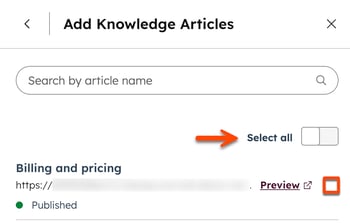
- 在 HubSpot 內容 部分,按一下 新增 下拉式選單,然後選擇 內容類型(例如 知識庫)。
- 若要選擇特定內容,請 核取方塊 方塊。對於知識庫,點擊 知識庫 以選擇要包含或排除 的文章 。
- 若要選取所有內容,請將「 全選 」切換為開啟。
- 按一下右下角的「 新增[資產]」 。
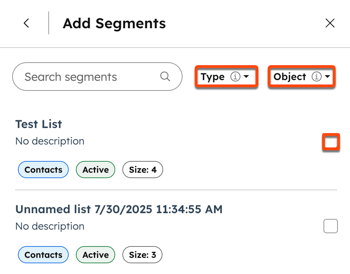
- 在「 區段(清單) 」部分,按一下「 新增」。
-
- 若要選擇 分群,請 核取方塊 分群。
- 按一下右下角的「 新增區段 」。
- 若要新增其他檔案、內容或區段,請按一下 新增,然後重複相關 部分。
- 完成後,按一下「 建立」。
內嵌圖片在內容中的使用方式
將內容新增至 知識存庫 時,內嵌影像會與文字一起處理。這允許 專案和 客服人員 擷取和分析視覺資訊,例如圖表、圖表和螢幕截圖,而無需單獨上傳圖片檔案。
這適用於嵌入在以下的影像:
- 知識文章
- 博客文章
- 登陸頁面
- 網站頁面
- 已上傳的文件(例如PDF)
發佈或更新內容時,知識存庫 會自動擷取符合條件的影像、產生說明,並將其與文字建立索引。在查詢時, 專案和 客服人員 可以使用這些圖片和描述來瞭解情境並更準確地回應。
詢問有關來源中的視覺內容的問題,例如圖表或圖表中顯示的數據。
- 頁面、文章和文章的圖片限制: 每個資產最多10張圖片,每張圖片最多500 KB。
- 文件支援: PDF、Word (.docx)和PowerPoint (.pptx) ,每個檔案最多50 MB。
- 內容 範圍: 僅處理內文內容中的影像(而非頁首、頁尾或裝飾元素)。
- HTML限制: 圖片必須內嵌(例如base64 )。不支援外部圖片網址。
管理 知識存庫 權限
透過將權限指派給特定使用者和團隊,控制對個別知識庫的存取。這有助於限制對每個用戶相關保管庫的存取,同時允許指定用戶維護保管庫內容和設定。
請注意: 超級管理員 可隨時存取和管理所有知識庫,無論其權限為何。
若要管理 知識存庫 的權限,請按照以下步驟操作:- 在你的 HubSpot 帳戶中,點擊「更多」,然後前往「代理程式」 > 「代理程式 Hub」。如果你的帳戶中沒有顯示「更多」,請直接前往「代理程式」 > 「代理程式 Hub」。
- 按一下「內 容 」索引標籤。
- 按一下左側選單的「 知識存庫 」分頁。
- 按一下 知識存庫 卡片。
- 在右側面板中,按一下 三個水平點圖示,然後選擇管理存取權限。
- 在 「管理存取權限」 面板中,選擇應具有Vault存取權限的使用者或團隊:
-
- 所有者+超級管理員可以編輯和使用:只有保管庫所有者和超級管理員可以編輯或使用保管庫。
- 所有者+超級管理員可以編輯,每個人都可以使用:所有使用者都可以使用Vault ,但只有Vault所有者和超級管理員可以編輯。
- 每個人都可以編輯和使用:所有用戶都可以查看、使用和編輯保管庫。
- 自訂團隊和用戶權限:選擇可以查看和管理保管庫的特定用戶和團隊。
- 按一下儲存。
編輯知識庫
- 在你的 HubSpot 帳戶中,點擊「更多」,然後前往「代理程式」 > 「代理程式 Hub」。如果你的帳戶中沒有顯示「更多」,請直接前往「代理程式」 > 「代理程式 Hub」。
- 按一下「內 容 」索引標籤。
- 按一下左側選單的「 知識存庫 」分頁。
- 按一下 知識存庫 卡片。
- 在右側面板中,點擊 三個水平點圖示,然後選擇編輯以自訂名稱和描述。然後按一下「 儲存」。
- 若要新增檔案,請按一下「檔案」區段中的「新增」,然後上傳檔案。
- 若要新增內容或區段,請按一下「 內容」或「區段(清單)」區段中的「 新增」,然後選取一個選項。
- 對於 知識庫 文章、登陸頁面、部落格文章和電話,請選取要新增的每個資產旁邊核取方塊 ,然後按一下新增[資產]。
- 對於區段,按一下 新增,清除或選取 分群 旁邊 核取方塊 。然後按一下「 新增區段」。
- 若要移除檔案、資產或 分群,請按一下檔案名稱旁的 移除圖示。
- 完成後,按一下「 儲存」。
刪除知識庫
從 專案 或 客服人員移除 知識存庫 時,該 知識存庫 會保留在您的 帳戶 中。若要 永久刪除 知識存庫,請按照以下步驟操作:
- 在你的 HubSpot 帳戶中,點擊「更多」,然後前往「代理程式」 > 「代理程式 Hub」。如果你的帳戶中沒有顯示「更多」,請直接前往「代理程式」 > 「代理程式 Hub」。
- 按一下「內 容 」索引標籤。
- 按一下左側選單的「 知識存庫 」分頁。
- 按一下 知識存庫 卡片。
- 在右側面板中,按一下 三個水平點圖示,然後選擇刪除。
- 在對話方塊中,按一下刪除保管庫。
管理專案或客服人員知識庫
管理專案的知識庫
- 在頂部導覽列中,按一下「 助理」。
- 在側邊欄的右上角,按一下 開啟的專案 圖示。
- 在對話方塊中,按一下專案旁邊 的三個垂直點 圖示。然後按一下「 編輯」。
- 在「 情境 資訊」部分,按一下「 +」加號 圖示,然後選取「 新增 知識存庫」。
- 選取現有的 知識存庫 ,或按一下「 建立 知識存庫」。
- 完成後,按一下「 儲存」。
管理客服人員的知識庫
- 在你的 HubSpot 帳戶中,點擊「更多」,然後前往「代理程式」 > 「代理程式 Hub」。如果你的帳戶中沒有顯示「更多」,請直接前往「代理程式」 > 「代理程式 Hub」。
- 按一下「 客服人員 」分頁。
- 按一下客服人員訊息卡上的 「編輯」 。
- 若要將 知識存庫 新增至客服人員,請在「 知識」部分按一下「新增 知識 」。在右側面板中,選擇 知識存庫。
- 若要從客服人員中移除 知識存庫,請將遊標暫留於 知識存庫 上,然後按一下 X 圖示。
- 在編輯器的 「客服人員知道的事項」部分,按一下「新增知識」。
- 在右側面板中,將遊標暫留於知識存庫 ,然後按一下「新增」。為您要使用的每個 知識存庫 重複此步驟。
- 若要檢視知識庫的內容,請將遊標暫留於 知識存庫 知識存庫 上,然後按一下「檢視詳細資訊」或「設定」中的「檢視」。
- 完成後,按一下「 X 」結案 右側面板。然後按一下右上角的「 發佈 」。
瞭解 知識存庫 引文
當 專案 或 客服人員 在其回應中引用 知識存庫 文件中的內容時,引文會包含來源檔案中的特定詳細資訊。
引文會顯示文件名稱和相關頁碼或章節(如有)。這有助於您在原始文件中找到並驗證參考內容。支持的格式包括.pdf或.docx。

瞭解知識庫中包含的預設屬性
知識庫包括HubSpot預設屬性。進一步了解預設 連絡人人、 公司、 交易和聯絡 服務票證 屬性。若要檢視每個 物件 屬性,請按一下以展開適用的區段:
範例:在專案中使用區段式 知識存庫
構建一個 項目,幫助用戶從最近的支持工單中獲得見解。例如,總結過去一週回報的常見問題、發現地區趨勢,或識別特定聯 服務票證 類型的高峯。
為最近的工單建立 分群
- 在你的 HubSpot 帳戶中,點擊「更多」,然後前往「CRM」 > 「分群」。如果你的帳戶中沒有顯示「更多」,請直接前往「CRM」 > 「分群」。
- 在篩選後的「聯絡單」上建立活躍 分群 ,只包括過去30天內建立的聯絡單(或「過去7天」,具體取決於你希望更新的資料)。
深入瞭解如何 建立區隔。
使用 分群 建立 知識存庫
- 在你的 HubSpot 帳戶中,點擊「更多」,然後前往「代理程式」 > 「代理程式 Hub」。如果你的帳戶中沒有顯示「更多」,請直接前往「代理程式」 > 「代理程式 Hub」。
- 按一下「內 容 」索引標籤。
- 按一下左側選單的「 知識庫」分頁。
- 按一下右上角的「 建立Vault」。
- 在右側面板中輸入 知識存庫 詳細資訊:
- 姓名:最近在[X]地區的工單。
- 說明:過去30天內在[X]地區提交的支援服務單。
- 在「 區段 」部分,按一下「新 增」,然後選取新 分群。您可以將多個 分群 新增至 知識存庫,但其他區段必須為不同的 物件類型。例如,聯絡單上的一個 分群 和聯絡單上的一個區段。
將 知識存庫 附加到專案
- 在頂部導覽列中,按一下「 助理」。
- 在側邊欄的右上角,按一下 開啟的專案 圖示。
- 在對話方塊中,按一下現有專案旁 的三個垂直點 圖示,然後選擇 編輯。若要建立新專案,請按一下「 新專案」。深入瞭解如何 建立專案。
- 在「 情境 資訊」部分,按一下「 +」加號 圖示,然後選取「 新增 知識存庫」。
- 選擇知知識存庫。
- 完成後,按一下「 儲存」。
深入瞭解如何 建立和管理專案。
