
上次更新時間: 2026年9月1日


服務台工作區是您 HubSpot 帳戶中的中央管理位置,您和您的團隊可在此管理服務單。預設情況下,所有連接到服務台的管道所產生的服務單都會自動建立。
本文將介紹如何直接在工作區內編輯、追蹤、拆分、合併、移動或刪除服務單。您亦可檢視服務單的關聯歷史紀錄並管理其存取權限。這有助於您的團隊掌握最新的服務單動態,並維持井然有序的服務單清單。
進一步了解如何設定服務台。
需要權限 需具備「服務」或「銷售」存取權限,方可在服務台中檢視、編輯及回覆工單。
需要席位 若要使用服務台的高階功能(例如自訂檢視、服務水準協議 (SLA) 及回覆建議),必須擁有已指派的服務席位。
選擇工單佈局
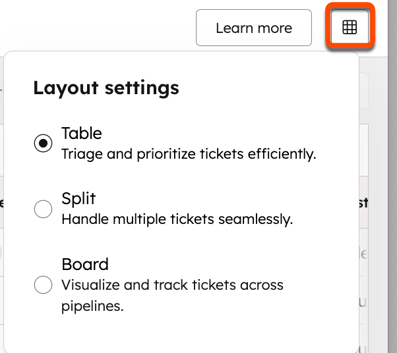
您可以透過三種不同的佈局來檢視和管理服務台工單:表格、分屏和看板:
- 在你的 HubSpot 帳戶中,點擊「更多」,然後前往「服務」 > 「支援服務」。如果你的帳戶中沒有顯示「更多」,請直接前往「服務」 > 「支援服務」。
- 點擊右上角的 佈局圖示。
- 選擇佈局選項。您可以從「表格」、「分屏」或「看板」佈局中進行選擇。
編輯工單與對話詳細資訊
請注意:使用者 僅能檢視其具備存取權限的服務台工單。瞭解如何限制使用者對工單的存取權限
。
當您跟進聯絡人或更新工單狀態時,可檢視並編輯工單詳細資訊。
若要在服務台中檢視及編輯工單:
- 在你的 HubSpot 帳戶中,點擊「更多」,然後前往「服務」 > 「支援服務」。如果你的帳戶中沒有顯示「更多」,請直接前往「服務」 > 「支援服務」。
- 點擊一張工單以檢視對應的對話。
- 在右側邊欄中,可查看相關記錄的詳細資訊(例如:聯絡人、公司和交易)。若要查看工單活動時間軸,請點擊「歷史記錄」分頁。此分頁會顯示所有相關活動,包括工單建立時間、狀態變更、工作流程或清單登錄、合併等。若要編輯右側邊欄顯示的分頁,請進一步了解如何自訂服務台的右側邊欄。
- 若要編輯工單的屬性,請點擊工單頂部的「工單擁有者」、「指派團隊」、「優先級」、「類別」或「狀態」欄位。
- 若要編輯工單名稱:
- 點擊工單頂部的鉛筆圖示。
- 若要在名稱後方附加工單 ID,請勾選「在名稱中顯示工單 ID」核取方塊。
- 若您的工單有相關對話,請點擊 AI 圖示。Breeze Assistant 將根據對話上下文和工單屬性生成工單名稱。
- 在右側邊欄中,您可以編輯票證資訊(例如描述或優先級),或更新票證相關聯的聯絡人、公司或交易。進一步了解如何自訂右側邊欄中顯示的卡片。
- 在「票證摘要」區段中,您可以使用Breeze Assistant生成票證摘要。若未顯示「票證摘要」區段,您需要將其新增至右側邊欄。進一步了解如何自訂右側邊欄顯示的卡片。
請注意:您必須開啟「授予使用者存取生成式 AI 工具與功能」、「 客戶對話資料」以及「授予使用者存取 Breeze Assistant」這三項設定,才能產生工單摘要和工單名稱。進一步了解如何管理您的 AI 設定。
自訂看板視圖中的工單卡片(測試版)
如果您已加入「 服務台看板重新設計:新卡片設定」 測試版,即可 自訂看板視圖中工單卡片所顯示的屬性與內容 。 卡片設定是針對每個看板視圖分別配置的,因此變更僅適用於當前視圖,讓不同的視圖可以擁有不同的卡片佈局。進一步了解如何自訂看板視圖中的工單卡片。
管理工單
追蹤工單
如果您已開啟「記錄更新」通知類型,即可追蹤工單,並在工單有新動態時收到通知:
- 在你的 HubSpot 帳戶中,點擊「更多」,然後前往「服務」 > 「支援服務」。如果你的帳戶中沒有顯示「更多」,請直接前往「服務」 > 「支援服務」。
- 在任何票證清單檢視中,點擊票證名稱。
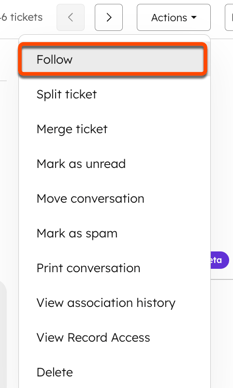
- 若您處於表格或分欄佈局中,請點擊右上角的「動作」下拉式,然後選擇「追蹤」。
- 若您處於看板佈局中,請點擊右上角的垂直點(verticalMenu3),然後選擇「追蹤」。
- 若您已追蹤該記錄,要關閉通知,請選擇「取消追蹤」。
進一步了解 如何管理使用者通知。
拆分工單
需要席位 拆分工單需具備服務席位。
在 服務台中 拆分電子郵件 工單和表單工單, 以保持客戶問題的條理分明。例如,若客戶以無關的問題重新開啟工單,支援人員可拆分該工單以區分不同主題。
要拆分電子郵件或表單工單:
- 在你的 HubSpot 帳戶中,點擊「更多」,然後前往「服務」 > 「支援服務」。如果你的帳戶中沒有顯示「更多」,請直接前往「服務」 > 「支援服務」。
- 在任何工單清單檢視中,點擊工單名稱。
- 若您處於表格或分欄佈局中,請點擊右上角的「動作」下拉式,然後選擇「拆分工單」。
- 若您處於看板佈局中,請點擊右上角的垂直點(verticalMenu3),然後選擇「拆分工單」。
- 勾選您要拆分至新工單的訊息旁的核取方塊。接著,點擊「確認」。
- 在右側面板中,輸入 新工單的詳細資訊。在「備註」欄位中,您可以補充拆分工單的原因。
- 點擊「建立」。
新工單將自動與原始工單的同一聯絡人關聯,並會納入其符合條件的任何工作流程中。
封鎖寄件者
需要權限 若要在服務台中刪除工單,必須具備「刪除工單」權限。
若要封鎖發件者:
- 在你的 HubSpot 帳戶中,點擊「更多」,然後前往「服務」 > 「支援服務」。如果你的帳戶中沒有顯示「更多」,請直接前往「服務」 > 「支援服務」。
- 在任何工單清單檢視中,點擊工單名稱。
- 若您處於表格或分欄佈局中,請點擊右上角的「動作」下拉式,然後選擇「封鎖發件人」。
- 若您處於看板佈局中,請點擊右上角的垂直點(verticalMenu3),然後選擇「封鎖發件人」。
- 在彈出視窗中,點擊「 封鎖並刪除工單」。
該對話將被移至「垃圾郵件」檢視。聯絡人與工單僅在 該工單上所有相關對話均被標記為垃圾郵件時才會被刪除。未來來自該封鎖地址的任何電子郵件都將被標記為垃圾郵件。
要解除對發件人的封鎖:
- 在你的 HubSpot 帳戶中,點擊「更多」,然後前往「服務」 > 「支援服務」。如果你的帳戶中沒有顯示「更多」,請直接前往「服務」 > 「支援服務」。
- 在左側邊欄選單中,點擊「垃圾郵件」。
- 在工單頂端,點擊「解除封鎖發件人」。
合併工單
若要整合同一位客戶或同一問題的相關討論串,您可直接在服務台內合併兩張工單:
- 在你的 HubSpot 帳戶中,點擊「更多」,然後前往「服務」 > 「支援服務」。如果你的帳戶中沒有顯示「更多」,請直接前往「服務」 > 「支援服務」。
- 在任何工單清單檢視中,點擊某張工單的名稱。
- 若您處於表格或分欄佈局中,請點擊右上角的「動作」下拉式,然後選擇「合併工單」。
- 若您處於看板佈局中,請點擊右上角的垂直點(verticalMenu3),然後選擇「合併工單」。
- 在右上角,點擊「動作」下拉式選單,然後選擇「合併工單」。
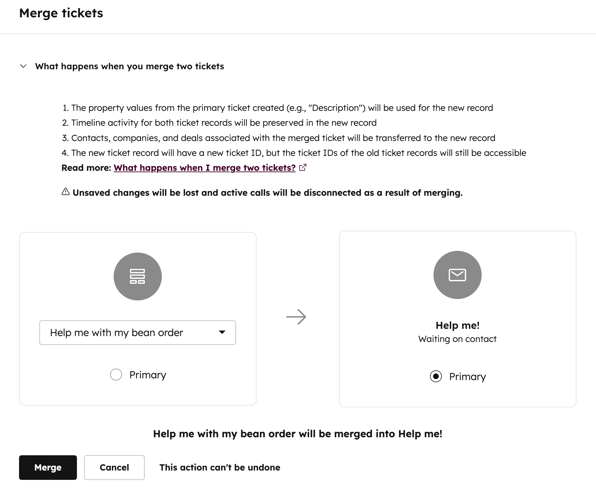
- 在對話方塊中,點擊「搜尋」下拉式選單,以搜尋並選取另一個要合併的票證。
- 選取其中一個工單下方的「主要」單選鈕,以將其屬性值套用至合併後所建立的新記錄。
- 點擊「合併兩個工單時會發生什麼事」,以檢視有關合併工單後將發生何事的更多資訊。如果您已設定 SLA 目標,請進一步了解合併工單時 SLA 會如何處理。
-
預設情況下,討論串中顯示的對話是最近與該工單關聯的那個。這表示最新的對話可能不會自動出現在討論串中。您可以使用右側面板中的「對話」下拉箭頭來切換討論串。
- 點擊「合併」。一旦合併,票證便無法取消合併。
將工單標記為未讀
未讀工單在服務台中會以粗體突出顯示。一旦您點擊某張工單,該工單對您而言將不再顯示為粗體,但對其他使用者而言仍會維持未讀狀態。
若要手動將工單標記為未讀:
- 在你的 HubSpot 帳戶中,點擊「更多」,然後前往「服務」 > 「支援服務」。如果你的帳戶中沒有顯示「更多」,請直接前往「服務」 > 「支援服務」。
- 在任何工單清單檢視畫面中,點擊工單名稱。
- 在右上角,點擊「動作」下拉式選單,然後選擇「標記為未讀」。
- 若您處於表格或分屏佈局中,請點擊右上角的「動作」下拉式,然後選擇「標記為未讀」。
- 若您處於看板佈局中,請點擊右上角的垂直點(verticalMenu3),然後選擇「標記為未讀」。
複製工單屬性值
快速複製工單屬性值,以便在與客戶或內部互動時使用。
要複製工單屬性值:
- 在你的 HubSpot 帳戶中,點擊「更多」,然後前往「服務」 > 「支援服務」。如果你的帳戶中沒有顯示「更多」,請直接前往「服務」 > 「支援服務」。
- 在任何工單清單檢視中,點擊工單名稱。
- 在右側邊欄中,將游標懸停於票證屬性上,並點擊(三個水平點)圖示。
- 選擇以下選項之一:
- 複製值:將顯示的屬性值複製到剪貼簿。
- 複製內部值:將內部屬性值複製到剪貼簿。在參照枚舉屬性選項時,請使用內部值。
在
對話收件匣與服務台
之間
移動工單
您可以將與工單相關聯的對話,在對話收件匣與服務台之間移動。
需要權限 需具備「超級管理員」或「帳戶存取」權限,方能將工單在對話收件匣與服務台之間移動(反之亦然)。
要將對話從收件匣移至服務台:
- 在你的 HubSpot 帳戶中,點擊「更多」,然後前往「CRM」 > 「收件匣」。如果你的帳戶中沒有顯示「更多」,請直接前往「CRM」 > 「收件匣」。
- 點選一則對話。
- 在右上角點擊 選單圖示,然後選擇「移動對話」。
- 在對話方塊中,點擊「移動至 」下拉式選單 ,然後選擇「服務台」。如有需要,您可以重新指派該對話,並可選擇性地新增註解,說明移動的原因。
- 點擊「移動」。
若要將對話從服務台移至您的其中一個對話收件匣:
- 在服務台工作區中,點擊您要移動的對話。
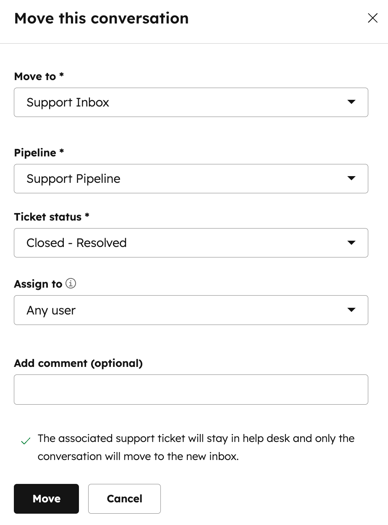
- 在右上角,點擊「動作」下拉式選單,選擇「移動對話」。
- 在對話方塊中,選擇一個收件匣。如有需要,您可以重新指派該對話、設定流程與票證狀態,並可選擇性地加入註解以說明移動對話的原因,然後點擊「移動」。
當您
將
對話從服務台移至收件匣時,對話會被移轉,但工單仍會保留在服務台中。
將收件匣通道移至服務台
您可以將聊天流程以及現有的電子郵件、表單或通話通道,從對話收件匣移至服務台。在移轉通道時,您亦可選擇將歷史對話及任何相關工單一併移至服務台。進一步了解如何將收件匣通道和聊天流程移至服務台。
標記為垃圾訊息
需要權限 需具備「刪除工單」權限,方可將工單標記為垃圾郵件。
要在服務台中將票證內的對話標記為垃圾訊息:
- 在你的 HubSpot 帳戶中,點擊「更多」,然後前往「服務」 > 「支援服務」。如果你的帳戶中沒有顯示「更多」,請直接前往「服務」 > 「支援服務」。
- 在任何工單清單檢視中,點擊工單名稱。
- 若您處於表格或分欄佈局中,請點擊右上角的「動作」下拉式,然後選擇「將對話標記為垃圾訊息」。
- 若您處於看板佈局中,請點擊右上角的三個垂直點,然後選擇「標記為垃圾訊息」。
- 在對話方塊中,選取您要標記為垃圾訊息的相關對話。若選取所有相關對話,該工單將會被刪除。
- 點擊「確認」。
該對話將被移至
「垃圾訊息」檢視頁面 ,並將於 90 天後刪除。
標記為非垃圾訊息
- 在你的 HubSpot 帳戶中,點擊「更多」,然後前往「服務」 > 「支援服務」。如果你的帳戶中沒有顯示「更多」,請直接前往「服務」 > 「支援服務」。
- 在左側邊欄選單中,點擊「垃圾郵件」。
- 勾選您要從垃圾郵件中移除的工單旁邊的核取方塊。
- 在表格頂端,點擊「非垃圾郵件」。
- 在對話方塊中,點擊「確認」。
在現有工單上展開新對話
- 在你的 HubSpot 帳戶中,點擊「更多」,然後前往「服務」 > 「支援服務」。如果你的帳戶中沒有顯示「更多」,請直接前往「服務」 > 「支援服務」。
- 點擊一張工單以檢視對應的對話。
- 若您處於表格或分屏佈局中,請點擊右上角的「動作」下拉式選單,然後選擇「開始新對話」。
- 若您處於看板佈局中,請點擊右上角的垂直點(verticalMenu3),然後選擇「開始新對話」。
- 在回覆編輯器中撰寫您的訊息。
若工單包含多個對話,工單頂端會顯示分頁標籤。點擊分頁標籤即可在不同對話間切換。
請注意:回覆已關閉的工單並不會建立新工單。 若聯絡人回覆已關閉的票證,系統將重新開啟該票證,其狀態會設定為票證流程中的第一個「開啟」狀態(例如「新票證」),並更新「票證重新開啟日期」屬性。由於票證重新開啟時可能會重新計算票證日期,這可能會影響服務台的報表。
列印對話
列印對話內容,包含客戶與使用者之間的所有訊息,以及選定的票證屬性。
- 在你的 HubSpot 帳戶中,點擊「更多」,然後前往「服務」 > 「支援服務」。如果你的帳戶中沒有顯示「更多」,請直接前往「服務」 > 「支援服務」。
- 在任何工單清單檢視中,點擊工單名稱。
- 若您處於表格或分欄佈局中,請點擊右上角的「動作」下拉式,然後選擇「列印對話紀錄」。
- 若您處於看板佈局中,請點擊右上角的垂直點(verticalMenu3),然後選擇「列印對話」。
- 點擊「 要列印的工單屬性」下拉式選單,並選取您希望與對話內容一併列印的工單屬性。
- 若要僅列印對話記錄,請選取「清除所有項目」。
- 預覽對話內容,然後點擊「列印」。
檢視關聯
歷史紀錄 您可以檢視工單的關聯歷史紀錄,包括所有關聯的記錄和活動。您也可以查看記錄最初何時被關聯,以及關聯的來源。
- 在你的 HubSpot 帳戶中,點擊「更多」,然後前往「服務」 > 「支援服務」。如果你的帳戶中沒有顯示「更多」,請直接前往「服務」 > 「支援服務」。
- 在任何工單清單檢視中,點擊工單名稱。
- 若您處於表格或分欄佈局中,請點擊右上角的「動作」下拉式,然後選擇「檢視關聯歷史紀錄」。
- 若您處於看板佈局中,請點擊右上角的垂直點(verticalMenu3),然後選擇「檢視關聯歷史紀錄」。
- 在「選擇物件」下拉式選單中,選擇一個物件或互動項目,以查看該類型的哪些記錄或活動曾與該記錄建立關聯。
- 在表格中,您可以查看每個關聯記錄或活動的名稱、其記錄 ID、更新方式(「建立」或「移除」),以及更新的日期和時間。您也可以查看更新的來源,來源將為以下其中一種:
- 使用者:該關聯是由使用者手動更新的。來源將包含使用者的姓名;若未知,則顯示使用者 ID。
- 物件刪除:由於該記錄或活動已被刪除,因此更新了關聯關係。
進一步了解記錄的關聯歷史紀錄。
檢視記錄存取權限
- 在你的 HubSpot 帳戶中,點擊「更多」,然後前往「服務」 > 「支援服務」。如果你的帳戶中沒有顯示「更多」,請直接前往「服務」 > 「支援服務」。
- 在任何工單清單檢視中,點擊工單名稱。
- 若您處於表格或分欄佈局中,請點擊右上角的「動作」下拉式,然後選擇「檢視記錄存取」。
- 若您處於看板佈局中,請點擊右上角的垂直點(verticalMenu3),然後選擇「檢視關聯歷史紀錄」。
- 在右側面板中:
- 在「 具有存取權限的用戶 」分頁中,可查看哪些用戶具有該記錄的存取權限,包括每位用戶所屬的團隊,以及根據 CRM 物件使用者權限所設定 的存取層級(例如:僅限檢視、檢視與編輯)。
- 若要變更擁有者,請點擊面板頂部的「 工單擁有者」下拉式選單,並選擇一位使用者。若要檢視其他記錄擁有者,請點擊「擁有者 」標籤頁 。
- 若要檢視該記錄所有者的歷史紀錄,請點選「歷史紀錄」分頁以查看該記錄所有者的歷史紀錄。若該記錄透過使用者屬性擁有多位所有者,請點選「選擇屬性」下拉式選單,然後選取「所有者」屬性,以指定要 檢視哪位所有者的歷史紀錄。
- 點擊右上角的「X」以關閉面板。
進一步了解如何檢視與管理記錄存取權限。
結束
聊天
並保持工單開啟
您可以結束聊天,同時保持相關工單開啟。這讓您的團隊能透過電子郵件或電話進行離線跟進。當您需要將對話轉為離線模式以調查問題或向其他團隊蒐集資訊時,此功能非常實用。
進一步了解如何將聊天頻道與服務台連結。
請注意:聊天一旦結束,便無法重新開啟。
要結束聊天:
- 在你的 HubSpot 帳戶中,點擊「更多」,然後前往「服務」 > 「支援服務」。如果你的帳戶中沒有顯示「更多」,請直接前往「服務」 > 「支援服務」。
- 點擊工單以檢視對應的對話。
- 在回覆編輯器中,點擊「結束聊天」。

- 若訪客未綁定電子郵件,系統將顯示一個彈出視窗。請點擊「結束聊天」以確認。
在回覆編輯器中,預設通訊管道將從
「即時聊天
」變更為
「電子郵件」。
刪除服務單
需要權限 需具備「刪除工單」權限,方可在服務台中刪除工單。
您可以在服務台工作區中刪除單一工單或批次刪除工單。當您刪除工單時,相關的對話也會一併刪除。
請注意: 刪除的記錄在 90 天後將無法還原。進一步了解如何還原記錄。
- 在你的 HubSpot 帳戶中,點擊「更多」,然後前往「服務」 > 「支援服務」。如果你的帳戶中沒有顯示「更多」,請直接前往「服務」 > 「支援服務」。
- 若要刪除單一工單,請勾選您要刪除的記錄旁邊的 核取方塊。
- 在表格頂端,點擊 刪除 。
- 若要刪除多個工單:
- 在表格檢視中,勾選記錄旁的核取方塊。
- 在表格頂端,點擊 刪除 。
- 在對話方塊中,輸入要刪除的 記錄數 , 然後點擊「刪除」。
