
上次更新時間: 2026年3月6日

匯入功能可將物件(例如聯絡人、公司、交易、服務及活動)新增至 HubSpot。透過上傳試算表並將其欄位對應至 HubSpot 屬性,您可建立新記錄、更新現有記錄,並定義物件間的關聯性。請先參閱下方匯入流程與術語說明,確保檔案格式正確無誤後再進行上傳。
匯入前請先閱讀《匯入功能入門指南》。
若您是 HubSpot 新用戶,且希望將現有 CRM 資料轉移至 HubSpot CRM,可使用自助轉移功能審核並同步資料。
術語表
-
CRM 物件:包含客戶與業務流程資訊,例如聯絡人、公司、交易與服務單。匯入時,物件即為您匯入 HubSpot 的資料類型。
-
記錄:物件的個別實例(例如「尼爾·卡弗里」即為聯絡人記錄)。在單一物件匯入檔案中,檔案的每行代表一個物件記錄。若您在單一檔案中匯入多個物件,每行將代表相互關聯的記錄。
- 活動:可與記錄關聯的互動行為,例如寄送給聯絡人的電子郵件,或在工單記錄上登錄的備註。匯入工具支援的活動類型包含通話、郵件、會議、備註及任務。
- 屬性:用於儲存記錄與活動資訊的欄位。匯入時,屬性將對應至檔案的欄位標題。
- 對應:將匯入檔案欄位與 HubSpot 屬性進行匹配的流程。匯入過程中需審核並確認欄位與 HubSpot 屬性的對應關係。
以下範例中,匯入對象為聯絡人。每行代表一筆聯絡人記錄,各欄位資訊則對應聯絡人屬性(如姓名、姓氏、電子郵件地址)。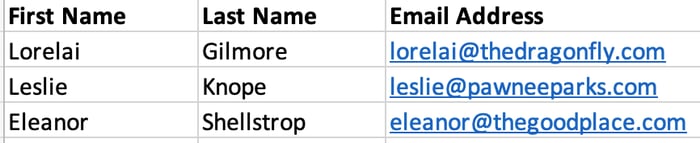
支援的物件與活動類型
下列為可執行的匯入類型,以及各類型支援的物件與活動。
單一物件或活動匯入
您可一次匯入以建立和/或更新單一物件或活動。在單一物件匯入中,您可執行以下操作:
- 建立及/或更新聯絡人、公司、交易、服務單、預約、課程、房源、服務項目、通話、產品、專案、訂單、購物車、訂閱及自訂物件記錄。
- 建立任務(不可更新)。
多物件與活動匯入
您可透過匯入同時建立、更新及/或關聯多個物件與活動。可將多個物件與活動匯入單一檔案,或將兩個物件/一個物件與一個活動分別存放於兩個獨立檔案。使用兩個獨立檔案時,檔案必須包含共享欄位。
在多物件匯入中,您可執行以下操作:
- 建立及/或更新聯絡人、公司、交易、服務單、預約、課程、房源、服務項目、通話記錄、訂單、專案、購物車及自訂物件記錄。
- 關聯記錄(例如聯絡人與公司、聯絡人與交易、專案與任務)。
- 建立及/或更新明細項目,但必須與交易關聯。
- 建立(不可更新)電子郵件、會議、筆記及任務。電子郵件、會議與筆記必須關聯至特定物件。
範例:使用兩個檔案匯入兩個物件
您需將兩個來自不同資料庫的檔案匯入 HubSpot,其中一個包含聯絡人,另一個包含交易。兩者皆有「交易名稱」欄位,該欄位可對應至聯絡人檔案中的相關聯絡人。匯入時,請將「交易名稱」設為聯絡人檔案的共通欄位與唯一識別鍵。 此設定可讓欄位填入「交易名稱」屬性,同時將交易關聯至 HubSpot 中的聯絡人。
設定匯入檔案
上傳檔案至匯入工具前,務必正確設定檔案以確保資料正確新增至帳戶。以下章節包含正確設定檔案的重要概念與要求
唯一識別碼
唯一識別碼是 HubSpot 用以辨識每筆記錄獨一無二的屬性值。在匯入過程中,您需要唯一識別碼來更新記錄、避免建立重複記錄(例如兩筆「湯姆·史密斯」記錄),並將記錄相互關聯(例如匯入「湯姆·史密斯」並將其關聯至其公司「史密斯股份有限公司」)。 為維持資料品質,建議匯入聯絡人與公司時分別使用其專屬識別碼(電子郵件、公司網域名稱)。
匯入時可使用的唯一識別碼包括:
- 電子郵件:聯絡人的電子郵件地址。於聯絡人匯入時包含此欄位,可防止重複記錄、更新現有記錄,並將聯絡人與其他物件關聯。若無聯絡人郵件地址,請使用 記錄 ID 來更新並關聯現有聯絡人記錄。
- 公司網域名稱:企業網站網域(例如 example.com)。於公司匯入時包含此欄位可避免重複記錄、更新現有資料,並將公司與其他物件關聯。若無公司網域名稱,請使用 記錄 ID 來更新並關聯現有公司記錄。
- 記錄識別碼: HubSpot 為每筆記錄賦予的唯一屬性值。請匯出現有記錄以檢視並使用記錄 ID。此為交易、票證、預約、課程、列表、服務、活動及自訂物件的預設唯一識別碼。若您沒有電子郵件或公司網域名稱,亦可將其用作聯絡人與公司的唯一識別碼。若匯入時映射了記錄 ID,它將取代任何其他映射的唯一識別碼。
- 需唯一值的自訂屬性:使用者建立且要求唯一值的自訂屬性。您可在匯入檔案中將此屬性作為唯一識別碼使用。此類屬性適用於聯絡人、公司、交易、票證、預約、課程、列表、服務及自訂物件。
範例:使用記錄 ID更新現有交易
欲更新銷售管道中所有現有交易的多項屬性時,請匯出這些交易並僅包含待編輯屬性與記錄 ID。在試算表中完成所需更新,保留記錄 ID欄位不變動。執行交易匯入時,於對應欄位設定階段使用記錄 ID作為唯一識別碼。
關聯標籤
需要訂閱 需專業版或 企業版訂閱方可新增關聯標籤。
您亦可透過匯入建立記錄間關聯,並添加關聯標籤以明確記錄關係。此包含跨物件關聯(如交易與聯絡人)及同物件關聯(如聯絡人與聯絡人)。
深入了解如何在匯入檔案中正確包含關聯設定。
範例:匯入聯絡人同物件關聯
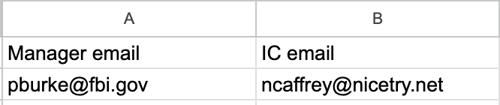
貴公司透過聯絡人物件追蹤經理與個別貢獻者(IC)的關係。 經理人資料已存在於 HubSpot 中。請建立單一匯入檔案,將兩位聯絡人的主要電子郵件分列於不同欄位(例如:經理人郵件、IC 郵件)。經理人郵件屬性值須與 HubSpot 現有資料完全一致。啟動聯絡人匯入程序後,選擇建立同物件關聯選項,設定其餘細節並完成匯入。您亦可使用自訂關聯標籤標示關係。
映射指南
在「將檔案欄位映射至 [物件] 屬性」頁面中,HubSpot 將依據欄位標題、標題語言及屬性名稱,將檔案欄位映射至所選物件的屬性。
於「映射指南」區段點擊展開圖示,檢視以下內容:
- 屬性:建立及/或更新物件所需的屬性。若檔案缺少達成匯入目標所需的屬性(例如:選擇更新現有交易但未包含記錄 ID 欄位),請透過以下任一方式修正匯入檔案:
- 修正試算表並重新啟動匯入程序。
- 於「已映射」欄位中,點擊[x]錯誤圖示即可在匯入過程中解決問題。深入瞭解如何管理映射過程中的錯誤。
- 錯誤數:最多可顯示 1,000 行中的錯誤數量。若檔案超過此限制,錯誤可能不會顯示於「對應指南」卡片中。
將欄位映射至屬性
檔案上傳至匯入工具後,系統將於匯入流程中提示您將檔案欄位標題與HubSpot 屬性進行對應。正確映射可確保 資料匯入 HubSpot 時能精準定位(即對應至正確的物件與屬性)。
舉例而言,聯絡人檔案中的「姓名」欄位應對應至聯絡人屬性「姓名」。

若檔案涉及多個物件,則需為每個欄位分別選取對應的物件與屬性。

- 檔案中的欄位標題:匯入檔案中標題的名稱。
- 預覽資訊:該欄位在試算表中前三行的預覽內容。
- 已映射:顯示欄位與 HubSpot 屬性對應的狀態。點擊「所有映射狀態」下拉選單可檢視狀態類型並依此排序表格。若偵測到特定錯誤,將顯示 警示 圖示 。點擊[x] 錯誤數可了解解決方式。
- 匯入為:下拉式選單,用於選擇您要匯入的[物件]屬性(例如任務屬性),或選擇不匯入該欄位。
- HubSpot 屬性:下拉式選單,用於選擇要映射至該欄位的 HubSpot 屬性。
- 管理現有值:勾選此核取方塊可覆寫CRM中記錄的現有值。若要依映射狀態或物件篩選映射頁面,請點擊下拉式選單並選擇欲檢視的狀態或物件。
匯入錯誤
若匯入過程中發生錯誤,可透過以下方式處理:
HubSpot 中更新資料的其他方式
除匯入外,您可考慮透過以下方式批次建立、同步或關聯記錄:- 自動建立與關聯公司:針對電子郵件與公司網域相符的聯絡人及公司,可開啟設定,依據聯絡人郵件網域自動建立並關聯公司。若聯絡人郵件網域與其公司網域不同,或需匯入其他物件時,請關閉此設定並依指示透過匯入程序關聯記錄。此配置可避免建立錯誤的公司。
- HubSpot 資料同步:若您在其他系統擁有資料並欲建立雙向同步,請參閱如何連接並使用 HubSpot 資料同步功能。
其他類型匯入
您亦可透過匯入頁面存取其他工具的匯入流程,但其操作步驟與物件或活動匯入不同。
