
上次更新時間: 2026年8月3日


需要席位 若要建立及管理報價範本,您必須已獲指派核心授權。報價範本僅可於已啟用Revenue Hub Professional或Revenue Hub Enterprise 的帳戶中使用。
在 HubSpot 中,合約是已確認營收的集中化權威資料來源 。建立變更與續約報價模板,可協助銷售人員 更有效率地 建立標準化的變更與續約報價 。設定版面 配置及預填模組,包括封面信、執行摘要、條款、付款選項及接受方式。
您可選擇在範本層級設定報價單品牌標識,或使用為所有報價單設定的預設品牌標識。銷售人員可使用該範本,並在將報價單發送給買方前,選擇僅更新所需的區段
。 要開始使用,請進一步了解合約的使用方式、如何建立合約,以及如何檢視與管理合約。
建立範本
- 在你的 HubSpot 帳戶中,點擊頂端導覽列中的
「設定圖示」。 - 在左側邊欄選單的「資料管理」區段中,點選「物件」。
- 在「物件」頁面上,點擊「選擇物件」下拉式選單,並選擇「報價單」。
- 在頁面上方,點擊「報價單範本」分頁。
- 點擊「開啟範本庫」。
- 在右上角點選「建立新報價模板」,然後選擇「建立變更報價模板」或「建立續約報價模板」。

瀏覽報價模板編輯器
編輯模板模組
在報價模板編輯器中,點擊各模組並使用左側邊欄中的模組編輯器來編輯模板。若無法看到模組編輯器,請點擊左上角的 報價模板圖示。編輯時,變更內容會自動儲存。
關聯品牌
需要訂閱 A Marketing Hub 需具備企業版訂閱才能使用「品牌」功能。
若您正在使用「品牌」功能,請為您的報價模板指派一個品牌。此舉可讓您更輕鬆地區分企業中不同品牌的報價及其相關發票。進一步了解如何使用「品牌」。
選取品牌後,將繼承以下品牌元素:
-
標誌: 用於報價單編輯器、報價單預覽、已發佈的報價單、與報價單相關的電子郵件、報價單結帳頁面,以及與報價單相關的發票和收據。
- 顏色:用於與報價單相關的發票、結帳頁面及收據。
- 若 「從已接受報價自動建立合約」 設定已啟用,且您已註冊「連線式 CPQ、計費與付款」測試版,則從合約生成的發票將繼承該品牌的標誌與配色。
要將品牌新增至報價單範本:
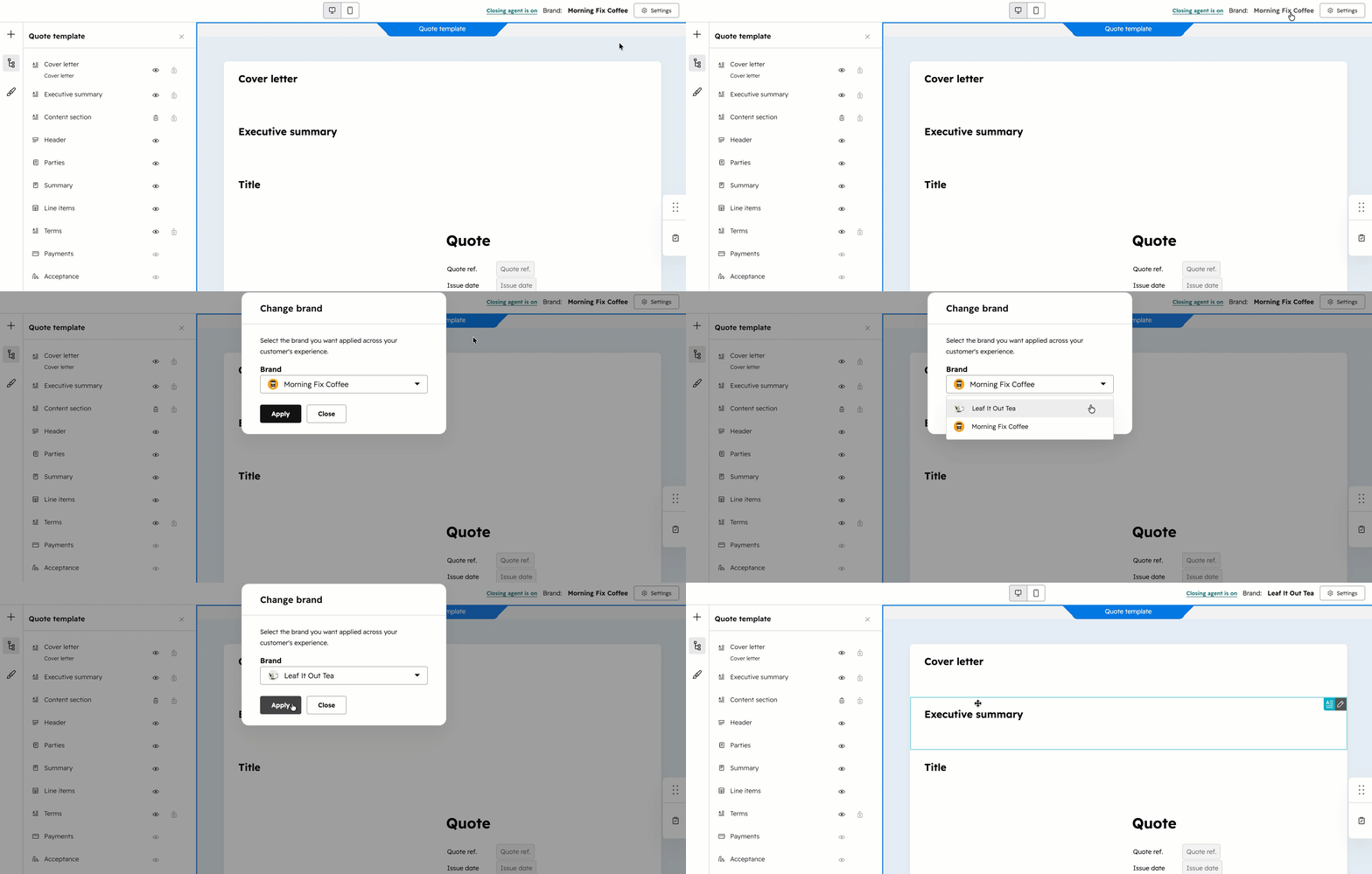
- 點擊右上角的品牌名稱 。
- 點擊「品牌」下拉式選單並選擇品牌。
- 點擊「套用」。
設定範本的樣式
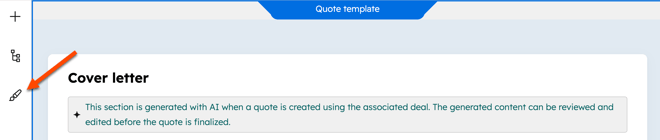
- 若要覆寫報價單的預設品牌樣式,請點擊「範本樣式」 圖示。所設定的品牌樣式僅適用於您正在編輯的範本。您可以建立多個範本,並為每個範本設定不同的品牌樣式。或者,若您希望所有報價單均採用相同的品牌樣式,請為所有報價單設定預設的品牌樣式。
- 在「容器」下方,您可以編輯報價單的視窗和文件容器:
- 視窗:點擊以展開「視窗」區段,調整視窗容器的顏色與透明度。
- 文件:點擊展開「文件」區段,以調整填充顏色、線條及邊框。
- 在「基礎」區塊下,您可以編輯報價單的字型、按鈕和連結。完成編輯後,請點擊「返回模板樣式」以回到模板樣式側邊欄:
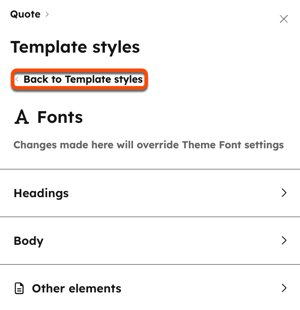
- 字型:點擊「字型」以 調整基礎字型,以及標題、正文和其他元素(例如圖說和字型大小寫)所使用的字型。您亦可調整字型樣式、顏色及行高。
- 按鈕:點擊「按鈕」以調整按鈕的形狀、顏色、狀態(例如:預設、懸停)以及字型。
- 連結:點擊「連結」以調整連結顏色與格式。
- 字型:點擊「字型」以 調整基礎字型,以及標題、正文和其他元素(例如圖說和字型大小寫)所使用的字型。您亦可調整字型樣式、顏色及行高。
- 在「PDF 版面配置」下,您可以設定是否將各區段保留在同一頁,或允許其跨頁顯示。例如,若報價單中的某個區段佔據了報價單的大部分空間,可將其移至下一頁並保留空白處。
- 點擊以展開「分頁」區段。
- 將「保持各區段在同一頁」開關設為關閉,即可讓報價單的 PDF 檔案中各區段跨頁顯示。
顯示、隱藏或鎖定報價單的區段
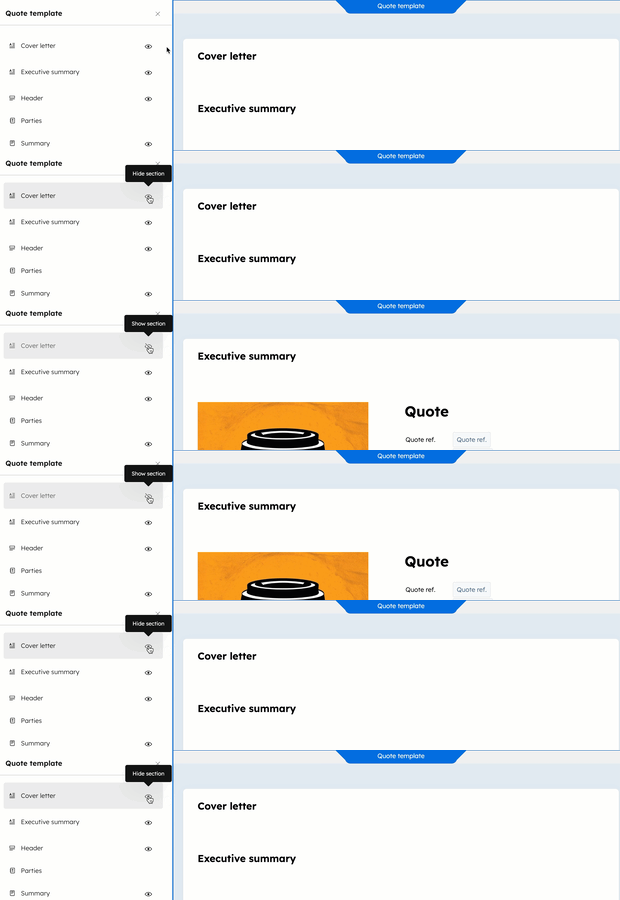
您可以在範本上顯示或隱藏區段。例如,您可以隱藏「封面信」區段。如此一來,當使用該範本建立 變更或 續約報價單時,「封面信」區段將會被隱藏。使用者可在建立報價單時選擇顯示該區段 。若要在範本上顯示或隱藏區段,請在左側邊欄選單中:- 點擊「」 圖示以隱藏區段。
- 點擊「」圖示以顯示區段。
- 若要防止報價單建立者顯示或隱藏報價單上的模組,請在左側邊欄選單中,取消勾選「允許在 [變更/續約] 報價單上變更可見性」核取方塊。當此選項未被勾選時,報價單中模組的可見性將依據範本中的設定而定。
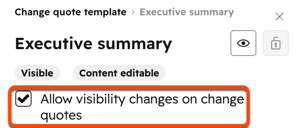
- 鎖定報價單模組,以防止使用者在建立報價單時進行編輯。您可以新增內容並鎖定模組以防止編輯,或隱藏並鎖定模組,以防止使用者在建立報價單時顯示該模組。要鎖定模組:
- 點擊的圖示以 鎖定模組。
- 若您希望隱藏該模組,且不希望報價單建立者能夠取消隱藏,請先點擊「隱藏」 圖示,然後點擊「鎖定」圖示。
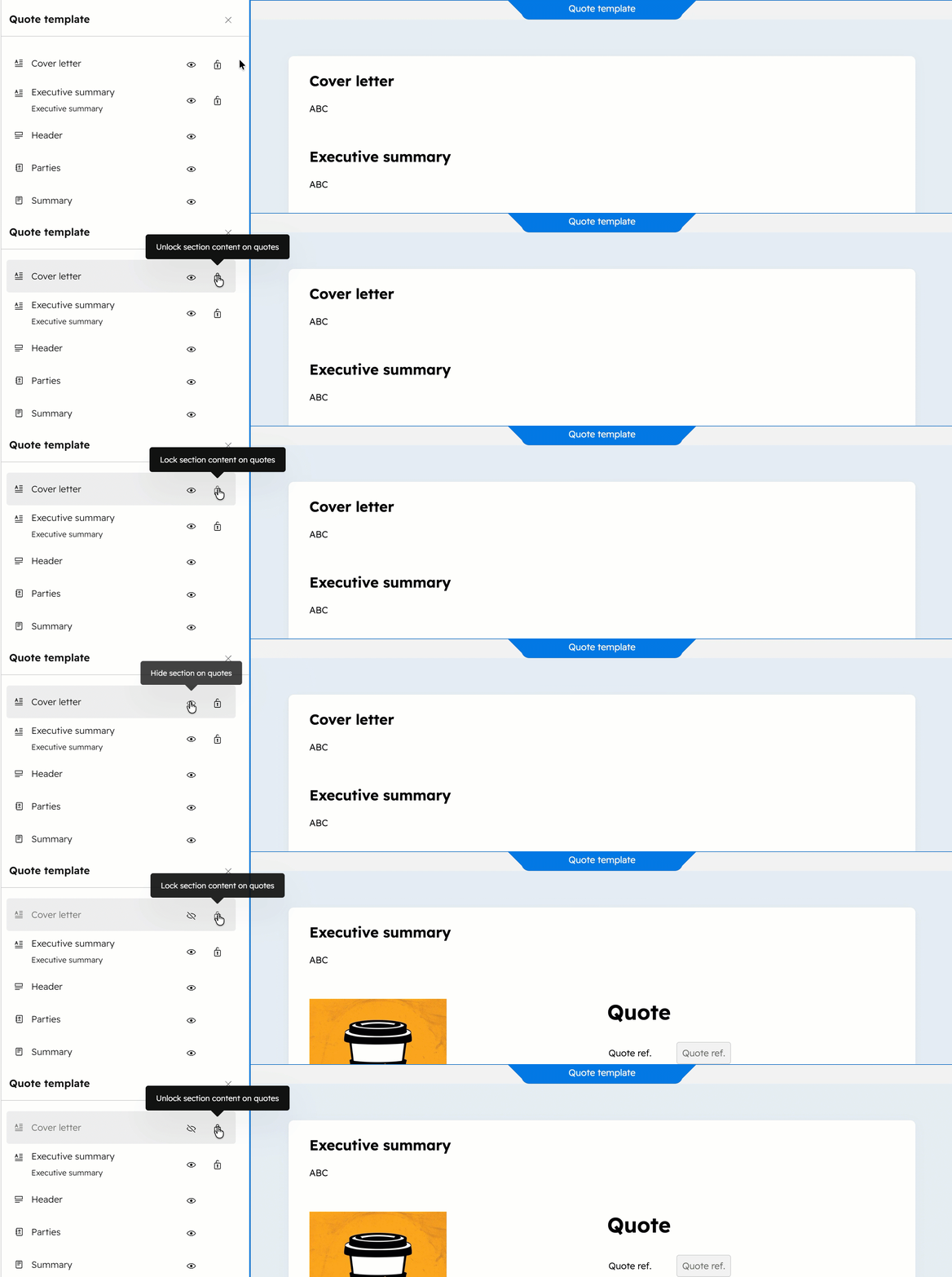
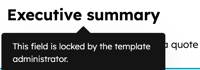
- 對於仍可見的鎖定模組,當使用者將游標懸停在模組上時,會顯示工具提示。
- 點擊上鎖圖示即可解鎖 模組。
在桌面版和行動版預覽中檢視報價模板
點擊預覽頂端的 桌面版 或 行動版 圖示,即可在對應的預覽模式下進行編輯。
編輯封面信模組
建立封面信以納入報價單範本中。封面信可手動新增,或透過HubSpot 的 AI 生成。要編輯封面信:
-
在報價單範本編輯器中點擊「封面信」模組 。
- 若要手動輸入一封每次使用該範本時都會自動填入報價單中的封面信:
- 點擊「封面信」標題,然後輸入標題。
- 在標題下方,輸入封面信內容。
- 使用頂部的格式工具列來客製化此區塊:
- 自訂文字內容,並加入連結、表情符號及片段。點擊格式工具列左上角的 AI 圖示,以 AI 生成文字。
- 若要插入個人化代碼,請點擊「個人化」。
- 點擊「類型」下拉式選單,並選擇您要從中新增標記的記錄類型(例如:公司、交易、報價)。接著點擊「標記」下拉式選單並選擇一個標記。
- 若要編輯或變更標記,請點擊標記名稱,接著點擊「編輯標記」進行修改,或點擊「刪除」圖示將該標記從報價單範本中移除。
- 若要存取模組的原始碼(例如,要新增 HTML),請點選「進階」下拉式選單並選擇「原始碼」。在對話方塊中編輯原始碼,然後點選「儲存變更」。

- 若要使用HubSpot 的 AI 生成封面信內容:
- 在左側邊欄中,於「新報價單中此區段使用的內容」下方,選擇「使用 AI 生成」。
- 在「撰寫指引」欄位中,輸入封面信的撰寫指引。請指定語氣、訊息傳達、結構以及任何限制條件,以協助引導該區段的撰寫方式。
- 求職信的內容將透過結構化資料(例如明細項目)以及來自交易活動的非結構化資料(例如會議記錄、筆記和電子郵件)自動生成。
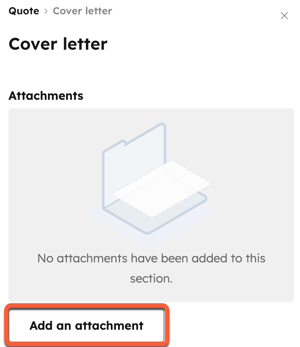
- 若要向求職信模組新增附件:
編輯執行摘要模組
新增執行摘要,讓買家能對報價單有高層次的概覽。要編輯執行摘要:- 在報價單範本編輯器中,點選「執行摘要」模組。
- 若要手動輸入執行摘要,使其在每次使用該範本時自動填入報價單中:
- 點擊「執行摘要」標題並輸入標題。
- 在標題下方,輸入執行摘要的內容。
- 使用頂部的格式設定工具列來客製化此區塊:
- 自訂文字,並加入連結、表情符號和片段。點擊格式工具列左上角的 AI 圖示,以 AI 生成文字。
- 若要插入個人化代碼,請點擊「個人化」。
- 點擊「類型」下拉式選單,並選擇您要從中新增標記的記錄類型(例如:公司、交易、報價)。接著點擊「標記」下拉式選單並選擇一個標記。
- 若要編輯或變更標記,請點擊標記名稱,接著點擊「編輯標記」進行修改,或點擊「刪除」圖示將該標記從報價單範本中移除。
- 若要存取模組的原始碼(例如,要新增 HTML),請點選「進階」下拉式選單並選擇「原始碼」。在對話方塊中編輯原始碼,然後點選「儲存變更」。

- 若要使用HubSpot 的 AI 生成執行摘要內容:
- 在左側邊欄中,於「新報價單中此區段所使用的內容」下方,選擇「使用 AI 生成」。
- 在「撰寫指引」欄位中,輸入執行摘要的撰寫指引。請指定語氣、訊息傳達方式、結構以及任何限制條件,以協助引導該區段的撰寫方式。
- 執行摘要的內容將透過結構化資料(例如明細項目)以及來自交易活動的非結構化資料(例如會議記錄、筆記和電子郵件)自動生成。
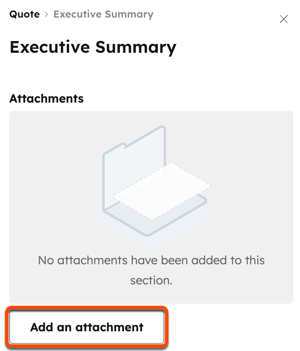
- 若要向執行摘要模組新增附件:
編輯頁首模組
頁首模組會顯示標誌(透過報價單品牌設定)、報價單參考編號、開立日期、有效期限以及報價單的貨幣。可在設定中配置預設的有效期限。要編輯頁首:
- 在報價單範本編輯器中,點擊「頁首」 模組。
- 若要編輯報價單參考編號、開立日期、有效期限、貨幣及採購訂單編號在範本上的顯示方式,請在左側邊欄的「詳細資訊」分頁中:
- 在「報價編號」下方:
- 在「標籤」欄位中,編輯報價參考編號上方顯示的標籤文字。
- 將「報價參考編號」開關 切換為關閉狀態,即可隱藏該欄位。
- 在「開立日期」下方:
- 在「標籤」欄位中,編輯發行日期上方顯示的標籤。
- 將「發行日期」開關切換為 關閉狀態,即可隱藏該項目。
- 在「到期日期」下方:
- 在「標籤」欄位中,編輯有效期日期上方顯示的標籤。
- 將「到期日期」開關切換為 關閉狀態,即可隱藏該欄位。
- 在「貨幣」下方:
- 「採購單號」下方:
- 在「報價編號」下方:
- 報價單將自動使用「報價單品牌設定」中設定的標誌與顏色,或您在「品牌設定」中設定的標誌與顏色。在範本層級設定的標誌與顏色將覆寫「報價單品牌設定」及「帳戶品牌設定」。若要使用不同的標誌,請在左側邊欄中點選「標誌」分頁,然後將「品牌套件」開關切換為關閉狀態。
- 若要顯示公司名稱而非標誌,請點擊「顯示更多設定」。開啟 「未設定標誌時顯示公司名稱」開關。公司名稱是在帳戶設定中設定的。
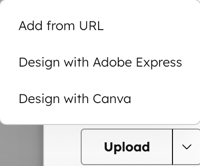
- 若要選擇標誌:
編輯「
交易雙方
」模組
「交易雙方」模組會顯示賣方與買方的聯絡人及公司資訊,以及帳單聯絡人及公司資訊。建立報價單時,預設情況下:
- 賣方詳細資料將依據合約內容生成。
- 賣方詳細資料(包括電話號碼)會從 擁有該合約的用戶個人檔案 中擷取。賣方公司資訊則取自 帳戶的公司資訊中自動填入。在建立變更或續約報價單時,可更新賣方詳細資料。
- 買方詳細資料會在建立變更或續約報價單時新增。您可以在報價單中啟用一項設定,允許買方更新其公司資訊。
- 開立發票的詳細資料會在建立報價單時新增。您可以在報價單中啟用一項設定,允許買方更新其開立發票的公司資訊。
- 在報價單範本編輯器中,點選「當事方」模組 。
- 在左側邊欄的「賣方」分頁中:
- 在「標題」欄位中,輸入要顯示在賣方聯絡資訊及公司詳細資料上方的標題。
- 在「標籤」欄位中,編輯將顯示於賣方聯絡資料上方的標籤。
- 在左側邊欄的「買方」分頁中:
- 在「標題」欄位中,輸入要顯示在買家聯絡資訊及公司資料上方的標題。
- 在「標籤」欄位中,編輯將顯示於買家聯絡資料上方的標籤。
- 在左側邊欄的「買方」分頁中:
- 開啟「稅務識別碼」開關,以在報價單上顯示稅務識別碼。
- 若要建立續約報價單範本,請勾選「允許買方更新帳單聯絡人、公司及地址」核取方塊,以便買方在檢視報價單時能編輯其帳單詳細資料。
- 將「開立帳單」開關切換為關閉,以從範本中移除帳單聯絡人。
編輯摘要模組摘要模組
會顯示 生效日期、 合約期限、 總折扣 以及 合約總值。 若要編輯摘要:- 在報價單範本編輯器中點擊「摘要」模組。
- 在左側邊欄的「生效日期」下方:
- 點擊「生效日期」下拉式選單,並選擇以下其中一個選項:
- 「協議成立時」:預設設定。此為報價轉為「已接受」狀態的日期。
- 延遲開始(天數):將 結帳後的計費起始日期延後 若干天。選擇此選項後,請在欄位中輸入數字。
- 延遲開始(月):在結帳後將計費起始日期延後若干個月。選取此選項後,請在欄位中輸入數字。
- 在「標籤」欄位中,編輯顯示於生效日期上方的標籤。
- 將「生效日期」開關切換為關閉狀態,即可隱藏該欄位。
- 點擊「生效日期」下拉式選單,並選擇以下其中一個選項:
- 在左側邊欄的「期限長度」下方:
- 在「標籤」欄位中,編輯顯示於期限長度上方的標籤。
- 將「期限長度」開關切換為關閉狀態,以隱藏該項目。
請注意:
- 合約期限會根據報價單中所有明細項目的計費起始日期與結束日期自動計算。計費結束日期計算方式為:計費起始日期 × 計費週期 × 付款次數。例如,若計費週期為每月一次,且自2025 年 6 月 1 日起共六次付款,則計費結束日期為 2025 年 11 月 1 日。
- 若所有明細項目均設定為「自動續約直至取消」,則報價單上的合約期限將標示為「永久續約」。
- 在左側邊欄的「總折扣:」下方:
- 點擊「格式」下拉式選單並選擇一項選項:
- 顯示為金額:以報價貨幣顯示折扣金額。
- 顯示為百分比:以百分比形式顯示折扣。
- 同時顯示百分比與金額:以百分比及報價貨幣的金額形式顯示折扣。
- 在「標籤」欄位中,編輯顯示於總折扣上方之標籤。
- 將「總折扣」開關切換為關閉狀態,即可隱藏該項目。
- 點擊「格式」下拉式選單並選擇一項選項:
- 在左側邊欄的「總合約價值」下方:
- 在「標籤」欄位中,編輯顯示於總合約金額上方的標籤。
- 將「總合約金額」開關切換為關閉狀態,以隱藏該項目。
編輯明細項目模組
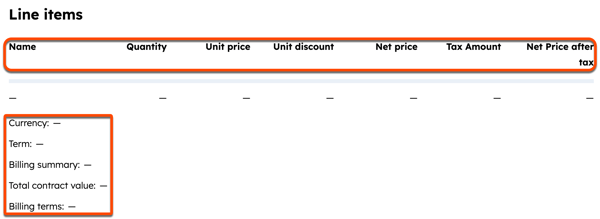
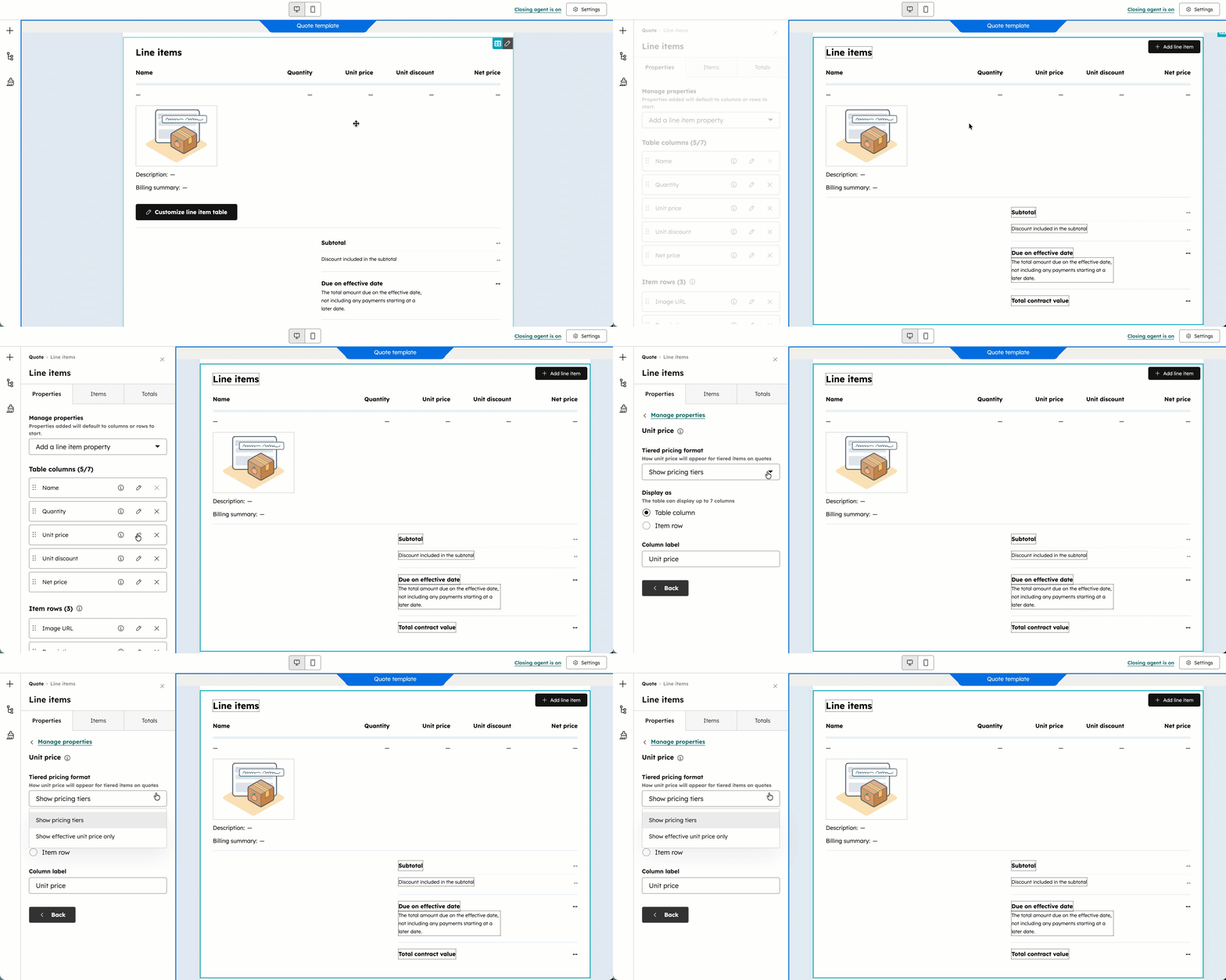
您可以透過明細項目表格新增或移除明細項目屬性,以自訂買家在報價單上所看到的明細項目資訊。明細項目表格最多可包含七個欄位。額外的屬性可顯示於明細項目表格下方的行中
。
若要自訂範本上顯示的屬性:
請注意: 「檔案」和「HubSpot 使用者
」的明細項目屬性無法顯示在報價單上。
- 點擊明細項目 表格以開啟左側邊欄。
- 在左側邊欄中:
- 選取的屬性將以欄和列的形式顯示在範本的明細表中。
-
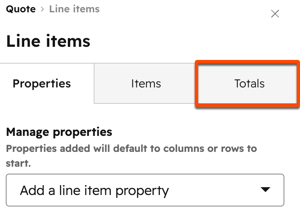
若要在範本中新增報價總額的明細(包含買方的折扣和稅金),請在左側邊欄中點擊「總計」標籤頁。
-
-
將「總計」開關切換至開啟狀態。小計金額即為所有自同一生效日期起算的一次性及定期明細項目的淨總價(折扣後)。
-
若要自訂總額的顯示方式,請在「小計」下方:
- 點擊「顯示」下拉式選單並選擇格式。「帶明細的小計」格式將顯示生效日期相同的一次性與定期明細項目的明細。
- 在「標籤」欄位中,輸入要顯示於小計金額旁邊的文字。
- 小計金額將包含總折扣金額,該金額是針對所有生效日期相同的一次性及定期明細項目計算得出的。例如:
- 明細項目 1:100 美元
- 明細項目 2:$50,享有 50% 折扣($25)。
- 折扣前總額:$150
- 折扣後小計:125 美元
- 總折扣百分比:17% (25/150)
- 在「折扣已包含在小計中」下方:
- 點擊「顯示」下拉式選單並選擇格式。
- 在「標籤」欄位中,輸入要顯示在折扣總額旁邊的文字。
- 若要隱藏小計中的折扣,請將「折扣包含在小計中」開關切換為關閉狀態。
- 總稅額是針對所有生效日期相同的一次性及定期明細項目計算得出的。在「稅金」下方,於「標籤」欄位中輸入要顯示在總稅額旁邊的文字。若要隱藏小計中的稅金,請將「稅金」開關切換為關閉狀態。
- 「生效日應付金額」是指生效日當天的稅後應付總額,不包含自後續日期開始的付款。在「生效日應付金額」下:
- 在「標籤」欄位中,輸入要顯示於「生效日應付總額」旁邊的文字。
- 在「說明」欄位中,輸入說明文字,以協助向買家解釋生效日總額。
- 總合約價值 (TCV) 是指合約期間內的總價值,包含所有一次性費用以及具有明確計費條款的定期費用。TCV 不包含無限期計費的定期費用。在「總合約價值 (TCV)」下方,於「標籤」欄位中,輸入要顯示在 TCV 旁邊的文字。若要隱藏 TCV,請將「總合約價值 (TCV)」開關切換為關閉狀態。
-
編輯條款模組
若要編輯條款,請在報價模板編輯器中點擊 「條款」模組 。- 輸入條款內容。使用頂部的格式工具列來自訂該區段:
- 自訂文字,並新增連結、表情符號及片段。點擊格式工具列左上角的 AI 圖示,即可使用 AI 生成文字。
- 若要插入個人化標記,請點擊「個人化」。
- 點擊「類型」下拉式選單,並選擇您要從中新增標記的記錄類型(例如:公司、交易、報價)。接著點擊「標記」下拉式選單並選擇一個標記。
- 若要編輯或變更標記,請點擊標記名稱,接著點擊「編輯標記」進行修改,或點擊「刪除」圖示將該標記從報價單範本中移除。
- 若要存取模組的原始碼(例如,要新增 HTML),請點選「進階」下拉式選單並選擇「原始碼」。在對話方塊中編輯原始碼,然後點選「儲存變更」。

- 若要變更標題,請點擊條款標題並輸入新標題。
- 若要向條款模組新增附件:
編輯付款模組
若要編輯計費與付款選項:- 在報價單範本編輯器中,點選「付款」模組。
- 在左側邊欄的「計費」分頁中,設定您的計費選項:
- 點擊「付款條款 」下拉式 選單,並選擇付款條款(發票可設定為收到後立即到期,或採用淨期付款條款)。
- 若您已註冊「Connected CPQ」、「計費」及「付款」測試版,則「啟用計費」開關的設定將依據計費設定中的值而定。若要更新報價模板的計費設定,請切換「啟用計費」開關的開啟或關閉狀態。當「啟用計費」開啟時,系統將在每個計費日期使用買方的付款方式處理自動付款。
- 在左側邊欄中,點擊「付款」分頁以設定付款選項:
- 當計費功能啟用時,「接受線上付款」切換鈕預設為開啟狀態。預先填入的選項反映付款設定中的設定內容。
- 勾選「接受的付款方式」核取方塊,以選擇您將接受的付款類型。
- 若您已設定手續費,請在「結帳時適用之手續費」下方,勾選您欲套用至付款項目之手續費旁的核取方塊。
- 取消勾選「收集信用卡購買的帳單地址」核取方塊 ,即可不收集買家的帳單地址。
- 勾選「收集送貨地址」核取方塊,即可收集買家的送貨地址。
- 取消勾選 「在結帳時收集客戶的付款詳細資料以供未來扣款」核取方塊, 即可不在結帳時收集買家的付款詳細資料以供未來扣款。
編輯接受模組
「接受」區段定義了買家將如何接受報價。預設的接受方式為 電子簽名。使用 HubSpot 付款時,必須使用電子簽名。若要編輯接受方式:- 在報價單範本編輯器中,點擊「接受」模組。
- 在左側邊欄的「接受 方式」下方,從以下選項中選擇:
- 點擊「共同簽署人」下拉式選單,並從您的組織中選取共同簽署人。
新增富文本模組
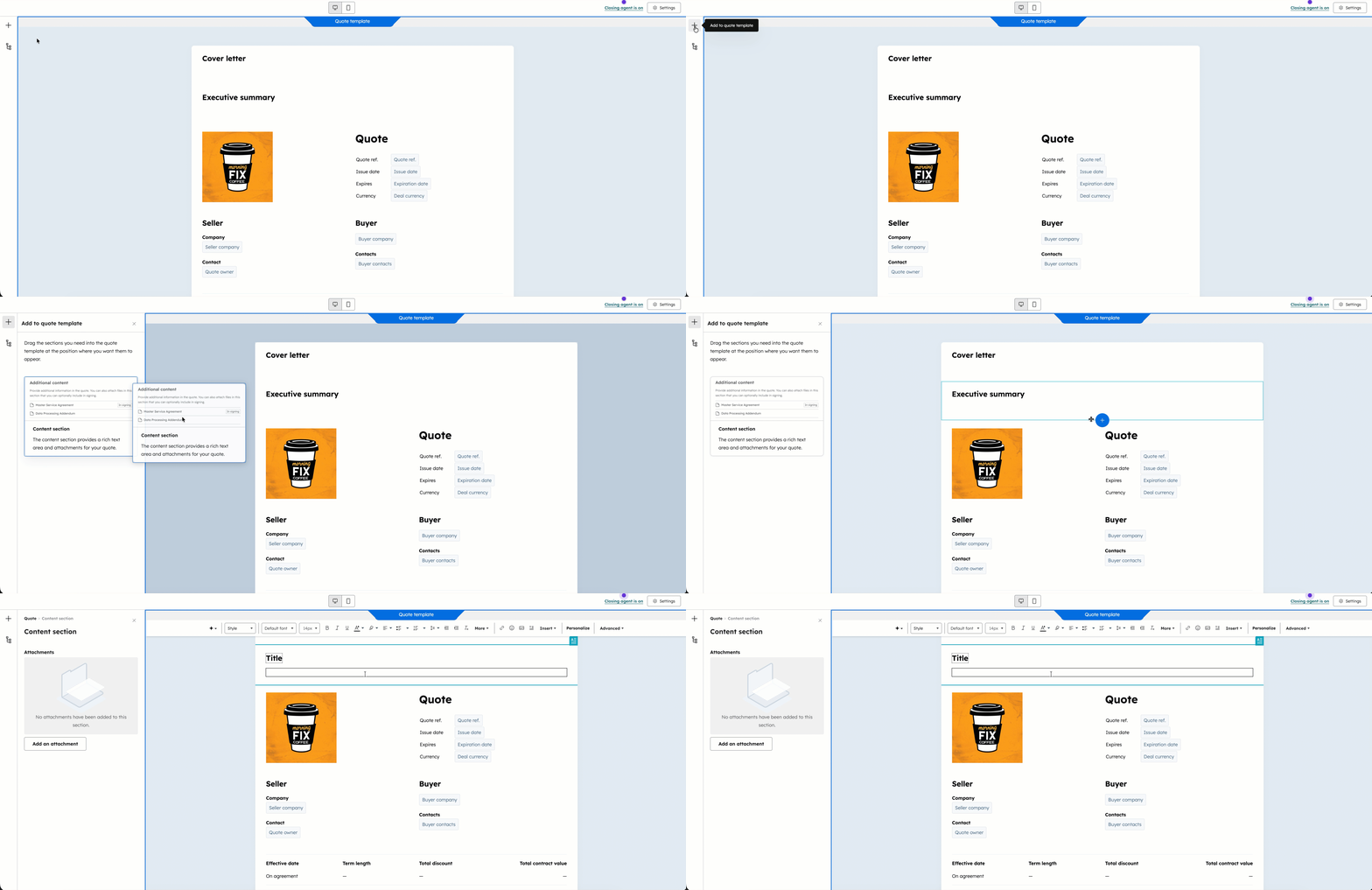
若要將富文本模組新增至報價單範本:- 點擊左上角的 「新增」圖示 。
- 在左側邊欄中,點擊並拖曳「內容區塊」模組至報價單中。
- 使用頂部的格式設定工具列來自訂該區塊:
- 自訂文字,並加入連結、表情符號和片段。點擊格式工具列左上角的 AI 圖示,即可使用 AI 生成文字。
- 若要插入個人化標記,請點擊「個人化」。
- 點擊「類型」下拉式選單,並選擇您要從中新增標記的記錄類型(例如:公司、交易、報價)。接著點擊「標記」下拉式選單並選擇一個標記。
- 若要編輯或變更標記,請點擊標記名稱,接著點擊「編輯標記」進行修改,或點擊「刪除」圖示將該標記從報價單範本中移除。
- 若要存取模組的原始碼(例如,要新增 HTML),請點選「進階」下拉式選單並選擇「原始碼」。在對話方塊中編輯原始碼,然後點選「儲存變更」。
編輯模組佈局與設定
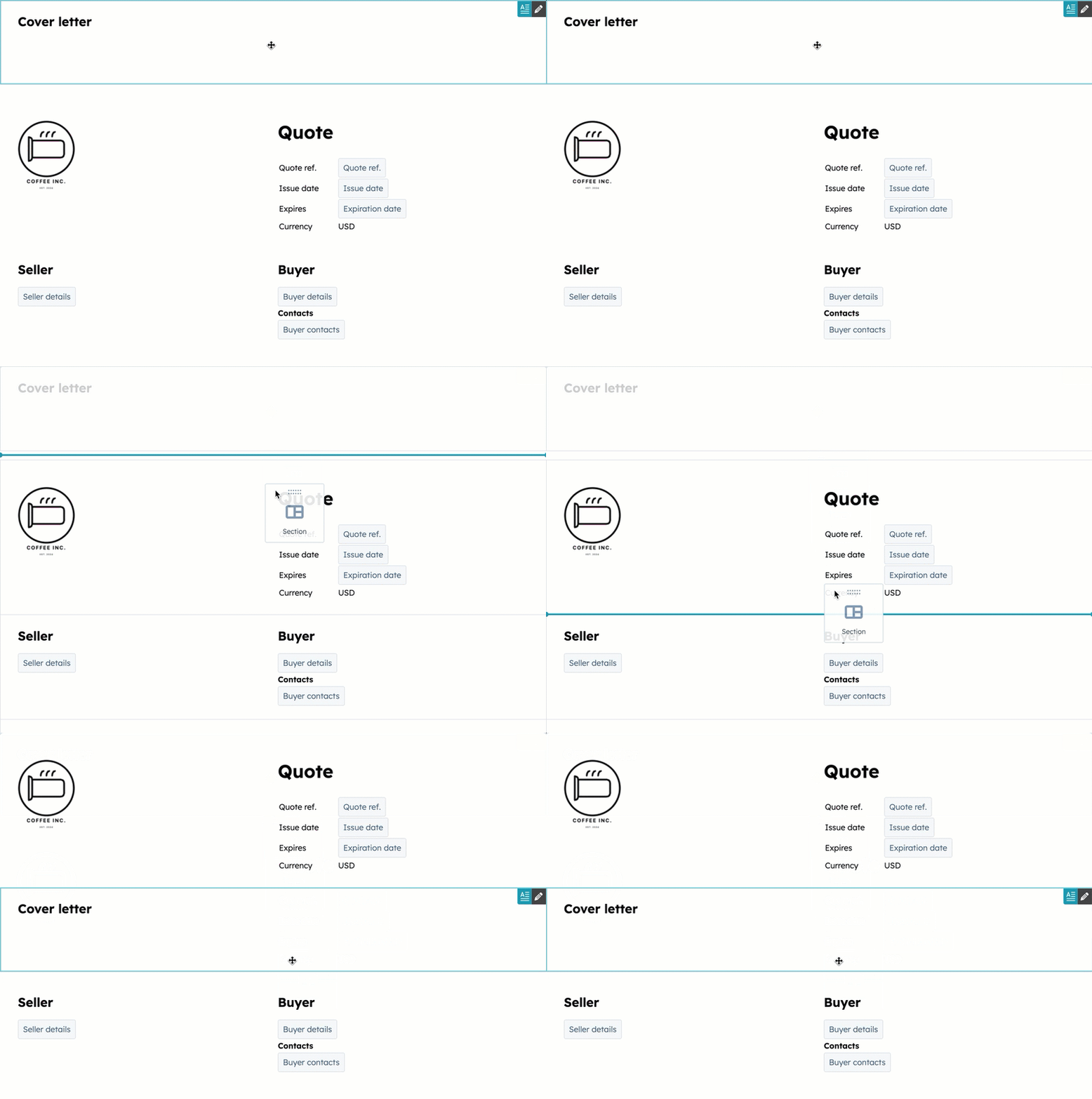
- 若要移動模組,請在編輯器視窗中點擊該模組,並將其拖曳至新位置。
- 若要關閉結案代理程式,請點擊右上角的「結案代理程式已開啟」。在右側面板中,將 「關閉結案代理程式」開關切換 至關閉狀態,然後點擊「儲存」。進一步了解如何設定結案代理程式。
- 若要變更範本的語言或地區設定:
- 點擊右上角的「設定」。
- 點擊「語言」下拉式選單並選擇一種語言。
- 點擊「地區」下拉式選單並選擇一個地區。地區設定會變更報價單中的日期和地址顯示格式。報價單的貨幣格式會繼承自交易記錄的貨幣設定,因此變更報價單的地區設定並不會更新貨幣格式。
發佈範本當範本
準備就緒時,請點擊右上角的 「發佈」。發佈後,您帳戶中的使用者即可使用該範本來 建立報價單。管理範本
您可從報價設定中編輯、複製、取消發佈或刪除範本。- 在你的 HubSpot 帳戶中,點擊頂端導覽列中的
「設定圖示」。 - 在左側邊欄選單的「資料管理」區段中,點擊「物件」。
- 在「物件」頁面上,點擊「選擇物件」下拉式選單,並選擇「報價單」。
- 在頁面上方,點選「報價模板」分頁。
- 點擊「開啟範本庫」。
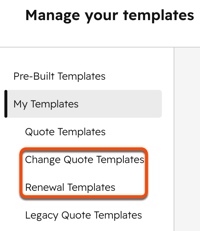
- 在左側邊欄中,點選「 變更報價範本」或「續約範本」。
- 將游標懸停在範本上,點擊(三個垂直點)圖示,然後選擇以下其中一項:
- 編輯:編輯範本。您可以編輯草稿或已發佈的範本。
- 在右上角,點擊「取消發佈」。點擊「是,取消發佈」以確認。取消發佈後,將無法使用該範本建立新的報價單,但現有報價單不受影響。
- 對範本進行修改。變更內容會自動儲存。
- 完成修改後,請點擊右上角的「發佈」以發佈該範本。或者,點擊「返回」將範本保留為草稿狀態 。
- 複製:複製該範本。在對話方塊中,為新範本輸入名稱。點選「範本類型」下拉式選單並選擇範本類型。點選「複製」。報價範本可複製為變更或續約報價範本,反之亦然。
- 取消發佈:取消發佈 該範本。取消發佈後,將無法使用該範本建立新的報價單。現有報價單將不受影響。
- 刪除:刪除該範本。在對話方塊中,輸入範本名稱,然後點擊「是,刪除」以確認刪除。
- 編輯:編輯範本。您可以編輯草稿或已發佈的範本。
後續步驟
