
上次更新時間: 2026年6月18日


使用「經典引言」功能,直接從 HubSpot 建立並分享引言。新增 明細項目 來設定您所銷售的產品與服務,透過書面簽名或電子簽名取得確認,並使用 HubSpot 支付 或 Stripe 作為付款處理選項。
建立傳統報價單後,請從報價單索引頁面進行管理。您可以檢視、調閱與編輯、歸檔、刪除及匯出報價單。您亦可請求變更或核准報價單、將報價單與其他記錄關聯,以及對報價單進行電子簽署。
開始之前
本文提及的舊版報價單工具,現已不再提供給新使用者使用。HubSpot 的 AI 驅動型 CPQ提供更強大的報價功能,並可搭配 Revenue Hub Professional或Enterprise帳戶。若您使用的是 Revenue HubProfessional或Enterprise帳戶,請瞭解如何建立報價單。
非Revenue Hub專業版或企業版帳戶,若於 2025 年 9 月 3日前建立,可能仍可存取舊版報價單:
- 免費帳戶的使用者:若在2025 年 9 月 3 日前六個月內曾建立一份或多份報價單,即可存取舊版報價單。
- Sales Hub帳戶的使用者: 在 2025 年 9 月 3 日之後,仍可存取舊版報價單。
若您被指派了Revenue Hub席位,且「允許建立舊版報價單」的設定已關閉,您將無法存取舊版報價單(包括舊版報價單範本)。若要重新取得存取權限,您可以:
-
將您的席位變更為核心席位或唯讀席位。
-
請您的超級管理員開啟允許建立舊版報價單的設定。您必須擁有 營收 Hub授權才能使用此選項。
管理報價
從報價索引頁面管理草稿及已發布的報價。Revenue Hub報價無法由舊版報價使用者進行編輯。瞭解如何辨別您擁有哪種報價使用體驗。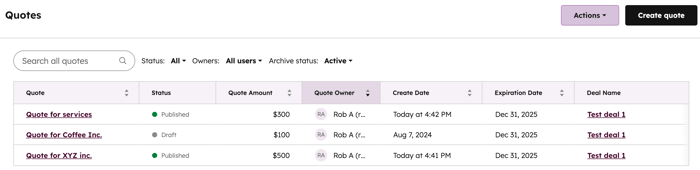
管理舊版報價草稿
若要管理報價草稿:
- 在你的 HubSpot 帳戶中,點擊「更多」,然後前往收入 > 「報價」。如果你的帳戶中沒有顯示「更多」,請直接前往收入 > 「報價」。
- 將游標懸停於報價草稿上,點擊「動作」下拉式選單,然後選擇以下其中一個選項:
- 編輯:編輯報價單。在報價單編輯器中完成設定後,點擊「建立」。
- 複製:複製該報價單。
- 刪除:刪除該報價單。
請注意:草稿 報價單可納入工作流程。
管理已發佈的舊版報價單
請從報價索引頁面管理已發布的報價。已發布的報價可能具有以下狀態:
- 已發佈: 已發佈但未啟用電子簽名或線上付款功能的報價單 。
- 待簽署:正在等待買方或共同簽署人進行電子簽署的報價單。
- 待付款: 已啟用線上付款功能且正在等待付款的報價單。
- 已付款:已啟用線上付款功能且已完成付款的報價單。
- 已過期:已發佈的報價單已超過建立時設定的到期日期。若要在報價單過期後檢視,請點擊交易紀錄中的報價單名稱。接著,在對話方塊中點擊「檢視報價單」以查看 PDF 版本。生成的 PDF 連結將於一小時後失效。
請注意:
- 「報價瀏覽次數」、「報價活動次數」以及「自上次聯絡以來的報價活動次數」這三個欄位,僅在使用 Revenue Hub 報價時才會顯示,而非舊版報價。
-
報價單在收到款項後將不會過期。對於使用電子簽名的報價單,所有簽署人(包括任何副簽署人)都必須完成簽署,才能防止報價單過期。例如,若買方在到期日前簽署了報價單,但副簽署人尚未簽署,該報價單仍會過期。在此情況下,您必須複製該報價單以重新啟動簽署流程。
若要管理已發布的報價:
- 在你的 HubSpot 帳戶中,點擊「更多」,然後前往收入 > 「報價」。如果你的帳戶中沒有顯示「更多」,請直接前往收入 > 「報價」。
- 將游標懸停在已發布的報價單上,並點擊「動作」下拉式 選單。根據報價單的狀態和設定,您可以從以下選項中進行選擇:
- 檢視報價單: 在新瀏覽器分頁中檢視 報價單。
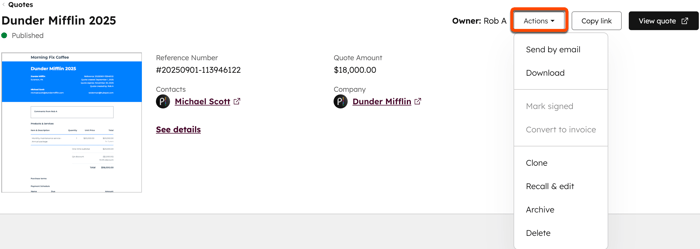
- 詳細資訊:檢視報價的詳細資訊,包括參考編號、報價金額、到期日期、相關聯絡人、相關公司及相關交易。若要從詳細資訊頁面管理報價,請點擊右上角的「動作」下拉式選單並選擇一項動作。
-
- 複製連結:複製 報價單的 URL 連結。
- 透過電子郵件發送:開啟「發送報價單」對話方塊,以電子郵件發送報價單。
- 下載:下載 報價單的 PDF 版本。下載的版本將與報價單的列印版本完全一致。若內容無法完全顯示於單一頁面的可用空間內,將自動延續至下一頁。
請注意:若在預覽報價單時顯示了同意橫幅或聊天小工具,這些元素也會出現在下載的報價單中。若要從報價單中移除同意橫幅,請在報價單範本中加入 CSS 程式碼。若要移除聊天小工具,請為報價單連接一個獨立的子網域(例如:billing.website.com),並將該網域中的聊天小工具排除在外。
-
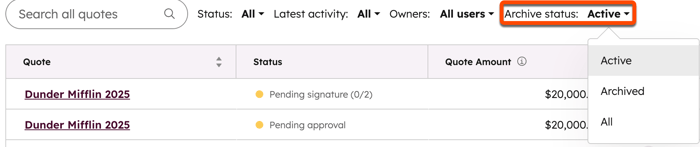
- 歸檔:將報價單歸檔。該報價單將被下架,並從您的預設首頁檢視中隱藏。您可透過「歸檔狀態」篩選器,並將篩選條件設定為「已歸檔」,來檢視已歸檔的報價單。買家將無法存取已歸檔的報價單。歸檔操作無法撤銷。
- 刪除:刪除 報價。該報價將從您的帳戶中永久移除,並阻止買家存取該報價。刪除操作無法撤銷。
- 歸檔:將報價單歸檔。該報價單將被下架,並從您的預設首頁檢視中隱藏。您可透過「歸檔狀態」篩選器,並將篩選條件設定為「已歸檔」,來檢視已歸檔的報價單。買家將無法存取已歸檔的報價單。歸檔操作無法撤銷。
請注意:已由所有當事方進行電子簽署,或已完成付款的報價單,無法撤回、編輯或刪除。若報價單有多個電子簽名,且並非所有當事方均已簽署,則可撤回、編輯或刪除該報價單。
請求變更或核准舊版報價單
需要訂閱 A Sales Hub 若要請求變更或核准舊版報價單,必須擁有Enterprise訂閱。
若已啟用報價單核准設定,您即可請求修改或核准舊版報價單:
- 在你的 HubSpot 帳戶中,點擊「更多」,然後前往收入 > 「報價」。如果你的帳戶中沒有顯示「更多」,請直接前往收入 > 「報價」。
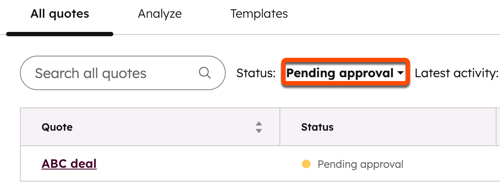
- 待審核的報價單狀態將顯示為「待審核」。若要檢視所有待審核的報價單,請點擊報價單表格上方的「狀態」,然後選擇「待審核」。
- 點擊報價單的名稱。
- 若無需編輯,請在右上角點選「核准並建立」。
- 若要請求修改報價單,請在右上角點選「請求修改」。
- 在對話方塊的「備註 」欄位中 輸入您的意見,然後點擊「要求修改」。
- 當修改完成且報價單已準備好發布時,請返回報價單審核連結的網址。在右上角,點擊「核准並建立」。
- 報價單建立者將收到報價單已獲批准的通知。隨後,他們即可將報價單分享給聯絡人。
請注意:若要 修改已核准的報價單,請先撤回並編輯該報價單。
檢視舊版報價單的簽署狀態
- 在你的 HubSpot 帳戶中,點擊「更多」,然後前往收入 > 「報價」。如果你的帳戶中沒有顯示「更多」,請直接前往收入 > 「報價」。
- 在待簽署的報價單旁邊,點選「動作」,然後點選「詳細資訊」。
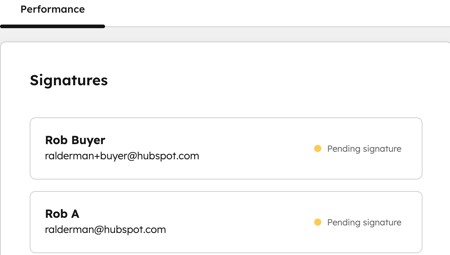
- 在「執行狀況」下方,查看報價單的簽署狀態。
- 若要列印已下載的報價單副本,請將游標懸停在報價單上,點擊「動作」,然後點擊「下載」。
請注意:若您下載已簽署的報價單,Dropbox Sign 會從報價單的 PDF 版本中,移除「給買方的評論」或「 採購條款」部分內 任何超連結文字中的連結。建議在超連結文字中包含完整的網址,以便在下載報價單後,該連結仍可點擊。
對舊版報價單進行電子簽名
當為舊版報價單啟用電子簽名功能後,買方和副簽署人即可在報價單上添加簽名。
為增強安全性,您可以開啟身分驗證功能,加入電子郵件驗證步驟,在允許簽署人簽署報價單前確認其身分。共同簽署人可直接在 HubSpot 帳戶內啟動簽署流程,因此無需進行驗證。買方則仍需完成驗證程序。
買方和副簽署人皆可從共享的舊版報價單開始進行電子簽名流程:
- 導航至已發佈報價單的網址。
- 若已啟用身分驗證,請透過電子郵件驗證您的身分:
- 在共享的報價單上,捲動至「簽署」區段,然後點擊報價單上您姓名旁的「驗證以簽署」。系統將寄送一封電子郵件給您,內含簽署報價單的後續步驟。 點擊「驗證以簽署」後,您將有一小時的時間完成簽署流程。若您在點擊「驗證以簽署」按鈕後一小時內未完成簽署,請返回共享報價單並再次點擊「驗證以簽署」,以產生新的驗證電子郵件。
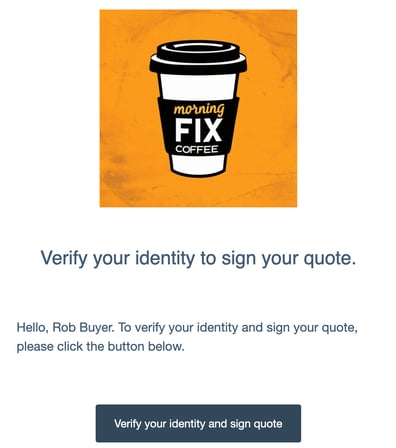
- 請前往您的電子郵件收件匣,尋找主旨為「請驗證您的身分以簽署報價單」的電子郵件。點擊「驗證您的身分並簽署報價單」以開始簽署流程。
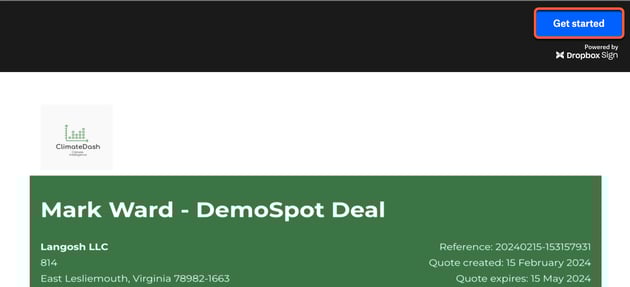
- 瀏覽器將開啟新分頁,並顯示一個確認您身分的對話方塊。請點擊「開始簽署」。
- 點擊右上角的「開始」。
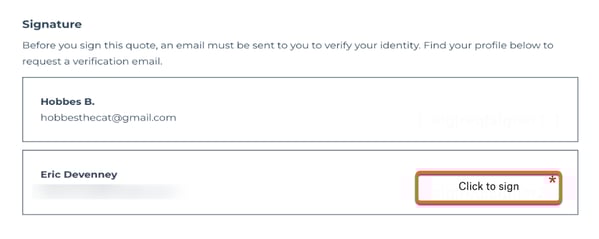
- 點擊報價單底部您姓名旁邊的「點擊簽署」。
- 在對話方塊中,請點選「繪製」、「輸入」或「上傳」分頁以選擇簽署方式,並添加您的簽名。接著點選「插入」以添加簽名。
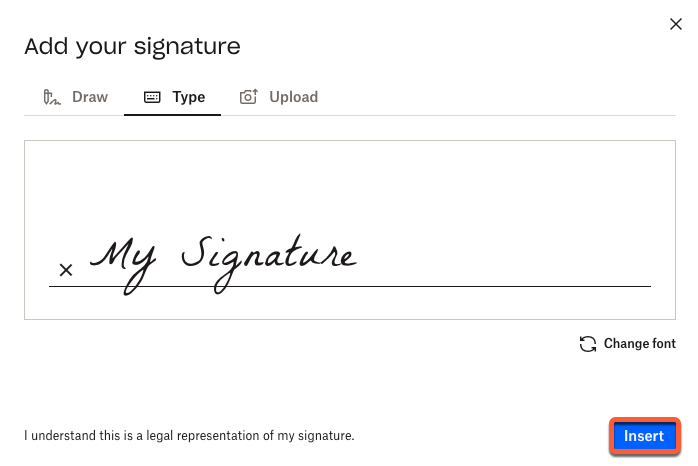
- 在右上角,點擊「繼續」。
- 在右上角,點擊「我同意」以將您的簽名儲存至報價單,或點擊「編輯」來修改您的簽名。
- 點擊「關閉」。
共同簽署人將收到一封電子郵件,通知他們報價單已簽署。在電子郵件中,點擊「共同簽署」以開始共同簽署流程。共同簽署人亦可從報價單索引頁面對報價單進行共同簽署。
當所有簽名與副簽名程序完成後,您的客戶將收到一份其已簽署的文件副本。通知中包含已簽署文件的連結(該連結將隨報價單到期失效),以及供客戶留存的 PDF 副本。
將報價單與自訂物件關聯
需要訂閱 需具備「企業版」訂閱才能建立自訂物件。
需要權限 需具備超級管理員權限才能設定資料模型。
若您是超級管理員,可為您的帳戶啟用 「報價單與自訂物件關聯」 測試版。
將報價與自訂物件關聯,可在您同時使用自訂物件與 HubSpot 標準物件時,為資料模型提供更完善的背景資訊。請參閱產品與服務目錄,進一步了解的關聯限制。
- 建立自訂物件。
- 在你的 HubSpot 帳戶中,點擊「更多」,然後前往「資料管理」 > 「資料模型」。如果你的帳戶中沒有顯示「更多」,請直接前往「資料管理」 > 「資料模型」。
- 在右上角,點擊「編輯資料模型」。
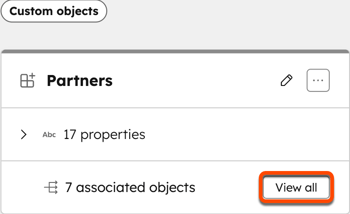
- 在自訂物件卡片上,點擊「檢視全部」。
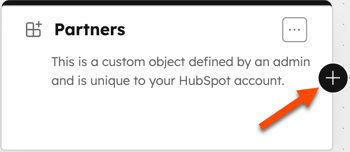
- 在自訂物件卡片旁邊,點擊「+」。
- 點選「選擇要與 [自訂物件名稱] 關聯的物件」下拉式選單,並選擇「報價」。
- 點擊「建立」。
- 若要將報價新增至自訂物件:
- 若要從自訂物件檢視已關聯報價單的更多詳細資訊:
- 關聯的自訂物件可在設計管理員中使用,以配合自訂的舊版報價單範本。
匯出舊版報價單
將報價匯出為 CSV
- 在你的 HubSpot 帳戶中,點擊「更多」,然後前往收入 > 「報價」。如果你的帳戶中沒有顯示「更多」,請直接前往收入 > 「報價」。
- 在表格頂端,點擊「匯出」。
- 在對話方塊中:
- 在「匯出名稱」文字方塊中輸入匯出名稱。
- 點擊「檔案格式」下拉式選單,並選擇一種格式。
- 點擊「欄位標題語言」下拉式選單,並選擇一種語言。
- 點擊「自訂」以進一步自訂匯出設定:
- 在「匯出所包含的屬性」下,選擇要包含在匯出中的屬性選項。
- 在「匯出中包含的關聯關係」下方,勾選「包含關聯記錄名稱」核取方塊,以包含關聯記錄名稱(例如:交易或發票)。
- 在「匯出所包含的關聯」下,選擇要包含最多 1,000筆關聯記錄,或是所有關聯記錄。
- 點擊「匯出」。進一步了解匯出記錄的相關資訊。
匯出已發布的報價單
若要下載您帳戶中報價單的 PDF 版本:
- 在你的 HubSpot 帳戶中,點擊頂端導覽列中的
「設定圖示」。 - 在左側邊欄選單的「資料管理」區段中,點選「物件」。
- 在「物件」頁面中,點選「選擇物件」下拉式選單,並選擇「報價」。
- 在「下載已發佈的報價」下方,點擊「下載」。
- 當下載準備就緒時,您將收到一封電子郵件及應用程式內通知。
- 請點擊電子郵件中的「下載匯出檔案」,以下載一個 ZIP 檔案,其中包含所有已發佈報價的 PDF 檔案。
