
上次更新時間: 2026年3月27日

啟用報價單的審核功能,將其納入審核流程。在將報價單發送給買家之前,請確保內容的準確性與一致性。您可以設定兩種審核類型:標準審核與進階審核。請參閱下方以瞭解每種類型的詳細資訊。設定完審核流程後,請學習如何管理報價單審核。
請注意:
- 本文提及的報價單工具隸屬於 HubSpot的人工智慧驅動型 CPQ 系統,僅限Commerce Hub Professional 或Enterprise帳戶使用。
- 若您沒有Commerce Hub Professional 或 Enterprise 帳戶 ,請進一步了解舊版報價單,該功能包含由單一使用者審核所有報價單的選項。
- 若您被指派Commerce Hub席位,將無法再存取舊版報價單。若要重新取得存取權限,請將席位變更為核心席位或唯讀席位。
審核類型
請在報價設定中設定標準或進階審核。您無法同時啟用標準與進階審核。
標準審核
指派最多 10 位審核者,以審查符合您設定篩選條件的報價。篩選條件基於屬性,並決定哪些報價需要審核。請選擇應由單一審核者或所有審核者進行批准。例如,您可以將標準審核設定為:
進階核准
進階核准同樣使用屬性篩選器,但採用基於工作流程的規則以實現更細緻的自訂。
透過進階核准,您可以:
- 根據報價單及明細項的屬性(例如報價金額、折扣等級、SKU、計費頻率、淨期付款條件,以及特定使用者屬性或相關物件(例如交易))觸發核准流程。
- 使用依優先級排序的順序式核准。您最多可新增五個順序,每個順序最多可設定十位核准人。例如,您可以將業務經理設為第一優先級、業務總監設為第二優先級,以及法定代表人設為第三優先級。在業務經理完成核准前,業務總監無需核准該報價;而在業務總監完成核准前,法定代表人亦無需核准該報價。
檢視常見的核准情境。
啟用報價單核准
需要權限 啟用報價單審核功能需具備超級管理員權限。
啟用標準報價單審核
- 在你的 HubSpot 帳戶中,點擊頂端導覽列中的
「設定圖示」。 - 在左側邊欄選單中,導航至「物件」>「報價單」。
- 在頂部,點擊「核准」分頁。
- 在「報價單核准」下方,開啟「核准」開關。
- 在「標準核准」下方,點擊「報價單」 旁的「編輯 」。
- 在右側面板中:
- 在「且滿足以下條件」下方,點擊「+ 新增篩選條件」以新增篩選屬性。
- 點擊「篩選依據」下拉式選單,並選擇您要檢視其 屬性的物件 。
- 在「物件資訊」下,點擊[物件] 屬性。
![Dropdown showing object selection and Object information with [Object] properties option in quote approvals filter settings](https://53.fs1.hubspotusercontent-na1.net/hub/53/hubfs/Knowledge_Base_2023-24-25/quotes-standard-approvals-filter-object-properties.png?width=300&height=212&name=quotes-standard-approvals-filter-object-properties.png)
- 使用搜尋列搜尋屬性。
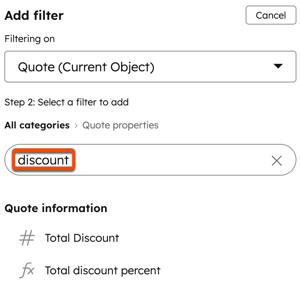
- 點擊您要作為篩選條件的屬性。
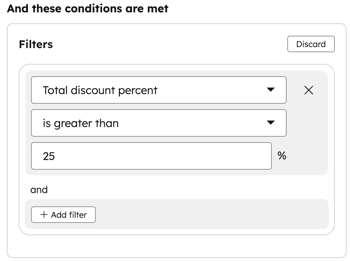
- 設定篩選條件。
- 在「且」下方,點擊「+ 新增篩選條件」以新增其他篩選條件。
-
- 在「接著執行此操作」下方,點擊「核准人」下拉式選單,並選取可核准報價的用戶。您可以選取多位用戶。
請注意:
- 若指定之核准者自行建立報價單,且該使用者是唯一的核准者,則該報價單無需經過核准。若有多位核准者,他們將從核准流程中移除。
- 若您在核准人員清單中找不到某位使用者,請確認該使用者是否具備「核准報價」權限。
-
- 在「核准人要求」下,請選擇「需所有核准人」或 「至少需一名核准人」。若選擇「至少需一名核准人」,當一名核准人核准報價單時,系統將不會將該報價單送交其他選定的使用者進行核准。若選擇「需所有核准人」,當核准流程啟動時,若其中一名核准人缺席,該報價單將無法在未獲其核准的情況下繼續進行。
- 在「此核准備註」欄位中,輸入備註。當進行核准時,報價單建立者與核准者將看到此備註。例如,您可以根據已設定的篩選條件,輸入報價單需要核准的原因。
- 點擊「儲存」。
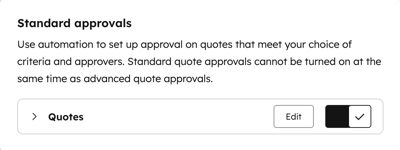
- 開啟「報價」開關以啟用審核功能。
啟用進階報價單審核
需要訂閱 A Commerce Hub企業版訂閱才能使用進階審核功能。
- 在你的 HubSpot 帳戶中,點擊頂端導覽列中的
「設定圖示」。 - 在左側邊欄選單中,導航至「物件」>「報價單」。
- 在頂部,點擊「核准」分頁。
- 在「報價單核准」下方,開啟「核准」開關。
- 在「進階核准」下方,開啟「進階報價單核准」開關。
- 點擊「編輯」以設定進階核准工作流程。
自訂進階核准工作流程
當啟用進階工作流程時,會透過工作流程工具建立核准工作流程。此工作流程包含兩個可設定的動作:
- 新增報價核准步驟:在定義核准條件後(例如:核准超過特定金額的報價,或由特定使用者核准報價),請使用此動作。新增後,請為核准者添加訊息、選擇應由誰核准報價,以及若為順序核准時其優先順序。
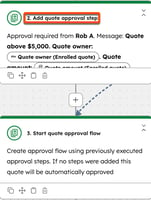
- 啟動報價單審核流程:若此動作上方未新增報價單審核步驟,系統將自動批准報價單。若已新增報價單審核步驟,則會啟動報價單審核流程。請設定進入審核工作流程的報價單,使其需經所有審核者、任一審核者或依序審核。
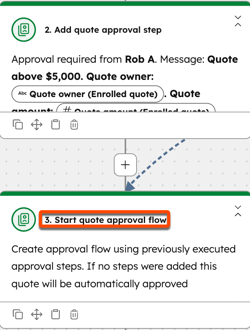
請注意:
您可以手動自訂工作流程,或使用 AI。若要導覽至工作流程:
- 在你的 HubSpot 帳戶中,點擊頂端導覽列中的
「設定圖示」。 - 在左側邊欄選單中,導航至「物件」>「報價單」。
- 在頂部,點擊「核准」分頁。
- 在「進階核准」下方,點擊「編輯」以進入工作流程。
- 若要了解如何在工作流程中使用 AI,或手動自訂工作流程,請點擊觸發器註冊下方 的+ 按鈕。
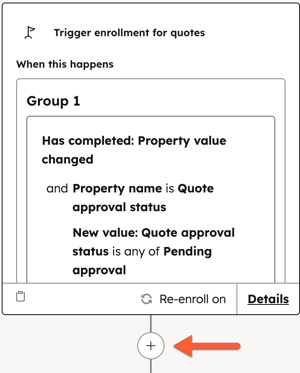
- 新增您的動作。例如,您可以:
- 點擊「分支」,然後選擇「單一屬性或動作輸出」。
- 選擇「報價金額」屬性,然後點擊「下一步」。將「分支 1」設定為大於 5,000。這將作為任何超過 5,000 美元報價的高階審批工作流程的起點。點擊「儲存」。
- 若希望報價單重新加入流程,請在左側面板中點擊「設定」標籤,並開啟「重新加入」開關。
- 點擊「儲存」。
- 檢視其他使用案例的常見核准情境。
- 在條件動作(例如> 5,000)下方,點擊+。在左側面板中:
- 點擊展開CRM 區段 ,然後點擊「新增報價單核准步驟」。
- 在「致核准者的訊息」欄位中輸入訊息。您可以透過「選擇資料變數」清單將報價單屬性加入訊息中(例如:報價金額、報價單擁有者)。
- 點擊「核准人」下拉式選單,並選取核准人。
- 若 建立順序式審批 , 請點擊「優先級」下拉式 選單並選擇優先級 。
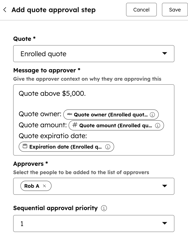
- 在右上角,點擊「儲存」。
- 點擊「新增報價核准步驟」下方的+ 號。
- 在左側面板中:
- 點擊展開CRM 區塊 ,然後點擊「啟動報價核准流程」。
- 在「所需核准人」下方,選擇以下其中一項:
- 「所有核准人 」:要求符合條件的報價必須獲得 所有核准人的核准。
- 「任一核准人 」:符合條件的報價單需獲得 任一核准人的核准。
- 依序:依優先順序通知核准人。依序核准需在每個優先步驟中獲得所有核准人的核准。
- 在右上角,點擊「儲存」。
- 點擊「未符合」下方的「+」。
- 在左側面板中:
- 點擊「前往動作」。
- 點擊「啟動報價審批流程」動作。若採用此方法,不符合審批標準的報價將不會進入審批流程。若您仍希望不符合審批標準的報價進行獨立審批,請在「未符合」分支下新增一個獨立的「新增報價審批步驟」動作。
- 點擊「完成」。
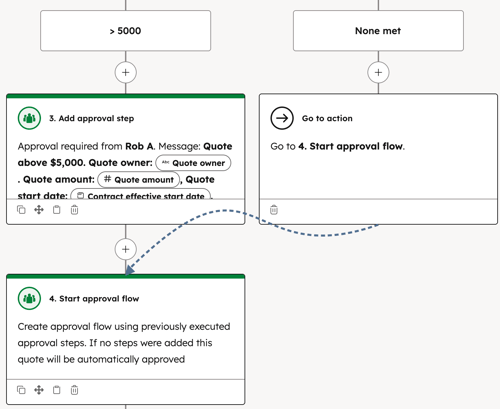
- 在右上角,點擊「檢視」並開啟以 啟動工作流程。
設定核准通知
核准人員可在其通知設定中設定接收核准通知的類型。預設會開啟鈴聲和電子郵件通知。
基於 HubSpot 的通知
若要自訂您將接收哪些報價單核准通知:
- 在你的 HubSpot 帳戶中,點擊頂端導覽列中的
「設定圖示」。 - 在左側邊欄選單中,導航至「通知」。
- 向下捲動並點擊展開「一般」區段 。
- 在「核准活動」旁邊,選擇您希望針對核准收到哪些通知。
- 這些設定僅適用於您自己的帳戶。其他使用者需自行設定通知偏好。企業帳戶中的超級管理員可登入其他使用者帳戶來設定其通知。
第三方應用程式的通知
您亦可在第三方應用程式(例如 Google Chat、Microsoft Teams 和 Slack)中接收通知。
- 在你的 HubSpot 帳戶中,點擊頂端導覽列中的
「設定圖示」。 - 在左側邊欄選單中,導航至「通知」。
- 在頂部,點擊「其他應用程式」標籤頁。
- 點選您要設定的應用程式。
下一步
