
Sidst opdateret: 19 maj 2026
Gælder for:

Et samtykkebanner giver besøgende mulighed for at give eller trække deres samtykke til sporing via cookies i din HubSpot-konto tilbage. Denne funktion virker på alle HubSpot-sider og eksterne sider, hvor HubSpot-sporingskoden er installeret.
Du kan tilpasse sporing af besøgende via cookies og samtykkebannere, så de overholder globale love om databeskyttelse og privatliv, såsom den generelle forordning om databeskyttelse (GDPR)ogCalifornia Consumer Privacy Act (CCPA).
Bemærk: Selvom HubSpot har indstillinger for cookiesporing og privatlivspolitik, er dit juridiske team den bedste kilde til at give dig rådgivning om overholdelse af lovgivningen i forhold til netop din virksomheds situation.
Læs mere om værktøjerne til samtykkebannere i artiklen med ofte stillede spørgsmål om HubSpot-samtykkebannere.
Tilmeld dig v2-editoren til samtykkebannere
Hvis din konto blev oprettet efter november 2022, har du som standard adgang til v2-samtykkebanneret. Hvis din konto blev oprettet før denne dato, og du bruger v1-editoren til cookie-samtykkebannere, begyndte den automatiske overgang til v2 den 11. maj 2026. Du kan tilmelde dig den nye editor når som helst. Hvis du ikke tilmelder dig, udrulles v2-editoren gennem en gradvis overførsel, hvor en procentdel af kontiene opdateres ad gangen, indtil alle er overført. Få mere at vide om denne ændring i HubSpots ændringslog.
- På din HubSpot-konto skal du klikke på
indstillingsikonet på den øverste navigationslinje. - Gå til Privatliv og samtykke i menuen i venstre sidepanel.
- Klik på fanen Cookies.
- Klik på Skift manuelt øverst.
- Gennemgå ændringerne, og klik derefter på Næste.
- Dine interne domæner vises. Hvis du skal tilslutte eksterne domæner, skal du klikke på Tilføj eksternt domæne. Indtast dit domæne i pop op-vinduet.
- Klik på Næste.
- For at tildele et domæne til hver politik skal du i politikens række klikke på Tildel til et domæne og vælge domænet.
- Klik på Færdig.
Før du går i gang
For at opsætte et samtykkebanner med den nye editor skal HubSpot verificere det webstedsdomæne, som du tilføjer banneret til.
For at bekræfte et domæne hos HubSpot skal du gøre et af følgende:
Tilladelser kræves Superadministratorer og brugere med tilladelse til at redigere webstedsindstillinger
Opsæt et samtykkebanner for et tilknyttet domæne
- På din HubSpot-konto skal du klikke på
indstillingsikonet på den øverste navigationslinje. - Gå til Privatliv og samtykke i menuen i venstre sidepanel.
- Klik på fanen Cookies. Hvis siden er tom, skal du deaktivere eventuelle cookie-blokerende udvidelser eller bruge et inkognitovindue.
- Under Domæner forbundet til HubSpot skal du klikke på domænenavnet, som vil være markeret med etInaktivt banner.
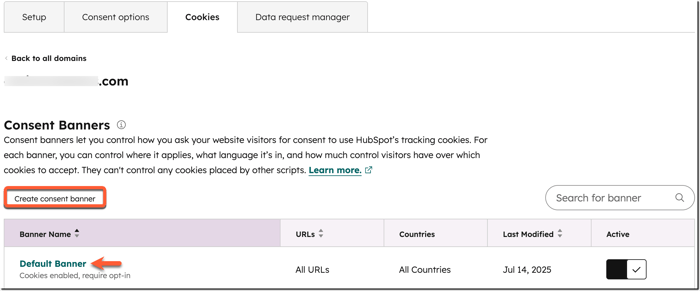
- Klik på navnet på et banner for at redigere et eksisterende banner, eller klik på Opret samtykkebanner for at oprette et nyt banner.
Konfiguration
Når du opretter eller redigerer et samtykkebanner, skal du indstille bannerets konfigurationsoplysninger:
- Indtast navnet på det interne samtykkebanner, som er det navn, der vises i din HubSpot-konto.
- For at angive en undermappe til et mere målrettet banner skal du indtaste en URL-sti.Hvis den franske version af din hjemmeside f.eks.er hostet i undermappen /fr, skal du indtaste fr.
- Vælg delande , hvor banneret skal vises for besøgende. Den besøgendes browsers IP-adresse bestemmer, hvilket land de befinder sig i. Hvis du ikke vælger nogen lande, vises banneret for alle besøgende.
- For at understøtte Global Privacy Control-browsersignaler på sider med samtykkebanneret skal du slå kontakten Respond to Global privacy signaling til.
- For at aktivere de avancerede indstillinger skal du klikke for at udvide afsnittet »Avancerede indstillinger for cookie-banneret «. Hvis du aktiverer en af disse indstillinger, vises banneret ikke på disse sider, og dine besøgende vil ikke have mulighed for at give samtykke til eller afvise sporing via banneret. Du kan læse HubSpots udviklerdokumentation for at få mere at vide om, hvordan du deaktiverer cookies, eller hvordan du giver brugerne mulighed for at åbne samtykkebanneret igen ved hjælp af en knap til cookie-indstillinger.
- Deaktiver cookies?: Skift tilstanden til aldrig at tillade cookiesporing for de angivne sider eller lande.
- Tillad alle cookies?: Slå kontakten til for altid at tillade cookiesporing for de angivne sider eller lande.
- Klik på Næste, eller hvis du har valgt at deaktivere eller tillade alle cookies, skal du klikke på Udgiv.
Meddelelser
Sådan konfigurerer du, hvordan brugerne informeres om sporing på dit websted:
- Vælg en bannertype. Få mere at vide om typerne af samtykkebannere.
- Meddelelse: Vis en meddelelse til dine besøgende for at vise, at dit websted bruger cookies.
- Opt-in: Kræv , at besøgende giver deres samtykke til cookies. For at vise besøgende de cookies, der vil blive placeret i deres browser, efter kategori, skal du markereafkrydsningsfeltet Tillad opt-in efter kategori . Få mere at vide om cookies og deres kategorier.
- Opt-out: Besøgende accepterer automatisk alle cookies, men de kan fravælge dem via banneret. For at give besøgende mulighed for at fravælge cookies efter kategori skal du markereafkrydsningsfeltetTillad opt-out efter kategori . Læs mere omcookies og deres kategorier.
- Vælg standardsproget.
- Hvis du vælger " Meddelelse", skal du gennemgå eller tilpasse standardteksten i følgende felter:
- Meddelelsestekst:tekst, der vises i dit privatlivsbanner.
- Tekst på knappen "Accepter":Tekst på den knap, som besøgende klikker på for at acceptere vilkårene i dit privatlivsbanner.
- Hvis du vælgerOpt-in eller Opt-out, skal du gennemgå eller redigere standardteksten i følgende felter:
- Meddelelsestekst:tekst, der vises i dit privatlivsbanner.
- Tekst på acceptknappen:Teksten på den knap, som besøgende klikker på for at acceptere vilkårene i dit privatlivsbanner.
- Tekst på afvis-knappen:Knaptekst, som besøgende klikker på for at afvise vilkårene i dit privatlivsbanner.
- Ansvarsfraskrivelsestekst: tekst, der vises, når opt-in eller opt-out er påkrævet.
- Hvis du vælger Tillad opt-in efter kategori ellerTillad opt-out efter kategori, skal du gennemgå eller redigere standardteksten i følgende felter for hver cookiekategori:
- Tekst til knappen "Cookieindstillinger":Indtast dentekst, som den besøgende kan klikke på i samtykkebanneret for at se cookies efter kategori.
- Etiket:Indtast denetiket, du ønsker for hver kategori. Denne vises i venstre panel og øverst i højre panel i dialogboksen til cookie-banneret.
- Beskrivelse:Indtastbeskrivelsenfor hver kategori. Denne vises i det højre panel i dialogboksen for cookie-banneret.
- Tekst til "Altid aktiv"-knap:Indtast tekst for kategorien "Nødvendige cookies" for at angive, at disse cookies vil være aktive. Da disse cookies er nødvendige, kan besøgende ikke fravælge denne individuelle kategori, når de accepterer vilkårene i dit samtykkebanner.
- Tekst til knappen "Accepter alle":Indtastteksttil den knap, som besøgende kan klikke på for at acceptere alle kategorier af cookies.
- Teksttilknappen "Gem":Indtast tekst til den knap, som besøgende kan klikke på for at gemme deres cookieindstillinger.
- Klik på Udgiv.
Lær, hvordan du tilpasser dit samtykkebanner.
Bemærk: Hvis du bruger HubSpot-annonceringsværktøjet tilat tilføje en pixel til sider med HubSpot-sporingskoden, vises dit samtykkebanner automatisk, når pixelen aktiveres på dine sider. Hvis du kræver, at besøgende giver deres samtykke til cookiesporing, kan pixelen ikke placere cookies, før den besøgende har bekræftet sit samtykke.
Opsæt et samtykkebanner til et eksternt domæne
Sådan opsætter du et samtykkebanner til eksternt hostede domæner:
- På din HubSpot-konto skal du klikke på
indstillingsikonet på den øverste navigationslinje. - Gå til Privatliv og samtykke i menuen i venstre sidepanel.
- Klik på fanen Cookies.
- Klik påTilføj eksternt domæne.
- Indtast domæne- eller underdomæne-URL'en i dialogboksen. Hvis roddomænet omdirigerer til et underdomæne, skal du tilføje underdomænet. Hvis du f.eks. tilføjer xyz.com, men den pågældende side omdirigerer til www.xyz.com, skal du tilføje www.xyz.com.
- Klik påTilføj domæne. HubSpot vil forsøge at verificere domænet ud fra, om sporingskoden er til stede på den angivne URL.
- Når det er verificeret, skal du klikke på Opret samtykkebanner og fortsætte med at konfigurere dit banner.
Hvis banneret ikke er synligt på dine eksterne sider, skal du gøre følgende for at løse problemet:
- Bekræft, at HubSpot-sporingskoden er installeret på siden.
- Bekræft, at der er oprettet et samtykkebanner, og offentliggjort for det verificerede domæne.
- Tjek din websides kode for at sikre, at den ikke skjuler eller overskriver bannerelementerne (f.eks.
display: none).
Hvis banneret stadig ikke vises, skal du gennemgå yderligere årsager og fejlfindingsmuligheder.
Tilføj en knap til cookieindstillinger til cookie-samtykkebanneret
Du kan tilføje en knap, som besøgende kan bruge til at genåbne samtykkebanneret og tilbagekalde deres cookie-samtykke til de cookies, der implementeres eller indlæses af cookie-samtykkebanneret:
- På din HubSpot-konto skal du klikke på
indstillingsikonet på den øverste navigationslinje. - Gå til Privatliv og samtykke i menuen i venstre sidepanel.
- Klik på fanenCookies.
- Klik på domænenavnet.
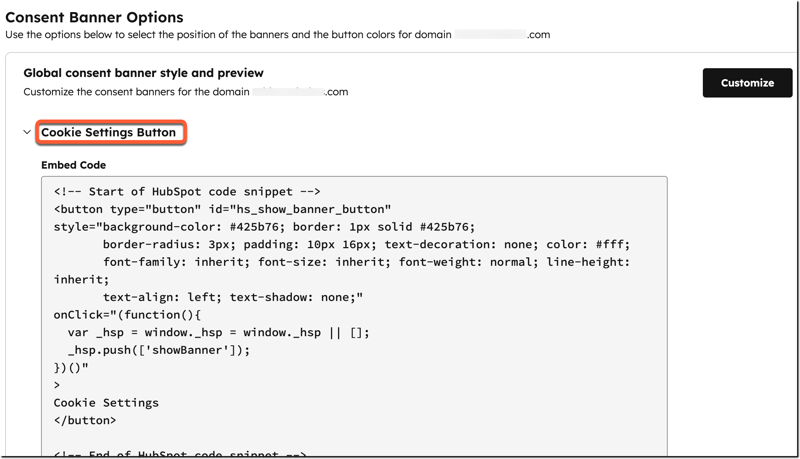
- Klik på knappen Cookieindstillinger for at udvide sektionen. Klik derefter på Kopierfor at kopiere koden.
- Føj koden til de sider på dit websted, der har HubSpot-sporingskoden, hvor du ønsker, at knappen Cookieindstillinger skal vises.
De fleste content management-systemer kan installere kode på alle sider på dit websted, f.eks. en footer-fil, der refereres til på alle sider. I HubSpot kan du tilføje koden til footer-HTML'en på alle sider på et bestemt domæne. Det anbefales at kontakte din udvikler for at finde ud af, hvordan du gør dette på eksterne websteder.
Bemærk: Hvis " Kræv opt-in- " ikke er aktiveret for dit cookie-banner, kan du ikke genåbne banneret, når det først er lukket i en browser. Dette skyldes, at hvis banneret ikke kræver, at besøgende giver deres samtykke, er der ikke noget opt-in-samtykke, de skal tilbagekalde eller opdatere.
Forstå, hvordan kontakter interagerer med cookie-samtykkebanneret
Hvis en besøgende accepterer dit samtykkebanner, kan du spore dem med de cookieindstillinger, du har konfigureret i din konto. Hvis en besøgende afviser dit samtykkebanner, spores de ikke med unødvendige cookies. HubSpot-formularer vises og indsamler indsendelser.
Når kontakter har interageret med dit cookie-samtykkebanner, kan du se en enkelt kontakts interaktion, oprette en liste over kontakter baseret på deres interaktion og rapportere om interaktioner.
Bemærk: Samtykkebanneret blokerer nogle HubSpot-cookies, men der er nogle nødvendige cookies, der vil blive placeret i den besøgendes browser. Fravælgelse af cookies forhindrer, at anonymiserede analysedata (f.eks. trafik, sidevisninger) knyttes til en bestemt kontaktpost. Samtykkebanneret blokerer også cookies fra HubSpot-integrationer, herunder Google Analytics og Google Tag Manager. HubSpot kan kun blokere disse cookies, hvis du bruger integrationerne. HubSpot kan ikke automatisk blokere cookies fra scripts, du manuelt placerer på siden.
