Sidst opdateret: 8 december 2025


Linjeposter er individuelle forekomster af produkter eller brugerdefinerede linjeposter, der oprettes ved konfiguration af kreditnotaer (BETA), deals, fakturaer, betalingslink, tilbud, ældre tilbud og abonnementer. Brug linjeposteditoren til at konfigurere detaljer for produktbaserede linjeposter og brugerdefinerede linjeposter, såsom pris, rabat og faktureringsperioder.
Når en køber har foretaget et køb, kan du rapportere om linjeposter ved hjælp af rapportgeneratoren samt bruge Tilmeldingstriggere til linjepost-workflow til automatisering i deal-, tilbuds-, faktura-, betalings-, abonnements-, ordre- og indkøbskurv-baserede workflows .
Linjepostens adfærd
Når du bruger linjeposter, skal du huske på følgende adfærd:
- Tilføjelse af produkter: Når et produkt tilføjes fra produktbiblioteket til et dealregister, en faktura, et betalingslink, et tilbud, et ældre tilbud eller et abonnement, bliver det en linjepost, der er specifik for det pågældende register, med sit eget linjepost-id.
- Brugerdefinerede linjeposter: Når du tilføjer en brugerdefineret linjepost, er den unik for det register, du tilføjer den til, med sit eget ID for linjeposten.
- Konvertering af linjeposter: Linjeposter er unikke for hver deal, faktura, betalingslink, tilbud, ældre tilbud eller abonnement. Hver gang der sker en konvertering mellem værktøjer (f.eks. deal til tilbud eller fakturaer, der automatisk oprettes fra et betalingslink, tilbud eller abonnement), klones linjeposterne til det nye register. De klonede Linjeposter beholder de samme detaljer, men bliver deres egne Linjepost-instanser med deres egne register-id'er. Hvis du f.eks. tilføjer en linjepost til en deal og opretter et tilbud ud fra den, bliver linjeposten klonet til tilbuddet. Dealregisterets ID vil være forskelligt fra tilbudsregisterets ID.
Linjeposter til deals
Lær, hvordan du tilføjer linjeposter til deals.
Linjeposter til tilbud
Abonnement kræves Der kræves et Commerce Hub abonnement for at bruge tilbud. Ældre tilbud er tilgængelige med andre abonnementer. Få mere at vide om adgang til ældre tilbud.
Licenser kræves til visse funktioner Der kræves en Commerce Hub licens for at oprette og redigere tilbud.
Hvordan du tilføjer linjeposter til tilbud afhænger af, om du bruger tilbud, en del af HubSpot Konfigurer-pris-tilbud eller ældre tilbud.
- Lær, hvordan du tilføjer linjeposter til tilbud.
- Lær, hvordan du tilføjer linjeposter til ældre tilbud.
Bemærk: Hvis du har adgang til ældre tilbud og får tildelt en Commerce Hub-licens, mister du adgangen til ældre tilbud. Skift din Commerce Hub licens for at få adgang til ældre tilbud.
Linjeposter til fakturaer
Lær, hvordan du tilføjer linjeposter til fakturaer.
Linjeposter til kreditnotaer (BETA)
Lær, hvordan du tilføjer linjeposter til kreditnotaer (BETA).
Linjeposter til betalingslink
Lær, hvordan du tilføjer linjeposter til betalingslink.
Linjeposter for abonnementer
Når en køber bruger et betalingslink eller et tilbud til at købe en linjepost med en regelmæssig faktureringsfrekvens (også kendt som en tilbagevendende linjepost), eller du opretter et abonnement manuelt, opretter HubSpot et Abonnementsregister for automatisk at opkræve eller fakturere køberen med den angivne frekvens. Det betyder, at du ikke behøver at oprette flere betalingslink, tilbud eller fakturaer manuelt for at opkræve en køber for produkter eller tjenester, der fornyes regelmæssigt.
- Lær, hvordan du tilføjer linjeposter til abonnementer.
- Lær, hvordan du tilføjer tilbagevendende linjeposter til betalingslinks.
- Lær, hvordan du tilføjer tilbagevendende linjeposter til tilbud.
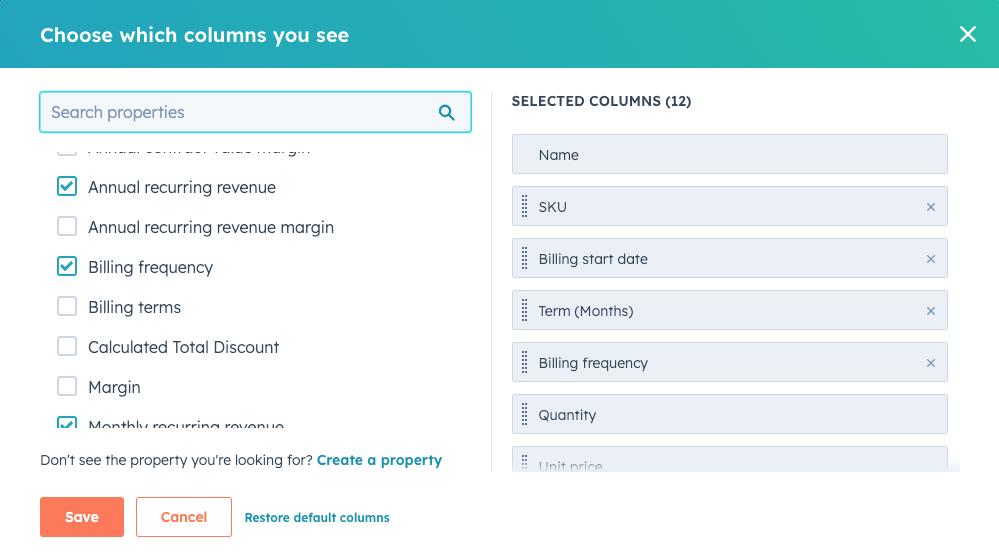
Rediger kolonnerne i linjepostens editor
Sådan redigerer du de kolonner, der vises i linjepost-editoren for deals, fakturaer, betalingslink, tilbud, ældre tilbud og abonnementer:
- Naviger til din deal, faktura, betalingslink, tilbud, ældre tilbud eller abonnement.
- Klik på Rediger kolonner øverst til højre i redigeringsprogrammet for linjeposter.
- I dialogboksen skal du markere afkrydsningsfeltet ud for en egenskab for at tilføje den til de valgte kolonner.
- Hvis du vil fjerne kolonner, skal du klikke på X' et til højre for egenskaben i afsnittet Valgte kol onner.
- For at omarrangere kolonner skal du trække en egenskab ved hjælp af træk-håndtaget.
- Klik på Gendan standardkolonner for at gendanne kolonnerne til deres standardtilstand.
- Når du har foretaget dine ændringer, skal du klikke på Gem.