
Sidst opdateret: 14 maj 2026


Tilladelser kræves Der kræves superadministratorrettigheder for at oprette tilbud.
Brug tilbud til at dele priser med købere, registrere accept af tilbud, indsamle underskrifter og modtage betalinger. Inden du opretter tilbud, skal du konfigurere dit logo, standard-e-mailadressen for tilbud, standardbetalingsbetingelser, udløbsdatoer og mere.
Bemærk:
- Denne artikel henviser til tilbudsværktøjet, som er en del af HubSpots nye AI-drevne CPQ og er tilgængeligt i en Commerce Hub Professional- eller Enterprise-konto.
- Hvis du ikke har en Commerce Hub Professional- eller Enterprise-konto , kan du læse mere om ældre tilbud. Læs mere omforskellene i mellem ældre tilbud og Commerce Hub -tilbud.
- Hvis du har adgang til ældre tilbud og er tildelt en Commerce Hub -licens, mister du adgangen til ældre tilbud og skabeloner til ældre tilbud. Hvis indstillingen for at tillade oprettelse af ældre tilbud er aktiveret, kan du vælge, hvilken tilbudstype der skal oprettes. Eller, for at genvinde adgang til ældre tilbud og ældre tilbudsskabeloner, skal du ændre pladsen til en kerne- eller visningsplads.
Konfigurer generelle tilbudsindstillinger
For at komme i gang skal du konfigurere følgende tilbudsindstillinger:
Konfigurer logo og branding
Logoer og branding anvendes på tilbud som følger:
- Logoet er baseret på det logo, der er konfigureret i indstillingerne for tilbudsbranding, elleri indstillingerne for kontobranding, hvis der ikke er angivet noget.
- Farverne er baseret på farverne i brandkittet. Du kan ogsåoprette tilbudsbranding eller tilpasse branding på skabeloner.
- Opdatering af dit logo og branding opdaterer ikke eksisterende offentliggjorte tilbud, kun tilbud, der er under udarbejdelse, og tilbud, der oprettes efter opdateringen.
Indstil standardbetalingsmuligheder
Indstil, hvilke betalingsmetoder dine tilbud som standard accepterer, i dine betalingsindstillinger. Betalingsindstillingerne kan opdateres, når du opretter tilbud.
Indstil standardnettobetalingsbetingelser
Indstil standardnettobetingelser i fakturaindstillingerne. Indstillingen definerer tidsrammen i dage, inden for hvilken betaling skal ske i hver faktureringsperiode, hvilket øger gennemsigtigheden i tilbudsaftalens vilkår.
Forbind dit domæne til HubSpot
Som standard hostes tilbud på det primære domæne for landingssiden, der er forbundet til din konto. Hvis du ikke har forbundet et domæne eller gerne vil forbinde et separat underdomæne til hosting af tilbud (f.eks. billing.website.com), kan du læse, hvordan du forbinder et domæne til HubSpot.
Konfigurer tilbudsindstillinger
Aktivér oprettelse af ældre
tilbud Aktivér indstillingen for oprettelse af ældre tilbud, så brugerne kan oprette enten tilbudeller ældre tilbud. Når indstillingen er aktiveret, kan brugere med en Commerce Hub- licens vælge mellem tilbud og ældre tilbud, når de opretter tilbud.
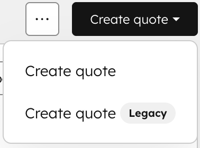
Sådan aktiverer du indstillingen:
- På din HubSpot-konto skal du klikke på
indstillingsikonet på den øverste navigationslinje. - Klik på Objekter i afsnittet Datastyring i menuen i venstre sidepanel.
- Klik på rullemenuen Vælg et objekt på siden Objekter, og vælg Tilbud.
- Slå kontakten Opret gamle tilbud til.
Indstil tærsklen for sporing af modtageraktivitet
Sådan indstiller du tærsklen:
- På din HubSpot-konto skal du klikke på
indstillingsikonet på den øverste navigationslinje. - Klik på Objekter i afsnittet Datastyring i menuen i venstre sidepanel.
- På siden Objekter skal du klikke på rullemenuen Vælg et objekt og vælge Tilbud.
- Indtast denhøje aktivitetstærskel under "Analyser tærskel for sporing af tilbudsaktivitetsniveau". Offentliggjorte tilbud med sporet aktivitet under denne tærskel defineres som " Lav aktivitet".
Indstil en
standard-e
adresse for
afsender af
tilbud Indstil en standard-e-mailadresse, som tilbud skal sendes fra. Standard-e-mailadressen kan være en team-e-mailadresse eller en personlig e-mailadresse. Hvis der ikke er indstillet en standard-e-mailadresse, sendes tilbuddet fra den personlige eller team-e-mailadresse, som brugeren vælger, når tilbuddet sendes.
Sådan indstilles en standard-e-mailadresse:
- På din HubSpot-konto skal du klikke på
indstillingsikonet på den øverste navigationslinje. - Klik på Objekter i menuen i venstre sidepanel under afsnittet Datastyring.
- På siden Objekter skal du klikke på rullemenuen Vælg et objekt og vælge Tilbud.
- Klik på rullemenuen Standard afsenderadresse, og vælg en e-mailadresse.
- Hvis du vil give brugerne mulighed for manuelt at sende tilbud fra deres personlige e-mailadresse eller andre team-e-mailadresser, de har adgang til, skal du aktivere kontakten Tillad afsendelse fra andre e-mailadresser.
- Klikpå Gem.
Indstil adgangskoder på tilbud
Kræv, at købere indtaster en adgangskode for at få adgang til ethvert tilbud, eller lad brugerne vælge, om de vil tilføje adgangskodegodkendelse til individuelle tilbud. Efter gemning vil den valgte indstilling for adgangskodegodkendelse gælde for fremtidige tilbud.
- På din HubSpot-konto skal du klikke på
indstillingsikonet på den øverste navigationslinje. - Klik på Objekter i afsnittet Datastyring i menuen i venstre sidepanel.
- På siden Objekter skal du klikke på rullemenuen Vælg et objekt og vælge Tilbud.
- Vælgen indstilling underKøbergodkendelse:
- Ingen godkendelse: Købere kan se tilbud uden adgangskodegodkendelse.
- Valgfri godkendelse: brugere, der opretter et tilbud, kan vælge, om de vil tilføje adgangskodegodkendelse til tilbuddet.
- Påkrævet godkendelse: alle tilbud, der oprettes, skal indeholde adgangskodegodkendelse.
Bemærk: Det kræver ikke en adgangskode at downloade PDF-filen med et tilbud fra tilbuds-e-mailen.
Lær, hvordan du indstiller adgangskoder, når du opretter tilbud.
Indstil en standardudløbsperiode
Indstil en standardudløbsperiode for tilbud. Alle nye tilbud, der oprettes efter aktivering af indstillingen, får automatisk den indstillede udløbsdato. Hvis en køber ikke har accepteret eller underskrevet et tilbud inden udløbsdatoen, udløber det. Følgende gælder for hver acceptmetode:
- E-signatur: tilbuddet udløber ikke, hvis køberen har e-signeret tilbuddet inden udløbsdatoen.
- Klik for at acceptere: tilbuddet udløber ikke, hvis køberen haraccepteret tilbuddet inden udløbsdatoen.
- Udskriv og underskriv: tilbuddet udløber ikke, hvis det er markeret som underskrevet.
Bemærk: Hvis tilbuddet accepteres eller underskrives inden udløbsdatoen, men ikke er kontrasigneret eller betalt, udløber tilbuddet ikke.
Sådan indstilles standardudløbsperioden:
- På din HubSpot-konto skal du klikke på
indstillingsikonet på den øverste navigationslinje. - Klik på Objekter i menuen i venstre sidepanel under afsnittet Datastyring.
- På siden Objekter skal du klikke på rullemenuen Vælg et objekt og vælge Tilbud.
- Klik på rullemenuenIndstil en standardudløbsperiode (Set a default expiration period ) under Indstillinger ( ), og indtast en standardudløbsperiode på mellem 1 og 365 dage.
- Klik på Opdater.
Indstil standardtilbudsværdien
Indstil en standardtilbudsværdi, entenTilbudsbeløb ellerSamlet kontraktværdi (TCV).
- På din HubSpot-konto skal du klikke på
indstillingsikonet på den øverste navigationslinje. - Klik på Objekter i afsnittet Datastyring i menuen i venstre sidepanel.
- På siden Objekter skal du klikke på rullemenuen Vælg et objekt og vælge Tilbud.
- Klik pårullemenuen Standardtilbudsværdi , og vælg Tilbudsbeløb eller Samlet kontraktværdi (TCV).
Indstil tilbud til at blive slettet ved sletning af kontaktperson
Når indstillingerne for databeskyttelse er aktiveret, fjernes tilbud, der er knyttet til en kontaktperson, ikke efter 30 dage, hvis kontaktpersonen slettes. Aktivér indstillingen Slet tilbud ved sletning af kontaktperson for at slette tilbuddene efter 30 dage. Denne indstilling er kun tilgængelig, når indstillingerne for databeskyttelse er aktiveret.
- På din HubSpot-konto skal du klikke på
indstillingsikonet på den øverste navigationslinje. - Klik på Objekter i menuen i venstre sidepanel under afsnittet Datastyring.
- På siden Objekter skal du klikke på rullemenuen Vælg et objekt og vælge Tilbud.
- Aktivér kontakten Slet tilbud ved sletning af kontakt.
Opsæt e-signaturer til tilbud
Administrer indstillinger for identitetsverifikation
ved
e-signaturer
Som standard kræver e-signaturer ikke identitetsverifikation under underskrivningsprocessen for tilbud. Hvis køberverifikation er påkrævet, skal du aktivere denne indstilling.
Bemærk: Hvis medunderskrivere ikke skal verificeres, skal du aktivere indstillingen og råde medunderskrivere til at medunderskrive via tilbudsindekssiden.
Sådan aktiverer du identitetsverifikation:
- På din HubSpot-konto skal du klikke på
indstillingsikonet på den øverste navigationslinje. - Klik på Objekter i afsnittet Datastyring i menuen i venstre sidepanel.
- På siden Objekter skal du klikke på rullemenuen Vælg et objekt og vælge Tilbud.
- Klik på fanen E-signaturøverst.
- For at aktivere verifikation skal du under Indstillinger for e-signatur slå kontakten Identitetsverifikation til. Identitetsverifikation vil være påkrævet, når der underskrives tilbud, efter at indstillingen er aktiveret.
- Klik på rullemenuenVerifikation fra e-mailadresse, og vælg en team-e-mailadresse. Personlige e-mailadresser kan ikke bruges som standard.
- Hvis der ikke er angivet en standard-e-mailadresse, sendes e-mailen fra success@hubspot.com.
- For at deaktivere verifikation skal du under Indstillinger for e-signatur slå kontakten Identitetsverifikation fra. Identitetsverifikation vil ikke være påkrævet, når du underskriver tilbud, efter at indstillingen er slået fra.

Indstil e-signatur-afsenderens e-mailadresse
Vælg en team-e-mailadresse, som e-signatur-e-mails skal sendes fra. Hvis der ikke vælges en e-mailadresse, sendes e-signatur-e-mails fra success@hubspot.com.
- På din HubSpot-konto skal du klikke på
indstillingsikonet på den øverste navigationslinje. - Klik på Objekter i afsnittet Datastyring i menuen i venstre sidepanel.
- På siden Objekter skal du klikke på rullemenuen Vælg et objekt og vælge Tilbud.
- Klik på fanen E-signaturøverst.
- Klik på rullemenuenE-signatur fra e-mail-adresse, og vælg en team-e-mail-adresse.
Aktivér godkendelse
af tilbud Aktivér godkendelse af tilbud for at inddrage dem i en godkendelsesproces. Sørg for nøjagtighed og konsistens, inden du sender tilbud til købere. Få mere at vide om opsætning af godkendelse af tilbud.
Hvis du bruger ældre tilbud, kan du få mere at vide om godkendelse af ældre tilbud.
Tilpas tilbud med branding og skabeloner
Tilpas udseendet og stilen på tilbud, og opret tilbudsskabeloner for at hjælpe sælgere med at udarbejde standardiserede tilbud mere effektivt:
-
Få mere at vide om tilpasning af tilbuds standardudseende, herunder skrifttyper, farver, layout og stil.
- Få mere at vide om oprettelse af tilbudsskabeloner til konfiguration af tilbudslayout og forudfyldte moduler.
Næste trin
- Lær, hvordan du opretter og sender tilbud til dine købere.
- Få mere at vide om administration af tilbud, herunder hvordan du kan se, administrere, spore og eksportere tilbud i din konto.
- Lær, hvordan du administrerer tilbud, der kræver godkendelse.
- Lær, hvordan du konfigurerer afslutningsagenten til at hjælpe købere, når de ser et tilbud.
