
Sidst opdateret: 24 juli 2026


Når du har oprettet kundeemner, kan du administrere dem fra oversigtssiden for kundeemnereller fra salgsarbejdsområdet. Opret brugerdefinerede, filtrerede visninger af kundeemner for at organisere din kundeopsøgning. Du kan oprette nye kundeemner, redigere eksisterende kundeemner eller slette kundeemner, mens du arbejder dig igennem dine salgsmuligheder. For at deaktivere eller omdøbe kundeemneobjektet kan du læse mere om, hvordan du administrerer din CRM-objektdatamodel.
Før du går i gang
- Brugere med superadministratorrettigheder eller rettigheder til at se salgsarbejdsområdet som en anden bruger kan se alle kundeemner i salgsarbejdsområdet.
- For at en lead skal vises i salgsarbejdsområdet, skal den have en tildelt ejer. Leads uden tildelt ejer vises stadig på lead-oversigtssiden og i den tilknyttede kontakt- eller virksomhedsoptegnelse.
Administrer kundeemner på indeksiden for kundeemner
Tilladelser kræves
- Der krævessuperadministratorrettigheder eller redigeringsrettigheder for kundeemner for at administrere kundeemner på indekssiden for kundeemner.
- Der krævessuperadministratorrettigheder for at redigere en leads fase, efter at den er flyttet til fasen " Kvalificeret " eller " Diskvalificeret".
- Der kræves tilladelsertil massesletning for at slette leads direkte fra oversigtssiden for leads.
Se kundeemner på indeksiden for kundeemner
- Klik på Mere på din HubSpot-konto, og navigér derefter til CRM > Leads. Hvis Mere ikke vises på din konto, skal du navigere direkte til CRM > Leads.
- For at filtrere dine kundeemner skal du klikke påfiltrene øverst i tabellen eller klikke påAvancerede filtrefor attilpasse dine filtre yderligere.
- For at redigere de oplysninger, der vises i tabellen, skal du klikke påRediger kolonner.
- Klik på leadets navn for at se den enkelte lead-post.
Rediger og slet kundeemner fra indeksiden for kundeemner
Sådan redigerer du kundeemner på indeksiden for kundeemner:
- Klik på Mere på din HubSpot-konto, og navigér derefter til CRM > Leads. Hvis Mere ikke vises på din konto, skal du navigere direkte til CRM > Leads.
- Markér afkrydsningsfelterne ud for de kundeemner, du vil redigere, og klik på " Rediger" øverst i tabellen.
- I pop op-vinduet skal du klikke på rullemenuen " Egenskab, der skal opdateres" og vælge den egenskab, du vil redigere. Vælg de ønskedeværdier, og klik på " Opdater".
- Du kan også redigere lead-egenskaber fra panelet til højre. Få mere at vide om, hvordan du viser og redigerer egenskaber for individuelle lead-poster.
Sådan omfordeler du kundeemner:
- Klik på Mere på din HubSpot-konto, og navigér derefter til CRM > Leads. Hvis Mere ikke vises på din konto, skal du navigere direkte til CRM > Leads.
- Markér afkrydsningsfelterne ud for de kundeemner, du vil omfordele, og klik på Tildeløverst i tabellen.
- I pop op-vinduet skal du klikke på rullemenuen Lead-ejer og vælge en lead-ejer. Klik derefter på Opdater.
Sådan sletter du kundeemner:
- Klik på Mere på din HubSpot-konto, og navigér derefter til CRM > Leads. Hvis Mere ikke vises på din konto, skal du navigere direkte til CRM > Leads.
- Markér afkrydsningsfelterne ud for de kundeemner, du vil slette, og klik på Slet øverst i tabellen.
- I pop op-vinduet skal du bekræfte, hvor mange kundeemner du vil slette, og klikke på Slet.
Administrer kundeemner i salgsarbejdsområdet
Bemærk: Følgende indhold gælder for konti oprettet før den 27. august 2025, hvis brugere tidligere har været aktive i salgsarbejdsområdet. For konti oprettet efter den 27. august 2025 (eller for konti, der er nye brugere af salgsarbejdsområdet),kan du læse, hvordan du administrerer salgsaktiviteter i det opdaterede salgsarbejdsområde.
Licenser kræves til visse funktioner Der kræves en tildelt salgslicens for at få adgang til salgsarbejdsområdet.
Tilladelser kræves Der kræves adgang til fanen Leads for at kunne se leads i salgsarbejdsområdet.
Se kundeemner i salgsarbejdsområdet
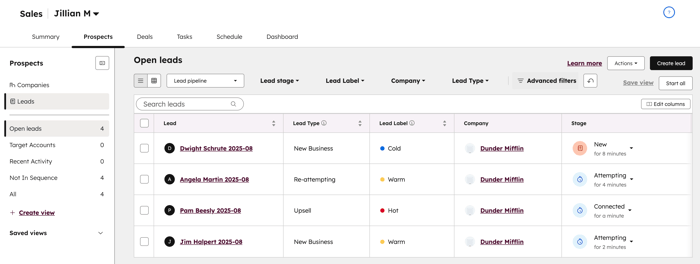
Se kundeemner, der er knyttet til en kontakt eller en virksomhed i salgsarbejdsområdet, ved hjælp af forudindstillede visninger eller gemte visninger. Du kan også se og administrere kundeemner ved hjælp af visningen Administrer kundeemner i et bord (BETA).
Sådan viser du kundeemner i salgsarbejdsområdet:
- Klik på Mere på din HubSpot-konto, og navigér derefter til Salg > Arbejdsområde for salg. Hvis Mere ikke vises på din konto, skal du navigere direkte til Salg > Arbejdsområde for salg.
- Klik på fanen Prospekter.
- Klik på Leads i venstre sidepanel.
- For at ændre visningen skal du klikke på " Forudindstillet visning " eller " Gemt visning". Få mere at vide om brugerdefinerede gemte visninger.
- Åbne kundeemner:kundeemner, der ikke befinder sig i en kvalificeret eller diskvalificeret fase.
- Målkonti:kundeemner, der er knyttet til målkonti.
- Seneste aktivitet:leads, hvor der har været aktivitet for nylig.
- Ikke i sekvens:leads, der ikke er tilmeldt en sekvens i øjeblikket.
- Alle:alle kundeemner, der er tildelt brugeren, uanset hvilket kundeemne-stadium de befinder sig i.
- For atfiltrere dine kundeemner skal du klikke påfiltrene øverst i tabellen eller klikke påAvancerede filtrefor attilpasse dine filtre yderligere.
- For at ændre lead-pipeline skal du klikke på rullemenuen forpipelinesog vælge denpipeline, du vil se, eller vælgeAlle pipelines.
- For at redigere de oplysninger, der vises i tabellen, skal du klikke på "Rediger kolonner".
- For atse den enkelte lead-post skal du klikke på lead-navnet.
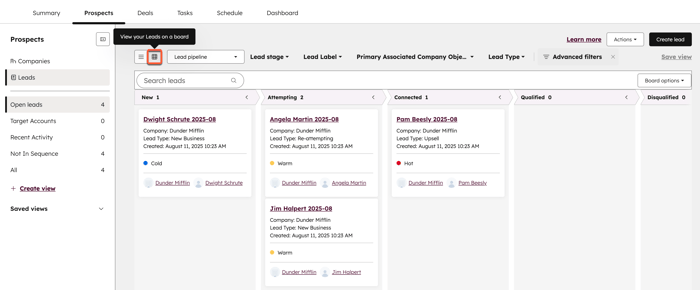
Sådan viser og administrerer du kundeemner i en tavlevisning:
- Klik på Mere på din HubSpot-konto, og navigér derefter til Salg > Arbejdsområde for salg. Hvis Mere ikke vises på din konto, skal du navigere direkte til Salg > Arbejdsområde for salg.
- Klik på fanen Prospekter.
- Klik på " Leads" i venstre sidepanel.
- Klik på ikonet med tavlen ( ).
Hvis du har Superadministrator-rettigheder eller rettighedertil at se salgsarbejdsområdet som en anden bruger, kan du se alle kundeemner. For at se alle kundeemner skal du klikke på rullemenuen Handlinger øverst til højre og vælge Vis alle kundeemner.
Opret og rediger en gemt visning
Du kan oprette eller redigere tilpassede visninger for dine kundeemner. Det betyder, at du kan oprette visninger, der er skræddersyet til dine specifikke behov.
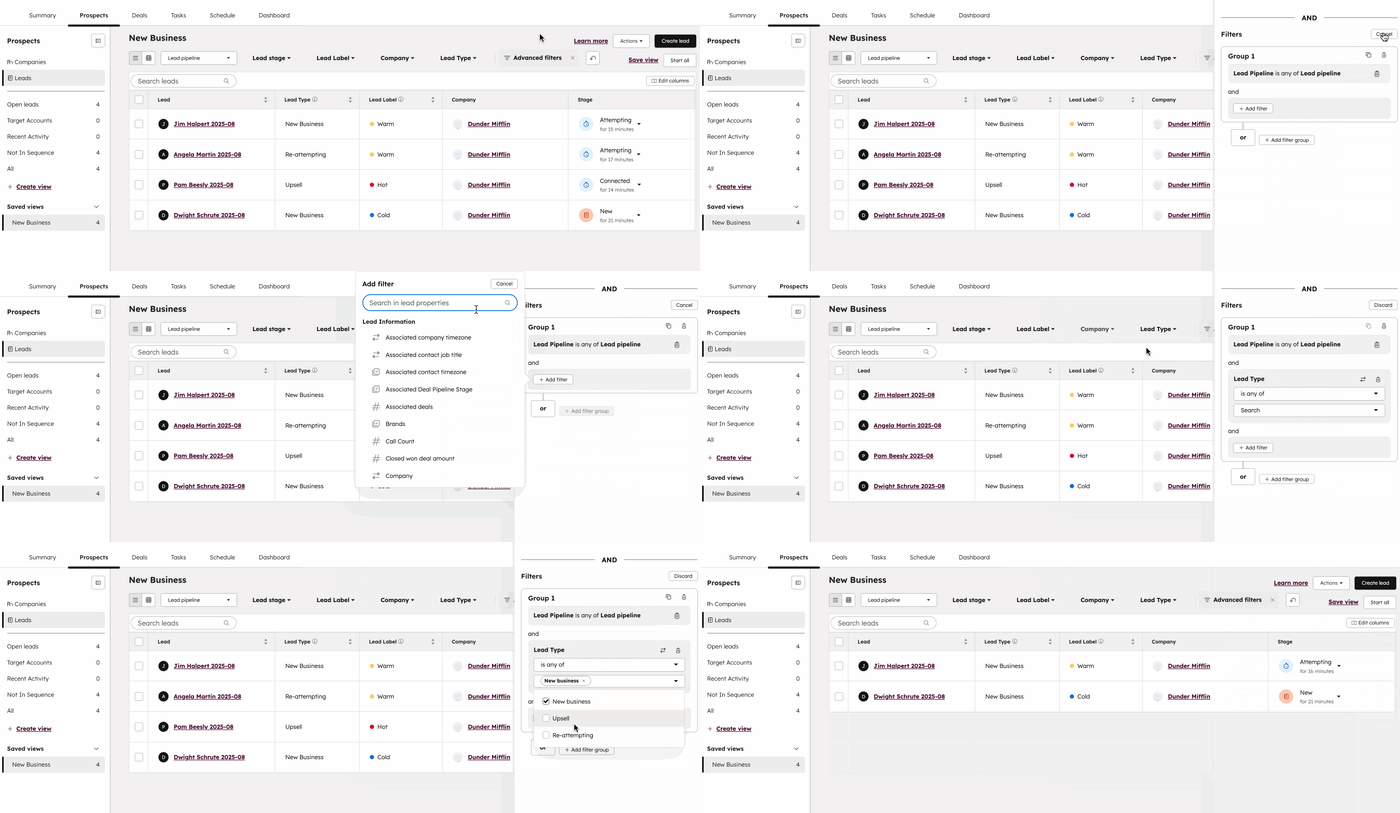
Sådan opretter du en gemt visning for dine kundeemner i salgsarbejdsområdet:
- Klik på Mere på din HubSpot-konto, og navigér derefter til Salg > Arbejdsområde for salg. Hvis Mere ikke vises på din konto, skal du navigere direkte til Salg > Arbejdsområde for salg.
- Klik på fanen "Prospects".
- Klik på + Opret visning i venstre sidepanel.
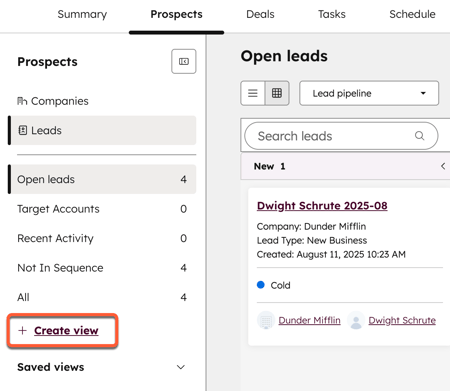
- Indtast et navn til din visning i dialogboksen, og klik derefter påOpret visning.
- For atfiltrere dine kundeemner skal du klikke påfiltrene øverst i tabellen eller klikke påAvancerede filtrefor attilpasse dine filtre yderligere.
- Klik på "Gem visning " øverst til højre.
Sådan redigerer du en gemt visning for dine kundeemner i salgsarbejdsområdet:
- Klik på Mere på din HubSpot-konto, og navigér derefter til Salg > Arbejdsområde for salg. Hvis Mere ikke vises på din konto, skal du navigere direkte til Salg > Arbejdsområde for salg.
- Klik på fanen Prospekter.
- Klik på din gemte visning i venstre sidepanel under Gemte visninger.
- Klik påfiltrene øverst i tabellen, eller klik påAvancerede filtrefor attilpasse dine filtre yderligere.
- Klik på " Gem visning " øverst til højre.
Rediger og slet kundeemner i salgsarbejdsområdet
Tilladelser kræves
- Der krævessuperadministratorrettigheder for at redigere en leads fase, efter at den er flyttet til fasen " Kvalificeret " eller " Diskvalificeret".
- Der kræves tilladelsertil at se salgsarbejdsområdet som en anden bruger for at kunne omfordele leads i massevis i salgsarbejdsområdet.
- Der kræves tilladelsertil massesletning for at slette kundeemner direkte fra salgsarbejdsområdet.
Sådan redigerer du dine kundeemner i salgsarbejdsområdet:
- Klik på Mere på din HubSpot-konto, og navigér derefter til Salg > Arbejdsområde for salg. Hvis Mere ikke vises på din konto, skal du navigere direkte til Salg > Arbejdsområde for salg.
- Klik på fanen " Potentielle kunder ".
- Klik på navnet på den kundeemne, du vil redigere.
- Klik på blyantikonet eller værdien panelet til højre for at redigere egenskaberne.
- Klik på Gem. Få mere at vide om visning og redigering af individuelle poster.
Sådan omfordeler du kundeemner i massevis i salgsarbejdsområdet:
- Klik på Mere på din HubSpot-konto, og navigér derefter til Salg > Arbejdsområde for salg. Hvis Mere ikke vises på din konto, skal du navigere direkte til Salg > Arbejdsområde for salg.
- Klik på fanen " Potentielle kunder ".
- Markér afkrydsningsfelterne ud for de kundeemner, du vil omfordele, og klik på Tildel øverst i tabellen.
- I pop op-vinduet skal du klikke på rullemenuen " Lead-ejer " og vælge en lead-ejer. Klik derefter på " Opdater".
Sådan sletter du dine kundeemner i salgsarbejdsområdet:
- Klik på Mere på din HubSpot-konto, og navigér derefter til Salg > Arbejdsområde for salg. Hvis Mere ikke vises på din konto, skal du navigere direkte til Salg > Arbejdsområde for salg.
- Klik på fanen " Prospekter".
- Markér afkrydsningsfelterne ud for de kundeemner, du vil slette, og klik Slet" øverst i tabellen.
- I pop op-vinduet skal du bekræfte, hvor mange kundeemner du vil slette. Klik derefter på Slet.
Sådan tilmelder du de kontakter, der er knyttet til dine kundeemner, til en sekvens:
- Klik på Mere på din HubSpot-konto, og navigér derefter til Salg > Arbejdsområde for salg. Hvis Mere ikke vises på din konto, skal du navigere direkte til Salg > Arbejdsområde for salg.
- Klik på fanen Prospektering.
- Markér afkrydsningsfelterne ud for de kundeemner, du vil tilmelde, og klik på Tilmeld til en sekvens" øverst i tabellen.
- Vælg sekvensen i pop op-vinduet.
- Fortsæt med at tilmelde kontakter til sekvensen.
