
Sidst opdateret: 3 juni 2026
Gælder for:
-
 Marketing Hub
Professional, Enterprise
Marketing Hub
Professional, Enterprise
-
 Salg Hub
Professional, Enterprise
Salg Hub
Professional, Enterprise
-
 Service Hub
Professional, Enterprise
Service Hub
Professional, Enterprise
-
 Data Hub
Professional, Enterprise
Data Hub
Professional, Enterprise
-
 Content Hub
Professional, Enterprise
Content Hub
Professional, Enterprise
-
 Smart CRM
Professional, Enterprise
Smart CRM
Professional, Enterprise
Med Salesforce-integrationen kan du oprette og bruge inklusionssegmenter til at styre, hvilke poster der synkroniseres fra HubSpot til Salesforce.
Inklusionssegmenter definerer, hvilke poster der er berettigede til at blive synkroniseret fra HubSpot til Salesforce baseret på specifikke kriterier. Poster, der ikke er i dit segment, vil ikke blive synkroniseret mellem HubSpot og Salesforce.
Du kan f.eks. oprette et inklusionssegment for kun at synkronisere virksomheder i en bestemt livscyklusfase eller kun billetter med en bestemt status.
Hvis du vil begrænse, hvilke poster der synkroniseres fra Salesforce til HubSpot, kan du læse mere om at bruge selektiv synkronisering.
Før du går i gang
Før du begynder at arbejde med inklusionssegmenter, skal du sørge for at forstå, hvordan de påvirker din Salesforce-synkroniseringsadfærd.
- Du kan bruge inklusionssegmenter, når du synkroniserer kontakter, virksomheder (efter opgradering til den nye virksomhedssynkronisering), billetter og brugerdefinerede objekter.
- Kun aktive segmenter kan indstilles som dit Salesforce-inklusionssegment, da de opdateres dynamisk, når poster opfylder eller ikke opfylder dine segmentkriterier.
- Hvis du vælger et segment som dit inklusionssegment, synkroniseres segmentet ikke automatisk med Salesforce. Medlemmer af segmentet synkroniseres kun med Salesforce, når der udløses en synkronisering. Lær, hvordan du manuelt synkroniserer et segment med Salesforce igen.
- Hvis nye eller eksisterende Salesforce-leads eller -kontakter er indstillet til automatisk at oprette HubSpot-kontakter i dine integrationsindstillinger, vil der blive oprettet en ny kontakt, eller en eksisterende kontakt vil blive synkroniseret i HubSpot, når der oprettes et Salesforce-lead eller en kontakt, selvom HubSpot-kontakten ikke er i dit inklusionssegment. Yderligere opdateringer af kontakten eller leadet fra enten HubSpot eller Salesforce vil ikke blive synkroniseret til den anden platform, før de opfylder segmentkriterierne.
- I sjældne tilfælde, når en egenskabsopdatering ændrer en posts medlemskab af et inklusionssegment, kan en postopdatering synkroniseres, før inklusionssegmentet er blevet revurderet. Resultatet kan være, at posten synkroniseres i stedet for at blive sprunget over. Dette kan kun ske, når egenskabsopdateringen ville fjerne en post fra inklusionssegmentet, fordi synkroniseringen kan ske hurtigere end evalueringen af inklusionssegmentet.
Opsætning af et inklusionssegment
- På din HubSpot-konto skal du klikke på
indstillingsikonet på den øverste navigationslinje. I menuen til venstre skal du navigere til Integrationer > Forbundne apps. - Klik på Salesforce.
- Naviger til fanen Datasynkronisering.
- Klik på [Objekt] (f.eks. kontakter, virksomheder osv.) > Synkroniseringsregler.
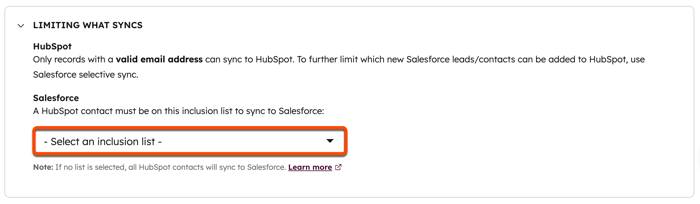
- I afsnittet Begrænsning af synkronisering skal du klikke på rullemenuen og vælge et eksisterende aktivt segment. For at oprette et nyt aktivt segment skal du klikke på + Opret inklusionsliste.
-
- Hvis du vælger et eksisterende aktivt segment, opdateres indstillingen automatisk.
- Hvis du klikker på + Create Inclusion List, bliver du omdirigeret til at oprette et nyt segment i segmentværktøjet.
- Klik på blyantikonetøverst til venstre og indtast et navn til segmentet, og vælg derefter dine kriterier. Læs mere om, hvordan du fastlægger dine segmentkriterier.
- Klik på Gennemgå og gem øverst til højre. Det kan tage lidt tid at behandle dit segment.
- Gå tilbage til indstillingerne for din Salesforce-integration. I indstillingen Inclusion List skal du klikke på rullemenuen og vælge det nyoprettede aktive segment. Indstillingen opdateres automatisk.
Forstå Salesforce-import og inklusionssegmenter
Import af Salesforce-poster til HubSpot giver dig mulighed for at bringe eksisterende data fra din Salesforce-instans direkte ind på din HubSpot-konto.
Hvis du importerer leads eller kontakter fra Salesforce, er det kun leadets eller kontaktens e-mailadresse, der bliver synkroniseret fra Salesforce på importtidspunktet. I HubSpot-konti uden inklusionssegment eller for kontakter i et inklusionssegment udløses der automatisk en synkronisering efter importen, som vil synkronisere de resterende Salesforce-feltværdier. For kontakter, der ikke er i inklusionssegmentet, vil alle andre kontaktegenskaber forblive tomme efter den første import.
Sådan opfører inklusionssegmenter sig ved den første synkronisering og med dubletter
Når man bruger inklusionssegmenter i HubSpot, er det vigtigt at forstå deres rolle under den første synkronisering og i håndteringen af dubletter.
Forstå adfærd ved første synkronisering
Når en post synkroniseres første gang mellem HubSpot og Salesforce, kan kortlagte felter opdatere Salesforce-posten, selv om posten endnu ikke er en del af inklusionssegmentet i HubSpot. Dette sker, når HubSpot kender Salesforce-postens ID, men der endnu ikke findes en tilsvarende HubSpot-post. Da inklusionssegmenter er afhængige af HubSpot-data, kan HubSpot ikke evaluere inklusionskriterier, før HubSpot-posten er oprettet og synkroniseret. Som følge heraf kan kortlagte felter under den første synkronisering synkronisere data tilbage til Salesforce.
Forstå duplikerede poster
Hvis en HubSpot-post bliver mappet til en anden Salesforce-post, behandler integrationen dette som en ny synkroniseringsparring. Hver gang der oprettes en ny HubSpot-Salesforce-parring, betragter integrationen det som en første synkronisering, så feltmappinger kan synkronisere data tilbage til Salesforce.
Brug selektiv synkronisering til Salesforce-objekter
Selektiv synkronisering giver dig mulighed for at kontrollere, hvilke Salesforce-poster der synkroniseres fra Salesforce til HubSpot ved at anvende filtre direkte i Salesforce-integrationsindstillingerne i HubSpot.
Selektiv synkronisering er tilgængelig for følgende objekter:
- Brugerdefinerede objekter
- Billetter
- Virksomheder (efter opgradering til den nye virksomhedssynkronisering)
- Aktiviteter
For at slå selektiv synkronisering til:
- På din HubSpot-konto skal du klikke på
indstillingsikonet på den øverste navigationslinje. I menuen til venstre skal du navigere til Integrationer > Forbundne apps. - Søg efter og vælg Salesforce.
- Klik på fanen Datasynkronisering.
- Klik på [objekt] > Synkroniseringsregler.
- Klik på Tilføj filter i afsnittet Selektiv synkronisering.
- Klik på rullemenuen Felt i højre panel, og vælg et filter.
- Klik på Gem og anvend filter. Tilføj flere filtre efter behov. Flere filtre kombineres med AND-logik.
- Slå kontakten til selektiv synkronisering til.
- Klik på Gem.
Når filteret er gemt, vil kun Salesforce-poster, der matcher filterkriterierne, blive synkroniseret med HubSpot. Poster, der ikke matcher kriterierne, vil blive sprunget over.
