
Sidst opdateret: 24 april 2026
Gælder for:
-
 Marketing Hub
Professional, Enterprise
Marketing Hub
Professional, Enterprise
-
 Salg Hub
Professional, Enterprise
Salg Hub
Professional, Enterprise
-
 Service Hub
Professional, Enterprise
Service Hub
Professional, Enterprise
-
 Data Hub
Professional, Enterprise
Data Hub
Professional, Enterprise
-
 Content Hub
Professional, Enterprise
Content Hub
Professional, Enterprise
-
 Smart CRM
Professional, Enterprise
Smart CRM
Professional, Enterprise
Efter installationen skal du administrere dine Salesforce-integrationsindstillinger. Dette omfatter tildeling af API-kald, gennemgang af synkroniseringsfejl og opdatering af synkroniseringsindstillinger.
Administrer brugen af API-kald og gennemgå synkroniseringsfejl
Se antallet af API-kald, der er brugt af integrationen i de sidste 24 timer, samt alle synkroniseringsfejl, der forhindrer data i at blive synkroniseret mellem de to systemer. Grænsen for API-opkald til HubSpot skal indstilles på baggrund af din grænse for Salesforce API-opkald og din nuværende brug af Salesforce API-opkald.
For at justere antallet af Salesforce API-opkald, der er tildelt HubSpot:
- På din HubSpot-konto skal du klikke på
indstillingsikonet på den øverste navigationslinje. I menuen til venstre skal du navigere til Integrationer > Forbundne apps. - Klik på Salesforce.
- Naviger til fanen Datasynkronisering.
- På fanen Sync Health , i afsnittet API call use, under Allocated to HubSpot, skal du indtaste antallet af API-kald, der skal allokeres til integrationen, og derefter klikke på Save.
- Tallet Limited by Salesforce afspejler den grænse for Salesforce API-opkald, der er indstillet på din Salesforce-konto.
- Afsnittet API-kald brugt viser antallet af API-kald, der er brugt af integrationen, og hvor mange der er tilbage.
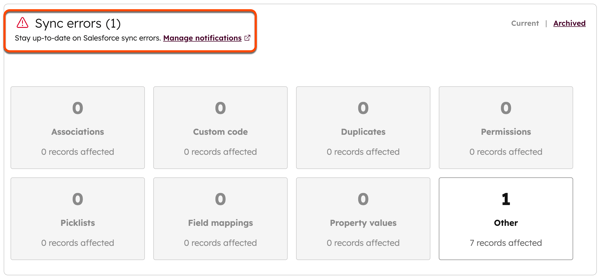
Afsnittet Synkroniseringsfejl viser alle synkroniseringsfejl, der forhindrer data i at blive synkroniseret mellem de to systemer. Se kort for hver fejltype med antallet af aktuelle fejl og påvirkede poster for hver. Klik på et[fejltype]-kort for at se detaljer om fejlen i højre panel. Få mere at vide om synkroniseringsfejl.
Opdag Salesforce-integrationsfunktioner
Lær om de forskellige Salesforce-funktioner, du kan bruge med HubSpot-værktøjer.
De tilgængelige funktioner omfatter:
- Synkronisering af brugerdefinerede objekter
- Import af objektposter fra Salesforce til HubSpot
- Synkronisering af aktiviteter
- Workflow-handlinger
Sådan får du adgang til de Salesforce-funktioner, der er tilgængelige med HubSpot-værktøjer:
- På din HubSpot-konto skal du klikke på
indstillingsikonet på den øverste navigationslinje. I menuen til venstre skal du navigere til Integrationer > Forbundne apps. - Klik på Salesforce.
- Naviger til fanen Feature discovery.
Synkroniser kontakter mellem HubSpot og Salesforce
Salesforce-leads og -kontakter synkroniseres tovejs mellem HubSpot og Salesforce. For at se og redigere synkroniseringsindstillinger for kontakter:
- På din HubSpot-konto skal du klikke på
indstillingsikonet på den øverste navigationslinje. I menuen til venstre skal du navigere til Integrationer > Forbundne apps. - Klik på Salesforce.
- Naviger til fanen Datasynkronisering.
- Klik på Kontakter > Synkroniseringsregler.
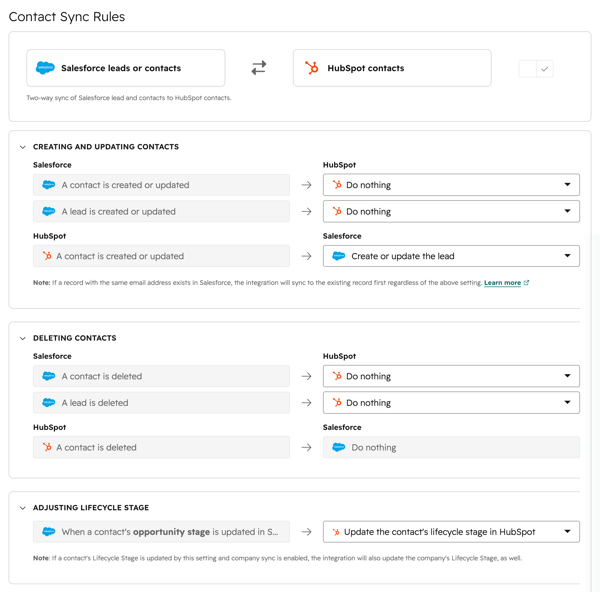
- I afsnittetOprettelse og opdatering af kontakter:
-
- Vælg, hvad der skal ske i HubSpot, når en Salesforce-kontakt eller et lead opdateres: Opret eller opdater kontakten, eller gør ingenting.
Bemærk: Hvis nye Salesforce-leads eller -kontakter er indstillet til at oprette HubSpot-kontakter, oprettes eller deduplikeres en tilsvarende kontakt i HubSpot, når der oprettes et Salesforce-lead eller en kontakt, også selvom HubSpot-kontakten ikke er i inklusionssegmentet. Yderligere opdateringer af kontakten/leadet fra enten HubSpot eller Salesforce vil ikke blive synkroniseret til den anden platform.
-
- Vælg, hvad der skal ske i Salesforce, når en HubSpot-kontakt oprettes eller opdateres: Opret eller opdater kontakten eller Opret eller opdater leadet.
Bemærk: Hvis Opret eller opdater et lead er valgt, anbefales det at slå indstillingen til automatisk at oprette og tilknytte virksomheder til kontakter i HubSpot fra. Salesforce-leads har ikke konti, og Salesforce-integrationen bruger tilknyttede kontakter til at deduplikere virksomheder, ikke domænet. Når en HubSpot-kontakt oprindeligt oprettes som Salesforce-lead uden konto, vil der blive oprettet en duplikatvirksomhed i HubSpot, så snart du manuelt opretter en konto eller konverterer leadet til en kontakt i Salesforce.
Hvis du vil have indstillingentil automatisk at oprette og tilknytte virksomheder til kontakter slået til, anbefales det kraftigt at synkronisere HubSpot-kontakter til Salesforce som kontakter for at undgå, at der oprettes dubletter.
-
I afsnittet Sletning af kontakter:
-
- Vælg, hvad der skal ske i HubSpot, når en Salesforce-kontakt eller -lead slettes: Slet kontakten eller Gør ingenting.
- Når en HubSpot-kontakt slettes, vil kontakter og leads i Salesforce ikke blive slettet.
-
I afsnittet Justering af livscyklusstadie :
-
- Vælg, hvad der skal ske i HubSpot, når en Salesforce-kontakts mulighedsstadie opdateres i Salesforce: Opdater kontaktens livscyklusstadie i HubSpot eller Gør ingenting.
-
For at en kontakts livscyklusstadie i HubSpot kan ændres fra Lead til Opportunity, skal Salesforce-lead'et først synkroniseres med en HubSpot-kontakt. Når Salesforce-lead'et er konverteret til en Salesforce-kontakt, skal Salesforce-kontakten derefter være tilknyttet en Opportunity.
- Denne indstilling flytter ikke en HubSpot-kontakts livscyklusstadie bagud. Hvis en HubSpot-kontakt f.eks. allerede har livscyklusstadiet Kunde, flyttes den ikke tilbage til Mulighed, hvis den tilsvarende Salesforce-kontakt er forbundet med en åben mulighed.
- Livscyklusstadiet for en HubSpot-kontakt vil ikke påvirke nogen tilsvarende Salesforce-poster. Hvis man f.eks. sætter livscyklusstadiet for en HubSpot-kontakt til Customer, konverteres det tilsvarende Salesforce-lead ikke til en kontakt.
- Salesforce-kontakten skal være tilknyttet muligheden via kontaktroller. Brugerdefinerede relationsfelter mellem Salesforce-kontakter og muligheder samt muligheder uden kontaktroller vil ikke udløse automatiske overgange til livscyklusstadier.
- Hvis indstillingen for synkronisering af livscyklusstadie for virksomheder er slået til, vil alle andre HubSpot-kontakter, der er tilknyttet den samme virksomhed, også få opdateret deres livscyklusstadie.
-
I afsnittet Begrænsning af, hvad der synkroniseres, skal du klikke på rullemenuen og vælge et segment som inklusionssegment. For at oprette et nyt segment skal du klikke på + Opret inklusionsliste. Kun kontakter i inklusionssegmentet synkroniseres til Salesforce fra HubSpot. Hvis der ikke er valgt et inklusionssegment, synkroniseres alle HubSpot-kontakter til Salesforce.
-
- Hvis du vælger et eksisterende aktivt segment, opdateres indstillingen automatisk.
- Hvis du klikker på + Opret inklusionsliste, bliver du omdirigeret til at oprette et nyt segment i segmentværktøjet.
-
I afsnittet Matching state and country fields skal du beslutte, om standardværdierne for stat og land i HubSpot skal konverteres til at bestå validering for Salesforces picklister for stat og land.
-
- For Salesforce skal du vælge en af følgende muligheder:
- Picklisten er deaktiveret iSalesforce.
- Picklisten er aktiveret iSalesforce.
- Picklisten er aktiveret og tilpasset i Salesforce.
- For HubSpot skal du vælge en af følgende muligheder:
- Match standardværdier for stat/land i Salesforce ved synkronisering.
- Synkroniser HubSpot-stat/land-værdier til Salesforce.
- For Salesforce skal du vælge en af følgende muligheder:
For at gennemgå og redigere felttilknytninger mellem HubSpot-kontaktegenskaber og Salesforce-felter skal du klikke på Tilknytninger til kontaktegenskaber.
Administrer synkroniseringsindstillinger for objekter og aktiviteter
For at administrere, hvordan data fra andre objekter synkroniseres mellem HubSpot og Salesforce:
- På din HubSpot-konto skal du klikke på
indstillingsikonet på den øverste navigationslinje. I menuen til venstre skal du navigere til Integrationer > Forbundne apps. - Klik på Salesforce.
- Naviger til fanen Datasynkronisering.
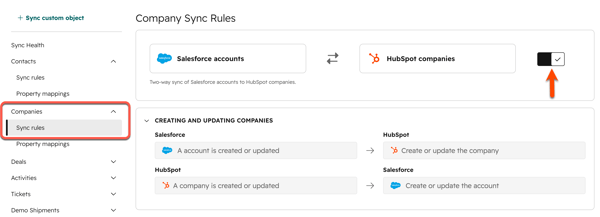
- I menuen til venstre skal du klikke på fanen for det objekt, du vil administrere indstillinger for (f.eks. fanen Virksomheder ).
- Klik derefter på Synkroniseringsregler.
- For at synkronisere det pågældende objekt mellem HubSpot og Salesforce skal du klikke for at slå kontakten til.
Følgende adfærd forventes ved synkronisering af kontakter, virksomheder, aftaler og billetter:
- Kontakter: HubSpot-kontakter synkroniseres som standard altid med Salesforces lead- eller kontaktobjekter, når integrationen er slået til.
- Virksomheder: HubSpot-virksomheder synkroniseres med Salesforce-konti. Læs mere omsynkronisering afSalesforce-konti.
- Tilbud: HubSpot-aftaler synkroniseres med Salesforce-muligheder. Få mere at vide om synkronisering af Salesforce-muligheder.
- Billetter: HubSpot-billetter synkroniseres med Salesforce-sager. Få mere at vide om synkronisering af Salesforce-sager.
HubSpot-engagementer (f.eks. formularindsendelser, e-mail-interaktioner, møder osv.) kan synkroniseres med Salesforce-opgaver. Klik på fanen Aktiviteter for at synkronisere aktiviteter og opgaver mellem HubSpot og Salesforce.
Du kan også synkronisere brugerdefinerede objekter mellem Salesforce og HubSpot.
