
Sidst opdateret: 17 februar 2026



Licenser kræves Der kræves en tildelt salgs- eller servicelicens for at kunne bruge sekvenser.
Tilladelser kræves Der kræves sekvensrettigheder for at kunne bruge sekvenser.
Når du har oprettet sekvenser og tilmeldt kontakter, kan du se en oversigt over din sekvens' performance. Du kan analysere dine sekvenser individuelt eller samlet. Du kan se på overordnet niveau, hvordan kontakterne interagerer med sekvenserne, hvordan hvert trin performer, hvordan dine e-mails performer og meget mere.
For at analysere kvaliteten og effektiviteten af dine sekvenser yderligere kan du lære at forstå din sekvensafsender-score.
Se en oversigt over sekvensens præstationsdata
Sådan overvåger du ydeevnen for dine individuelle sekvenser:
- På din HubSpot-konto skal du gå til Salg > Sekvenser.
- Under fanen Administrer kan du sammenligne dine sekvensers ydeevne (f.eks. tilmelding, svarprocent osv.) ved at gennemgå dataene i kolonnerne.
Analyser præstationsdata for individuelle sekvenser
Du kan analysere ydeevnen for en bestemt sekvens. Hver rapport viser kun data, der er relateret til den pågældende sekvens.
- På din HubSpot-konto skal du gå til Salg > Sekvenser.
- Fra fanen Administrer skal du klikke på sekvensnavnet for at se data for en enkelt sekvens.
- På fanen Ydeevne kan du bruge rullemenuerne til at filtrere sekvensdata efter specifikke tilknyttede virksomheder, brugere, der har tilmeldt kontakter, eller tilmeldingsdatoer.
Bemærk: I rullemenuen Tilmeldt af vil (Mig) være valgt som standard.
Fanen Performance indeholder præstationsoplysninger for den specifikke sekvens.
- Indsigtsrapportenhjælper dig med at analysere følgende målinger for en sekvens:
- Samlet antal tilmeldinger: det samlede antal unikke kontakter, der er tilmeldt denne sekvens.
- Mødeprocent: Procentdelen af kontakter, der har booket et møde, mens de var tilmeldt, og op til syv dage efter, at de har gennemført sekvensen. Dette inkluderer alle planlagte møder, der medfører automatisk afmelding. Dette inkluderer møder, der er booket via et planlægningslink, fra en post eller synkroniseret fra en tilknyttet kalender.
Bemærk: For konti medSales Hubeller Service Hub Starter, der blev oprettet før 3. marts 2020, beregnes mødeprocenten som den procentdel af kontakter, der har booket et møde, mens de var tilmeldt sekvensen. Dette inkluderer alle planlagte møder, der medfører automatisk afmelding. Dette inkluderer møder, der er booket via et planlægningslink, fra en post eller synkroniseret fra en tilknyttet kalender.
-
- Svarprocent:procentdelen af kontakter, der har svaret mindst én gang på en e-mail sendt fra denne sekvens.
- Handelsprocent ( kunSales Hub Enterprise ): r det samlede antal kontakter, der fik oprettet en handel efter at være blevet tilmeldt denne sekvens.
- Samlet omsætning ( kunSales Hub Enterprise ): den samlede omsætning for aftaler i fasen Lukket vundet, der blev påvirket af denne sekvens.
-
- Intet svar: Procentdelen af tilmeldte kontakter, hvis tilmelding sluttede uden svar.

- I rapporten E-mail-engagement kan du se åbningsfrekvensen, klikfrekvensen, afvisningsfrekvensen og afmeldingsfrekvensen for e-mails i din sekvens.
- I tabellen Virksomhedsindsigtkan du analysere følgende målinger for sekvensen:
- Tilmeldte virksomheder:unikke virksomheder, der har tilmeldt sig denne sekvens.
- Engageringsprocent:virksomheder, der har åbnet eller klikket på en e-mail i sekvensen
- Mødeprocent:virksomheder, der har booket et møde under eller op til syv dage efter afslutningen af sekvensen. Dette omfatter møder, der er booket via et planlægningslink, fra en post eller synkroniseret fra en tilknyttet kalender.
- Trinpræstationsrapporten viser, hvordan dine kontakter skrider frem gennem sekvensen.
- Klik på Procenter øverst til højre for at se procentdelen af kontakter, der har gennemført hvert trin, eller klik på Antal for at se det samlede antal.
- Klik på afkrydsningsfeltet Skjul trin, der ikke længere er i brug for at skjule trin, du har slettet fra sekvensen.
- Du kan analysere følgende målinger i denne rapport.
- Sendte e-mails: de e-mails, der blev sendt i dette trin.
- Oprettede opgaver: de opgaver, der blev oprettet i dette trin.
- Møder: kontakter , der har booket et møde, mens de var tilmeldt dette trin. Dette omfatter alle møder, der er planlagt, og som medfører automatisk afmelding. Dette omfatter møder, der er booket via et planlægningslink, fra en post eller synkroniseret fra en tilknyttet kalender.
- Åbninger: kontakter, der åbnede e-mailen i dette trin.
- Klik: kontakter, der klikkede på et link i en e-mail, der blev sendt i dette trin.
- Svar: kontakter, der svarede på en e-mail i dette trin.
- Foretagne opkald: opkald foretaget i dette trin.
- Opkald, der er blevet gennemført: opkald, hvor resultatet er " Gennemført".
- Afsluttede opgaver: opgaver , der blev afsluttet til tiden i dette trin.
-
-
- Personlig: Procentdelen af e-mails, der blev personaliseret af en bruger, da en kontakt blev tilmeldt, eller da der blev sendt en manuel opgave-e-mail. Dette omfatter ikke personaliseringstokens.
-
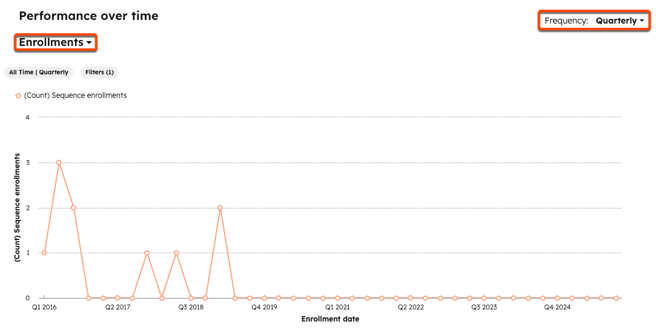
- Rapporten " Præstation over tid " viser antallet af tilmeldinger eller møder, der er booket over en bestemt periode.
- Klik på rullemenuen til venstre, og vælg en indstilling for at skifte mellem tilmeldinger og bookede møder.
- Klik på rullemenuen Frekvens til højre, og vælg Dagligt, Ugentligt, Månedligt, Kvartalsvis eller Årligt.
- Rapporten Tilmeldingsstatus efter trin viser antallet af kontakter i hvert trin, opdelt efter deres status. Klik på en bjælke for at se flere oplysninger om kontakterne.
- For at se flere oplysninger om sekvensens tilmeldinger skal du klikke på fanen Tilmeldinger.
- Klik på en status til venstre for at se kontakter baseret på deres tilmeldingsstatus.
-
- Sådan pauser, genoptager eller afslutter du en kontakts tilmeldinger:
- Marker afkrydsningsfelterne ud for kontaktnavnene.
- Øverst i tabellen skal du vælge Pause, Genoptag eller Afmeld.
- Sådan pauser, genoptager eller afslutter du en kontakts tilmeldinger:
Analyser præstationsdata for alle sekvenser
Du kan analysere ydeevnen for alle dine sekvenser. Hver rapport viser samlede data for alle sekvenser.
- På din HubSpot-konto skal du gå til Salg > Sekvenser.
- Gå til fanen Analyser.
- Øverst på siden kan du bruge rullemenuerne til at filtrere data efter specifikke tilknyttede virksomheder, sekvenser, status, mappe, brugere, der har tilmeldt kontakter, eller tilmeldingsdatoer.
FanenAnalyser indeholder præstationsoplysninger for alle dine sekvenser.
- I Insights-rapporten kan du analysere følgende målinger for sekvenser:
- Samlet antal tilmeldinger:detsamlede antal unikke kontakter, der er tilmeldt sekvenser. Nogle kontakter kan være tilmeldt flere sekvenser.
- Mødeprocent:Procentdelen af kontakter, der har booket et møde, mens de var tilmeldt, og op til syv dage efter, at de har gennemført sekvensen. Dette inkluderer alle planlagte møder, der medfører automatisk afmelding. Dette inkluderer møder, der er booket via et planlægningslink, fra en post eller synkroniseret fra en tilknyttet kalender.
Bemærk: For konti medSales HubellerService Hub Starter, der blev oprettet før 3. marts 2020, beregnes mødeprocenten som den procentdel af kontakter, der har booket et møde, mens de var tilmeldt sekvensen. Dette omfatter alle møder, der er planlagt, og som medfører automatisk afmelding. Dette omfatter møder, der er booket via et planlægningslink, fra en post eller synkroniseret fra en tilknyttet kalender.
-
- Svarprocent: Procentdelen af kontakter, der har svaret mindst én gang på en e-mail sendt fra en sekvens.
- Handelsprocent ( kunSales Hub Enterprise ): det samlede antal kontakter, der fik oprettet en handel efter at være blevet tilmeldt en sekvens.
- Samlet omsætning ( kunSales Hub Enterprise ): Den samlede omsætning for aftaler i fasen Lukket vundet, der blev påvirket af en sekvens.
- I rapporten E-mail-engagement kan du se den samlede åbningsrate, klikrate, afvisningsrate og afmeldingsrate for dine sekvenser.
- I tabellen med virksomhedsindsigtkan du analysere følgende målinger for dine sekvenser:
- Tilmeldte virksomheder:unikke virksomheder, der har tilmeldt sig dine sekvenser.
- Engageringsrate:virksomheder, der har åbnet eller klikket på en sekvens-e-mail.
- Mødeprocent:virksomheder, der har booket et møde under eller op til syv dage efter sekvensens afslutning. Dette omfatter møder, der er booket via et planlægningslink, fra en post eller synkroniseret fra en tilknyttet kalender.
- Rapporten " Performance over tid " viser antallet af tilmeldinger eller bookede møder over en bestemt periode.
- Klik på rullemenuen til venstre, og vælg en indstilling for at skifte mellem Tilmeldinger og Bookede møder.
- Klik på rullemenuen Frekvens til højre, og vælg Dagligt, Ugentligt, Månedligt, Kvartalsvis eller Årligt.
- Rapporten Bookede møder efter trin viser, hvilke trin der fører til flest bookede møder.
- Rapporten Møder booket efter antal kontakter viser, hvor mange trin der er nødvendige for at booke et møde.
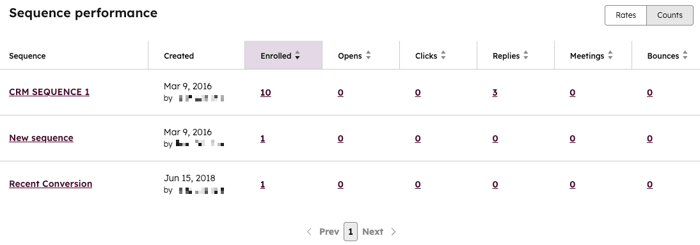
- Rapporten Sekvenspræstation hjælper dig med at sammenligne dine sekvenser. Rapporten viser en liste over dine sekvenser, hvornår de blev oprettet, hvor mange kontakter der er tilmeldt, samt hvor mange åbninger, klik, svar og møder der kom fra sekvensen.
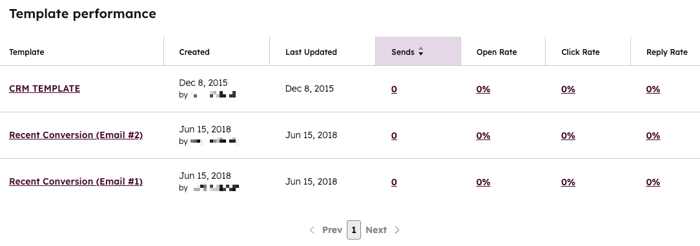
- Tabellen Skabelonperformance giver dig mulighed for at analysere, hvordan dine skabeloner performer på tværs af sekvenser. Denne rapport viser detaljer om hver skabelon, herunder hvornår den blev oprettet, opdateret, antallet af gange skabelonen blev sendt, samt antallet af skabelonåbninger, klik og svar. For at navigere til skabelonen skal du klikke på skabelonnavnet.
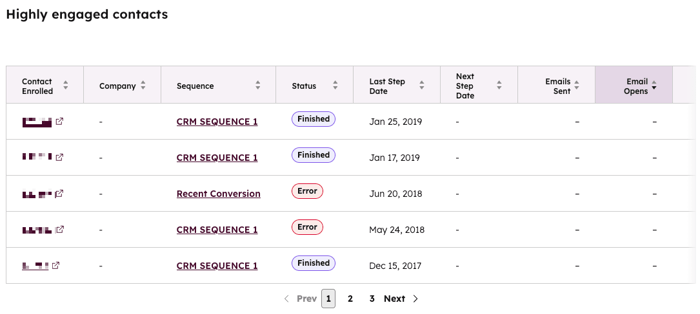
- Tabellen Meget engagerede kontakter viser en liste over kontakter, deres tilknyttede virksomhed, sekvensstatus, de seneste og næste trin i dine sekvenser, antallet af sendte e-mails og antallet af åbninger og klik på e-mails. For at navigere til en kontakt, virksomhed eller sekvens skal du klikke på navnet i den respektive kolonne.
Føj sekvensrapporter til dit rapporteringsdashboard
Du kan gennemgå data om dine sekvensers præstationer på dine rapporteringsdashboards. Hvis du er en Sales HubProfessional- eller Enterprise-bruger, kan du gennemgå din sekvens' ydeevne i salgsindholdsanalyseværktøjet. Du kan også oprette rapporter ved hjælp af den brugerdefinerede rapportgenerator.
Sådan tilføjer du en sekvensrapport til dit rapporteringsdashboard:
- I din HubSpot-konto skal du navigere til Rapportering > Dashboards.
- Klik på Tilføj rapport øverst til højre, og vælg derefter Fra rapportbiblioteket.
- Søg efter sekvenser i søgefeltet øverst til højre.
- Analyser din sekvenspræstation ved hjælp af følgende rapporter:
- Sekvens tilmeldinger, åbninger og klik pr. måned:viser det samlede antal tilmeldte kontakter for måneden samt antallet af åbninger, klik, svar, oprettede møder og afmeldinger pr. tilmelding.
- Sekvensregistreringer og engagement: viser det samledeantal registrerede kontakter i hver sekvens, og hvordan de interagerer med din sekvens.
- For at tilføje rapporten til dit dashboard skal du klikke på Gem rapport.
