
Sidst opdateret: 15 april 2026
Gælder for:
- Tilføjelsesprogram til marketing-SMS
-
 Marketing Hub
Professional, Enterprise
Marketing Hub
Professional, Enterprise
Du kan sende SMS-beskeder til dine kontakter for at engagere dig mere direkte med kunder, der vælger at kommunikere med din virksomhed. Antallet af SMS-beskeder, du kan sende hver måned, afhænger af antallet af beskedsegmenter, der er tilgængelige på din konto.
Når du er begyndt at sende SMS-beskeder, kan du lære mere om at analysere deres resultater.
Forstå kravene
- Du skal have registreret et SMS-nummer i HubSpot og fået godkendelse til at bruge det til marketingkommunikation. Læs mere om opsætning af SMS-beskeder.
- Du skal have købt Marketing SMS Add-On eller Marketing SMS Short Code Add-On.
- For at kunne modtage SMS-beskeder skal kontakterne
- Være indstillet som marketingkontakter.
- Have givet udtrykkeligt samtykke til at modtage SMS-beskeder.
- Være tilmeldt SMS-beskedens abonnementstype.
- Have et USA-baseret telefonnummer, der starter med +1 og indeholder 11 cifre. For eksempel vil +1-800-555-5555 være et gyldigt nummer. Læs mere om omformatering af kontaktnumre.
- Har deres telefonnummer gemt i egenskaben Mobiltelefonnummer eller Telefonnummer . Hvis telefonnumre, der er valgt til at modtage beskeder, findes i begge egenskaber, vil mobiltelefonnummeret blive brugt.
Opret SMS-beskeder
- På din HubSpot-konto skal du navigere til Marketing > SMS.
- Klik på Opret besked øverst til højre.
- I højre panel skal du indtaste et navn til beskeden i feltet SMS-navn .
- Udfyld eventuelle påkrævede eller valgfrie brugerdefinerede egenskaber, og klik derefter på Opret besked.
- I editoren skal du indtaste indholdet af din besked i afsnittet Brødtekst .
- Hvis du vil generere SMS-indhold baseret på en prompt, skal du klikke påikonet AI , derefter indtaste en prompt ogklikke på ikonet send.
- Klik på Tilpas for at personliggøre indholdet i din besked.
- Hvis du vil tilføje et link, en emoji eller et specialtegn, skal du klikke på ikonet i værktøjslinjen for rig tekst.
- Som standard vil SMS-beskeder indeholde standardfravalgsteksten "Skriv STOP for at fravælge". Hvis du vil tilpasse denne tekst, skal du fjerne markeringen i feltet Include default opt-out text og derefter indtaste en tilpasset opt-out-tekst i meddelelsens indhold. Det er nødvendigt at inkludere fravalgstekst for at sende SMS-beskeder gennem HubSpot.
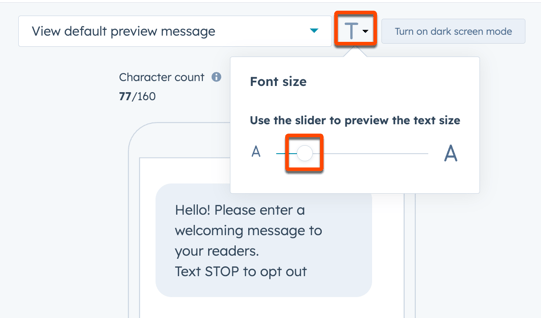
- I højre kolonne kan du se en forhåndsvisning af, hvordan din besked vil se ud for dine modtagere:
- Hvis du vil se en forhåndsvisning af beskeden for en bestemt kontakt, skal du klikke på rullemenuen View default preview message og vælge en kontakt.
- For at få vist beskeden i forskellige skriftstørrelser skal du klikke påtekstikonet og derefter klikke og trække i skyderen for at ændre tekststørrelsen.
-
- Klik på Slå mørk skærmtilstand til for at få vist beskeden i mørk tilstand.
- Over forhåndsvisningen kan du se meddelelsens antal tegn og meddelelsessegmenter.
- For at ændre sproget i standardfravalgsteksten:
- Klik på fanen Indstillinger .
- Klik på dropdown-menuen Sprog , og vælg et sprog. Læs mere om HubSpots understøttede sprog.
- For at knytte beskeden til en kampagne:
- Klik på fanen Indstillinger .
- Klik på rullemenuen Marketingkampagne , og vælg en kampagne. Læs mere om at knytte aktiver til kampagner.
Send en testbesked
- På din HubSpot-konto skal du navigere til Marketing > SMS.
- Klik på navnet på et udkast til en besked.
- Klik på Send testbesked øverst til højre i editoren.
- I højre panel skal du klikke på rullemenuen Vælg en eller flere modtagere og vælge et telefonnummer.
- Sådan tilføjer du et telefonnummer, der ikke er tilknyttet en HubSpot-bruger:
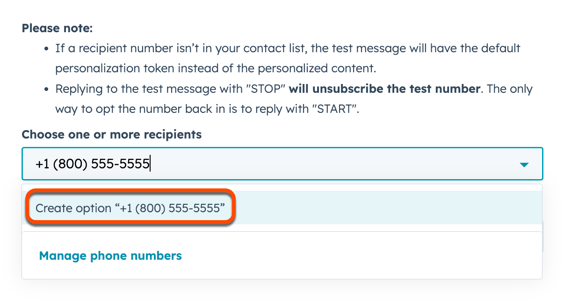
- Klik på rullemenuen Vælg en eller flere modtagere .
- Indtast telefonnummeret manuelt, inklusive landekoden, og klik derefter på Opret valgmulighed [###].
- Gentag for hvert ekstra telefonnummer.
- For at modtage den version af beskeden, som en bestemt kontakt ville få tilsendt, skal du klikke pårullemenuen Modtag SMS som en bestemt kontakt og vælge en kontakt.
- Klik på Send testbesked.
Send SMS-beskeder
- På din HubSpot-konto skal du navigere til Marketing > SMS.
- Klik på navnet på en forberedt besked.
- Klik på fanen Afsendelse i editoren.
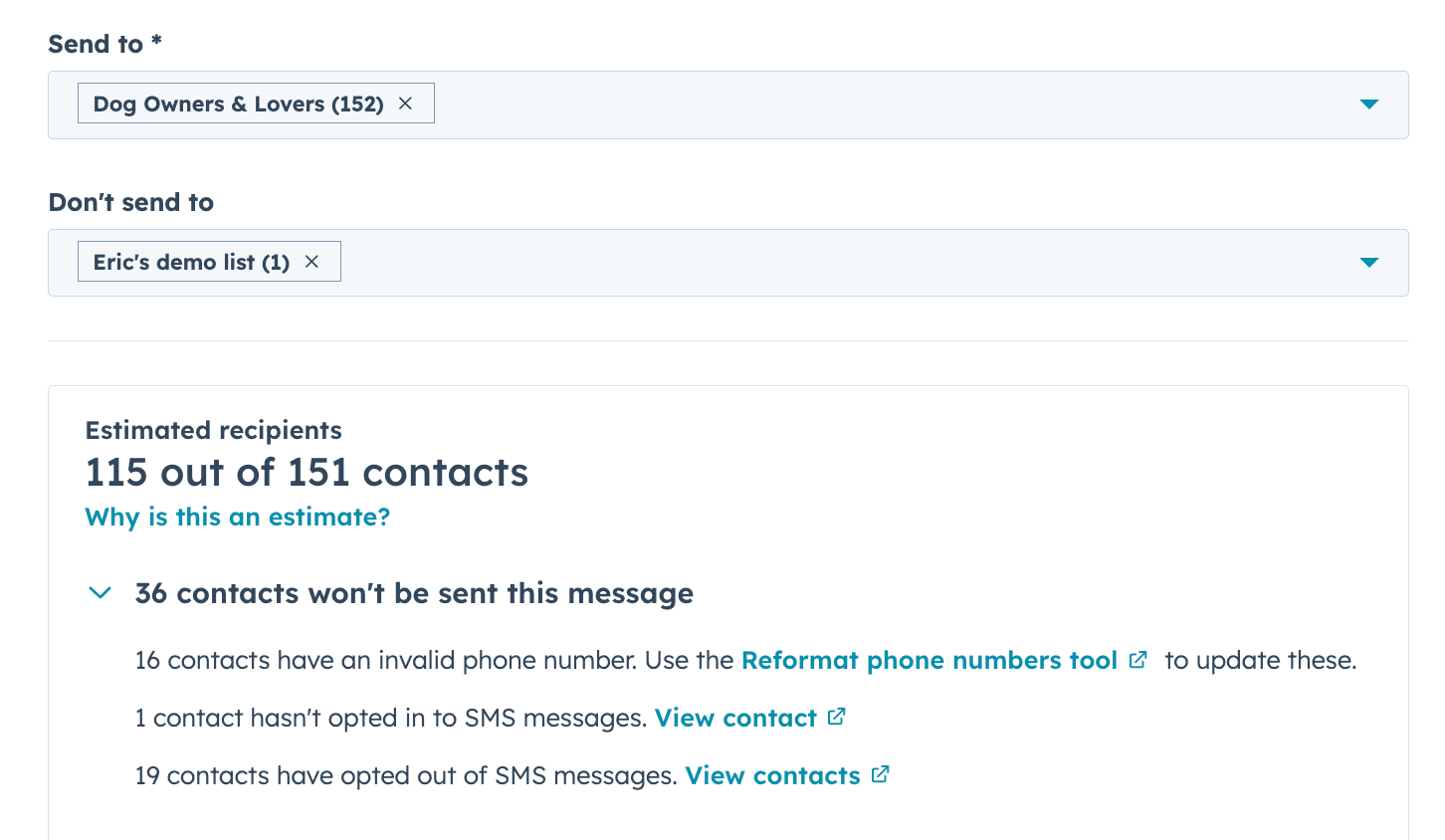
- I højre kolonne skal du klikke på rullemenuen Send til og vælge hvert segment eller hver kontakt , du vil tilføje som modtagere. Spring dette trin over, hvis du sender beskeden gennem et workflow.
- Klik på rullemenuen Send ikke til , og vælg hvert segment eller hver kontakt , du vil udelukke fra modtagerne. Spring dette trin over, hvis du sender beskeden gennem en arbejdsgang.
- I afsnittet Estimerede modtagere kan du se, hvor mange af de valgte kontakter, der får beskeden, og hvorfor de andre kontakter ikke får beskeden.
- Klik på rullemenuen Hvordan vil du sende denne besked? i venstre kolonne, og vælg en afsendelsesmulighed:
- Send nu: beskeden sendes med det samme
- Planlagt til senere: beskeden sendes på et tidspunkt, du vælger.
- Som en del af et workflow: Beskeden bliver publiceret og kan sendes fra et workflow.
- Hvis du planlægger, at beskeden skal sendes senere:
- Klik på feltet Dato , og vælg en dato.
- Klik på rullemenuen Tid , og vælg et tidspunkt.
- Vælg en mulighed i afsnittet Tidszone :
- Din kontos tidszone: Sendetiden beregnes ved hjælp af den tidszone, der er angivet i din kontos indstillinger. Alle modtagere får beskeden på samme tid.
- Din tidszone: Sendetiden beregnes ved hjælp af din brugers tidszone. Alle modtagere får beskeden på samme tid.
- Kontaktens tidszone: Sendetidspunktet beregnes ud fra modtagernes tidszoner.
- Modtagerne får tilsendt e-mailen forskudt over 24 timer.
- Klik på Check contacts' time zones for at se flere oplysninger om modtagernes tidszoner.
- Kontakter uden tidszoner får tilsendt e-mailen, som om de befandt sig i din kontos tidszone.
- Som standard sendes der ikke SMS-beskeder fra HubSpot fra kl. 20.00 til 8.00 i en kontakts tidszone. Hvis du vil fjerne denne begrænsning, skal du slå Quiet hours fra. Dette anbefales ikke, da det kan resultere i overtrædelser af lovgivningen om afsendelse af sms'er. Få mere at vide om stille timer.
- Klik på Gennemse og send eller Gennemse og planlæg øverst til højre.
- Gennemgå de anslåede meddelelsessegmenter og den minimale sendetid samt eventuelle fejl eller advarsler.
- Klik på Send besked eller Planlæg besked
Eksporter SMS-beskeder
- På din HubSpot-konto skal du navigere til Marketing > SMS.
- Klik på rullemenuen Handlinger øverst til højre i tabellen, og vælg Eksporter SMS-beskeder.
- I dialogboksen skal du indtaste et navn til eksporten i feltet Navn .
- Klik på rullemenuen Format , og vælg et format for den eksporterede fil. Du kan vælge CSV, XLS eller XLSX.
- I afsnittet Vælg , hvad du vil eksportere , skal du vælge en mulighed:
- SMS-dashboarddata i den aktuelle visning: Eksporter kun data fra de SMS-beskeder, der er inkluderet i den aktuelle gemte visning.
- Alle tilgængelige SMS-dashboarddata: eksporter alle SMS-data.
- Klik på Eksporter.
Den eksporterede fil sendes til din brugers e-mailadresse og føjes til dine notifikationer.
