
Zuletzt aktualisiert am: 21 Mai 2026
Mit einem der folgenden Abonnements verfügbar (außer in den angegebenen Fällen):

Mit den KI-Einstellungen von HubSpot können Sie steuern, wie generative KI in Ihrem Account verwendet wird. Konfigurieren Sie den Zugriff auf KI-Funktionen, verwalten Sie, welche Datenquellen verwendet werden, und stellen Sie sicher, dass KI-generierte Inhalte auf Ihr Unternehmen zugeschnitten sind.
Eine Übersicht über die Konfiguration Ihres Accounts für KI-Funktionen finden Sie in diesem Artikel, wie Sie einen HubSpot-Account für die Einführung von KI-Funktionen einrichten.
Bitte beachten Sie: Sie können den Zugriff auf KI-Funktionen in Ihren KI-Einstellungen verwalten und konfigurieren, welche Daten geteilt werden. Lesen Sie die häufig gestellten Fragen zu den KI-Tools von HubSpot und KI-Modellkarten von HubSpot für detaillierte Informationen zu KI-Sicherheitskontrollen, Datennutzung und Compliance.
Berechtigungen erforderlich Super-Admin-Berechtigungen sind erforderlich, um KI-Einstellungen zu verwalten.
Einstellungen für KI-Funktionen verwalten
Um generative KI-Funktionen in Ihren HubSpot-Tools zu verwenden, aktivieren Sie Ihre KI-Einstellungen auf dem Tab Zugriff . Deaktivieren Sie die generativen KI-Funktionen und den Datenzugriff in Ihrem HubSpot-Account jederzeit, indem Sie die entsprechenden Schalter auf Off stellen.
Wenn Sie Ihre KI-Einstellungen zuvor konfiguriert haben, hängen die aktivierten Optionen im Allgemeinen von Folgendem ab:
- Content-Prompts entspricht Benutzern Zugriff auf generative KI-Tools und -Funktionen gewähren.
- Kundenanalyse entspricht Daten von Kundenkonversationen.
- Dateien entspricht Dateien-Daten.
- Der Breeze-Assistent bleibt unverändert.
So verwalten Sie die Einstellungen für KI-Funktionen:
- Klicken Sie in Ihrem HubSpot-Account in der Hauptnavigationsleiste auf das
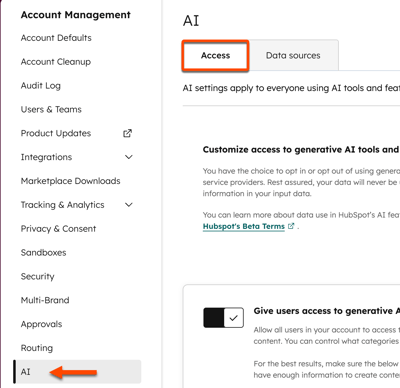
Zahnradsymbol, um die Einstellungen aufzurufen. - Gehen Sie im linken Seitenmenü im Abschnitt Account-Verwaltung zu KI.
- Konfigurieren Sie auf der Registerkarte Zugriff der KI-Einstellungen die folgenden Einstellungen.
Einstellungen für generative KI-Tools und -Funktionen verwalten
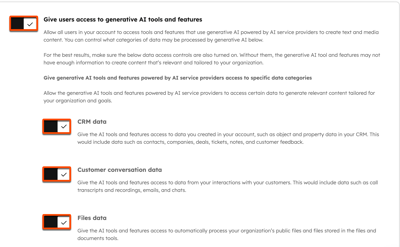
Um den Benutzern Zugriff auf generative KI-Funktionen zu gewähren, z. B. das Generieren von Text- und Medieninhalten mithilfe von Prompts, aktivieren Sie den Schalter Benutzern Zugriff auf generative KI-Tools und -Funktionen gewähren.
Aktivieren Sie den Schalter Benutzern Zugriff auf generative KI-Tools und -Funktionen gewähren . Standardmäßig ist diese Einstellung aktiviert.- Diese Einstellung muss aktiviert sein, um generative KI-Funktionen zu verwenden, einschließlich Breeze-Assistent.
-
Damit KI Ergebnisse generieren kann, die Ihr Geschäft widerspiegeln, können Sie auch zusätzlichen Datenzugriff aktivieren:
- CRM-Daten: ermöglicht KI den Zugriff auf Metadaten und benutzergenerierte Inhalte wie CRM-Datensätze und Standardeigenschaften. Standardmäßig ist diese Einstellung aktiviert.
- Daten von Kundenkonversationen: ermöglicht es der KI, Kunden Konversationen wie Anruftranskripte, E-Mails und mehr zusammenzufassen und darauf zu antworten. Standardmäßig ist diese Einstellung aktiviert.
- Dateidaten: ermöglicht KI die Verwendung von Dateidaten aus öffentlichen Dateien oder Dateien, die im Dateien-Tool Ihrer HubSpot-Account gespeichert sind. Standardmäßig ist diese Einstellung deaktiviert.
Breeze Assistant-Einstellungen verwalten
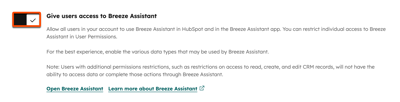
Um den Benutzern in Ihrem Account Zugriff auf Breeze-Assistent zu gewähren, aktivieren Sie den Schalter Benutzern Zugriff auf Breeze-Assistent gewähren.
- Aktivieren Sie den Schalter Benutzern Zugriff auf den Breeze-Assistenten gewähren . Standardmäßig ist diese Einstellung aktiviert.
- Um Breeze Assistant zu personalisieren, wird empfohlen, den Schalter Benutzern Zugriff auf generative KI-Tools und -Funktionen gewähren zu aktivieren und zusätzlichen Datenzugriff wie CRM-Daten, Daten von Kundenkonversationen und Dateidaten zu aktivieren.
Trainingseinstellungen für das KI-Modell verwalten
Konfigurieren Sie die Trainingseinstellungen des KI-Modells, um ob HubSpot die Kundendaten Ihres Accounts zum Trainieren von HubSpot-AI-Modellen verwenden darf. Diese Einstellung gilt auf Account-Ebene und deckt alle berechtigten Kundendaten ab. Sie muss für jeden Account separat konfiguriert werden, wenn Sie mehrere Accounts verwalten. Änderungen an Umschaltern werden für Protokolle protokolliert.
Wenn diese Einstellung deaktiviert ist, werden die Daten nicht zum Trainieren der HubSpot-AI-Modelle verwendet und nicht mit anderen HubSpot-Kunden geteilt. Wenn diese Einstellung deaktiviert ist, können Sie die KI-Funktionen in Ihrem Account weiterhin nutzen. Accounts mit aktivierten vertraulichen Daten sind standardmäßig vom KI-Modelltraining abgemeldet und können sich nicht anmelden. Erfahren Sie mehr über das Deaktivieren der Verwendung von Machine Learning.
-
Aktivieren oder deaktivieren Sie den Schalter KI-Modelltraining . Standardmäßig ist diese Einstellung aktiviert.

Breeze-Kontext verwalten
Konfigurieren Sie den Breeze-Kontext, um sicherzustellen, dass der generierte Content auf Ihr Unternehmen abgestimmt ist. Der Kontext wird für Antworten des Breeze-Assistenten und beim Generieren von Inhalten mit anderen Assistenten und Agents verwendet.
Erfahren Sie mehr über das Verwalten des Breeze-Kontexts.
