
Zuletzt aktualisiert am: 24 November 2025
Mit einem der folgenden Abonnements verfügbar (außer in den angegebenen Fällen):
-
 Sales Hub
Professional, Enterprise
Sales Hub
Professional, Enterprise
-
 Service Hub
Professional, Enterprise
Service Hub
Professional, Enterprise
Nachdem Sie Sequenzen erstellt und Kontakte aufgenommen haben, können Sie eine Zusammenfassung der Performance Ihrer Sequenz anzeigen. Sie können Ihre Sequenzen einzeln oder gemeinsam analysieren. Sie können auf hoher Ebene sehen, wie Kontakte mit Sequenzen interagieren, wie die einzelnen Schritte funktionieren, wie Ihre E-Mails funktionieren und vieles mehr.
Um die Qualität und Effektivität Ihrer Sequenzen weiter zu analysieren, erfahren Sie, wie Sie Ihren Sequenzabsender-Score verstehenkönnen.
Eine Zusammenfassung der Performance-Daten der Sequenz anzeigen
So überwachen Sie die Performance Ihrer einzelnen Sequenzen:
- Klicken Sie in Ihrem HubSpot-Account auf Sales und dann auf Sequenzen.
- Auf der Registerkarte Verwalten können Sie die Performance Ihrer Sequenzen vergleichen (z. B. Aufnahme, Antwortrate usw.), indem Sie die Daten in den Spalten überprüfen.
Performance-Daten für einzelne Sequenzen analysieren
Sie können die Performance einer bestimmten Sequenz analysieren. Jeder Bericht zeigt nur Daten an, die sich auf diese Sequenz beziehen.
- Klicken Sie in Ihrem HubSpot-Account auf Sales und dann auf Sequenzen.
- Klicken Sie auf der Registerkarte "Verwalten " auf den Namen der Sequenz, um offene Daten für eine einzelne Sequenz anzuzeigen und anzuklicken.
- Verwenden Sie auf der Registerkarte Leistung die Dropdown-Menüs , um Sequenzdaten nach bestimmten zugehörigen Unternehmen, Benutzern, die Kontakte angemeldet haben, oder Anmeldedaten zu filtern.
Bitte beachten: Im Dropdown-Menü Aufgenommen von ist standardmäßig (Ich) ausgewählt.
Die Registerkarte Performance enthält Performance-Informationen für die spezifische Sequenz.
- Der Insights-Bericht hilft Ihnen, die folgenden Kennzahlen für eine Sequenz zu analysieren:
- Aufnahmen insgesamt: die Gesamtanzahl der einzigartigen Kontakte, die in diese Sequenz aufgenommen wurden.
- Meeting-Rate: Der Prozentsatz der Kontakte, die ein Meeting gebucht haben, während sie aufgenommen sind und bis zu sieben Tage nach Abschluss der Sequenz. Dazu gehören alle geplanten Meetings, die zu einer automatischen Entfernung führen. Dazu gehören Meetings, die über einen Terminplanungslink, von einem Datensatz oder von einem verknüpften Kalender gebucht wurden.
Bitte beachten: Für Accounts mit Sales Hub oder Service Hub Starter, die vor dem 3. März 2020 erstellt wurden, wird die Meeting-Rate als der Prozentsatz der Kontakte berechnet, die ein Meeting gebucht haben, während sie in der Sequenz angemeldet waren. Dazu gehören alle geplanten Meetings, die zu einer automatischen Entfernung führen. Dazu gehören Meetings, die über einen Terminplanungslink, von einem Datensatz oder von einem verknüpften Kalender gebucht wurden.
-
- Antwortrate: der Prozentsatz der Kontakte, die mindestens einmal auf eine E-Mail geantwortet haben, die aus dieser Sequenz gesendet wurde.
- Deal-Rate (nur Sales Hub Enterprise ): Die Gesamtzahl der Kontakte, die einen Deal erstellt haben, nachdem sie in diese Sequenz aufgenommen wurden.
- Gesamtumsatz (nur Sales Hub Enterprise ): der Gesamtumsatz für Deals in der Phase "Erfolgreich abgeschlossen ", die von dieser Sequenz beeinflusst wurden.
-
- Keine Antwort: Der Prozentsatz der aufgenommenen Kontakte, deren Aufnahme ohne Antwort endete.

- Im Bericht E-Mail-Interaktionen können Sie die Öffnungsrate, die Klickrate, die Bounce-Rate und die Abmelderate für E-Mails in Ihrer Sequenz anzeigen.
- In der Tabelle Unternehmens Insights können Sie die folgenden Kennzahlen für die Sequenz analysieren:
- Aufgenommene Unternehmen: eindeutige Unternehmen, die in diese Sequenz aufgenommen wurden.
- Interaktionsrate: Unternehmen, die eine Sequenz-E-Mail geöffnet oder angeklickt haben
- Meeting-Rate: Unternehmen, die ein Meeting während oder bis zu sieben Tage nach Abschluss der Sequenz gebucht haben. Dazu gehören Meetings, die über einen Terminplanungslink, von einem Datensatz oder von einem verknüpften Kalender gebucht wurden.
- Der Bericht Schritt-Performance zeigt, wie Ihre Kontakte in der Sequenz vorankommen.
- Klicken Sie oben rechts auf Rates, um den Prozentsatz der Kontakte anzuzeigen, die jeden Schritt abgeschlossen haben, oder klicken Sie auf Counts , um die Gesamtzahl anzuzeigen.
- Klicken Sie auf das Kontrollkästchen Nicht mehr verwendete Schritte ausblenden, um Schritte auszublenden, die Sie aus der Sequenz gelöscht haben.
- Sie können die folgenden Kennzahlen in diesem Bericht analysieren.
- Gesendete E-Mails: die E-Mails, die in diesem Schritt gesendet wurden.
- Erstellte Aufgaben: Die Aufgaben, die in diesem Schritt erstellt wurden.
- Meetings: Kontakte, die ein Meeting gebucht haben, während sie in diesem Schritt angemeldet waren. Dazu gehören alle geplanten Meetings, die zu einer automatischen Entfernung führen. Dazu gehören Meetings, die über einen Terminplanungslink, von einem Datensatz oder von einem verknüpften Kalender gebucht wurden.
- Öffnungen: Kontakte, die die E-Mail in diesem Schritt geöffnet haben.
- Klicks: Kontakte, die einen Link in einer in diesem Schritt gesendeten E-Mail angeklickt haben.
- Antworten: Kontakte, die in diesem Schritt auf eine E-Mail geantwortet haben.
- Anrufe getätigt: Anrufe, die in diesem Schritt getätigt wurden.
- Anrufe verbunden: Anrufe mit dem Anrufergebnis " Kontakt aufgenommen".
- Abgeschlossene Aufgaben: Aufgaben, die in diesem Schritt rechtzeitig abgeschlossen wurden.
-
-
- Personalisiert: Der Prozentsatz der E-Mail, der von einem Benutzer beim Aufnehmen eines Kontakts oder Senden einer E-Mail für eine manuelle Aufgabe personalisiert wurde. Dies gilt nicht für Personalisierungstoken.
-
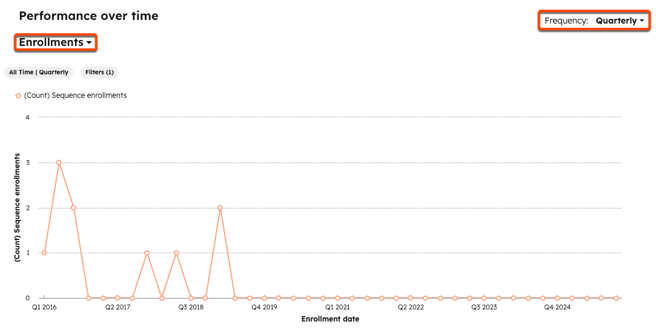
- Der Bericht Performance im Zeitverlauf zeigt die Anzahl Ihrer Aufnahmen oder Meetings an, die über einen bestimmten Betrag gebucht wurden.
- Klicken Sie auf das Dropdown-Menü links und wählen Sie eine Option aus, um zwischen Aufnahmen und Gebuchte Meetings zu wechseln.
- Klicken Sie auf das Dropdown-Menü Häufigkeit auf der rechten Seite und wählen Sie Täglich, Wöchentlich, Monatlich, Vierteljährlich oder Jährlich aus.
- Der Bericht Aufnahmestatus nach Schritt zeigt die Anzahl der Kontakte in jedem Schritt, getrennt nach ihrem Status. Klicken Sie auf eine Leiste, um weitere Informationen zu den Kontakten anzuzeigen.
- Klicken Sie auf die Registerkarte " Einschreibungen ", um weitere Informationen über die Einschreibungen der Sequenz anzuzeigen.
- Klicken Sie auf der linken Seite auf einen Status , um die Kontakte nach ihrem Anmeldestatus anzuzeigen.
-
- Zum Anhalten, Fortsetzen oder Beenden der Einschreibungen eines Kontakts:
- Aktivieren Sie die Kontrollkästchen neben den Kontaktnamen.
- Wählen Sie oben in der Tabelle Pausieren, Fortsetzen oder Abmelden aus.
- Zum Anhalten, Fortsetzen oder Beenden der Einschreibungen eines Kontakts:
Performance-Daten für alle Sequenzen analysieren
Sie können die Performance aller Ihrer Sequenzen analysieren. Jeder Bericht enthält kombinierte Daten für alle Sequenzen.
- Klicken Sie in Ihrem HubSpot-Account auf Sales und dann auf Sequenzen.
- Navigieren Sie zur Registerkarte Analysieren.
- Verwenden Sie oben auf der Seite die Dropdown-Menüs , um Daten nach bestimmten zugehörigen Unternehmen, Sequenzen, Status, Ordner, Benutzern, die Kontakte eingeschrieben haben, oder Einschreibungsdaten zu filtern.
Die Registerkarte "Analysieren " enthält Performance-Informationen für alle Ihre Sequenzen.
- Im Insights-Bericht können Sie die folgenden Kennzahlen für Sequenzen analysieren:
- Einschreibungen insgesamt: Die Gesamtanzahl der einzigartigen Kontakte, die in Sequenzen aufgenommen wurden. Einige Kontakte können in mehreren Sequenzen eingeschrieben sein.
- Meeting-Rate: Der Prozentsatz der Kontakte, die ein Meeting gebucht haben, während sie angemeldet waren, und bis zu sieben Tage, nachdem sie die Sequenz abgeschlossen haben. Dazu gehören alle geplanten Meetings, die zu einer automatischen Entfernung führen. Dazu gehören Meetings, die über einen Terminplanungslink, von einem Datensatz oder von einem verknüpften Kalender gebucht wurden.
Bitte beachten: Für Accounts mit Sales Hub oder Service Hub Starter , die vor dem 3. März 2020 erstellt wurden, wird die Meeting-Rate als der Prozentsatz der Kontakte berechnet, die ein Meeting gebucht haben, während sie in der Sequenz angemeldet waren. Dazu gehören alle geplanten Meetings, die zu einer automatischen Entfernung führen. Dazu gehören Meetings, die über einen Terminplanungslink, von einem Datensatz oder von einem verknüpften Kalender gebucht wurden.
-
- Antwortrate: der Prozentsatz der Kontakte, die mindestens einmal auf eine aus einer Sequenz gesendete E-Mail geantwortet haben.
- Deal-Rate (nur Sales Hub Enterprise): Die Gesamtzahl der Kontakte, die einen Deal erstellt haben, nachdem sie in eine Sequenz aufgenommen wurden.
- Gesamtumsatz (nur Sales Hub Enterprise): Der Gesamtumsatz für Deals in der Phase "Erfolgreich abgeschlossen", die von einer Sequenz beeinflusst wurden.
- Im Bericht E-Mail-Interaktionen können Sie die Gesamt-Öffnungsrate, die Klickrate, die Bounce-Rate und die Abmelderate für Ihre Sequenzen anzeigen.
- In der Tabelle Unternehmens Insights können Sie die folgenden Kennzahlen für Ihre Sequenzen analysieren:
- Aufgenommene Unternehmen: eindeutige Unternehmen, die in Ihre Sequenzen aufgenommen wurden.
- Interaktionsrate: Unternehmen, die eine Sequenz-E-Mail geöffnet oder angeklickt haben.
- Meeting-Rate: Unternehmen, die ein Meeting während oder bis zu sieben Tage nach Abschluss der Sequenz gebucht haben. Dazu gehören Meetings, die über einen Terminplanungslink, von einem Datensatz oder von einem verknüpften Kalender gebucht wurden.
- Der Bericht Performance im Zeitverlauf zeigt die Anzahl Ihrer Aufnahmen oder Meetings an, die über einen bestimmten Betrag gebucht wurden.
- Klicken Sie auf das Dropdown-Menü auf der linken Seite und wählen Sie eine Option aus, um zwischen "Aufnahmen " und "Gebuchte Meetings" zu wechseln.
- Klicken Sie auf das Dropdown-Menü Häufigkeit auf der rechten Seite und wählen Sie Täglich, Wöchentlich, Monatlich, Vierteljährlich oder Jährlich aus.
- Der Bericht Meetings gebucht nach Schritt zeigt, welche Lead zu den meisten gebuchten Meetings führen.
- Der Bericht "Gebuchte Meetings nach Anzahl der Berührungen " zeigt, wie viele Schritte erforderlich sind, um ein Meeting zu buchen.
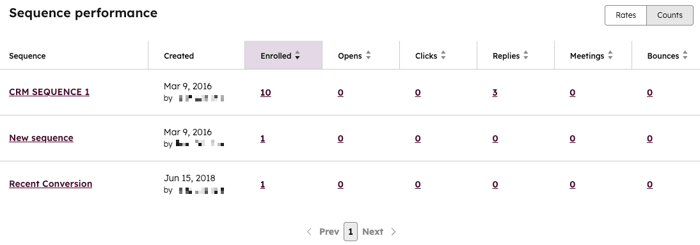
- Der Bericht "Sequenz-Performance" hilft Ihnen, Ihre Sequenzen zu vergleichen. Der Bericht enthält eine Liste Ihrer Sequenzen, wann sie erstellt wurden, wie viele Kontakte aufgenommen wurden und wie viele Öffnungen, Klicks, Antworten und Meetings von der Sequenz stammen.
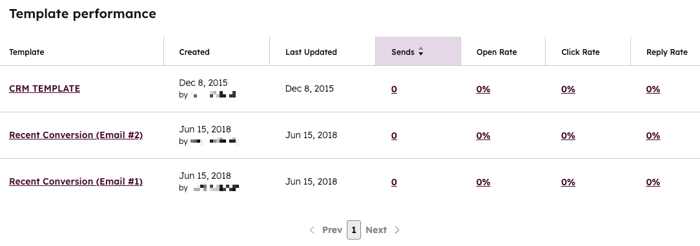
- In der Vorlagen-Performance-Tabelle können Sie analysieren, wie Ihre Vorlagen in verschiedenen Sequenzen abschneiden. Dieser Bericht enthält Details zu jeder Vorlage, einschließlich des Erstellungs- und Aktualisierungsdatums, der Anzahl der Versandvorgänge und der Anzahl der geöffneten, angeklickten und beantworteten Vorlagen. Um zur Vorlage zu gelangen, klicken Sie auf den Namen der Vorlage.
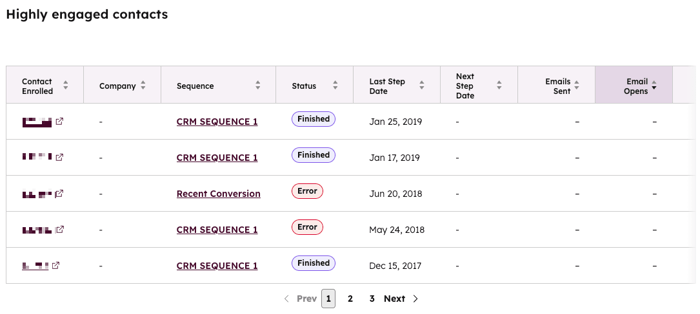
- Die Tabelle "Kontakte mit hoher Interaktion " zeigt eine Liste der Kontakte, das ihnen zugeordnete Unternehmen, den Sequenzstatus, die letzten und nächsten Schritte in Ihren Sequenzen, die Anzahl der gesendeten E-Mails sowie die Anzahl der geöffneten und angeklickten E-Mails. Um zu einem Kontakt, einem Unternehmen oder einer Sequenz zu gehen, klicken Sie auf den Namen in der entsprechenden Spalte.
Hinzufügen von Sequenzberichten zu Ihrem Berichts-Dashboard
Sie können Daten über die Performance Ihrer Sequenzen in den Berichte-Dashboards einsehen. Wenn Sie Sales Hub Professional oder Enterprise nutzen, können Sie die Performance Ihrer Sequenzen im Analytics-Tool für Vertriebsinhalte überprüfen. Sie können auch Berichte mit dem benutzerdefinierten Berichtdesignererstellen.
So fügen Sie einen Sequenzbericht zu Ihrem Berichts-Dashboard hinzu:
- Gehen Sie in Ihrem HubSpot-Account zu Berichterstattung > Dashboards.
- Klicken Sie oben rechts auf Bericht hinzufügen und wählen Sie dann Aus der Berichtsbibliothek aus.
- Suchen Sie in der Suchleiste oben rechts nach Sequenzen.
- Analysieren Sie Ihre Sequenzleistung anhand der folgenden Berichte:
- Reihenfolge der Aufnahmen, Öffnungen und Klicks nach Monat: zeigt die Gesamtzahl der aufgenommenen Kontakte für den Monat sowie die Rate der Öffnungen, Klicks, Antworten, erstellten Meetings und Abmeldungen pro Aufnahme.
- Aufnahmen in die Sequenz insgesamt und Interaktionen: zeigt die Gesamtanzahl der in jede Sequenz aufgenommenen Kontakte an und wie sie mit Ihrer Sequenz interagieren.
- Klicken Sie auf „Bericht speichern“, um den Bericht in Ihr Dashboard aufzunehmen.
