
Última actualización: 28 de abril de 2026
Disponible con cualquiera de las siguientes suscripciones, a no ser que se indique de otro modo:

Después de empezar a cobrar los pagos en HubSpot, los detalles del pago se almacenan en un registro de pago en HubSpot. Los desembolsos de los pagos online se ingresan automáticamente en su cuenta bancaria.
Desde cada registro de pago, puede emitir reembolsos, reenviar recibos, descargar informes de sus pagos y desembolsos, exportar datos de pago, etc. Si un comprador impugna un pago, también puedes responder y gestionar las impugnaciones en HubSpot. Más información sobre la gestión de litigios de pago.
Desembolsos
Desembolsos son los fondos depositados en su cuenta bancaria a partir de los pagos cobrados cada día, menos las comisiones, devoluciones o reembolsos. Si no ha recibido un desembolso por una transacción reciente, infórmese sobre las razones más comunes para no recibir desembolsos.
Nota: si resides en el Reino Unido, tu saldo debe ser igual o superior a 1 £ antes de que se inicie el desembolso.
Si utilizas pagos de HubSpot, puedes ver los desembolsos en HubSpot. Si has conectado Stripe como opción de procesamiento de pagos, la información de desembolso no se mostrará en tu cuenta de HubSpot. En su lugar, descargue y gestione los informes de pago en Stripe.
Cuándo hay fondos disponibles para el desembolso
HubSpot enviará un correo de notificación de desembolso diario que incluirá el total del desembolso. El momento en que los fondos estén disponibles para el desembolso dependerá del tiempo que se tarde en recibir el pago del comprador:
| Forma de pago | Plazo para recibir el pago del comprador |
|---|---|
| Tarjeta | Dos días laborables |
| ACH | Hasta cuatro días laborables |
| BACS | Hasta cinco días laborables |
| PAD | Hasta cinco días laborables |
| SEPA | Hasta catorce días laborables |
Cuando reciba el desembolso en su cuenta bancaria
Los desembolsos se inician diariamente cuando los fondos de los pagos completados están disponibles en su saldo. Una vez creado el desembolso, el ingreso puede tardar más tiempo en aparecer en su cuenta bancaria. El calendario varía según el banco.
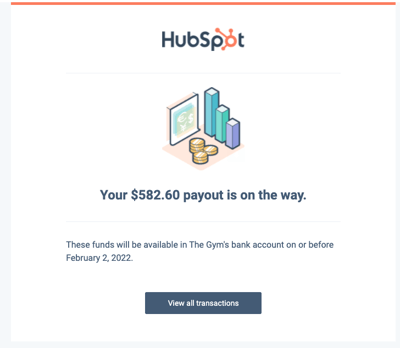
Si el total de desembolsos diarios es inferior a los reembolsos o devoluciones de cargo procesados ese día, HubSpot cargará la diferencia en tu cuenta bancaria. En esos días, recibirás un correo electrónico de HubSpot con la cantidad del desembolso cargado en tu cuenta.
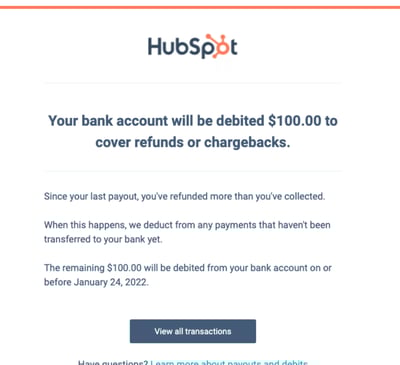
Obtenga más información sobre el débito automático y los desembolsos pausados en la documentación de Stripe. Stripe es el partner de HubSpot para el procesamiento de pagos cuando se utilizan los pagos de HubSpot.
Ver registros de pago
Cuando se cobra un pago en HubSpot, los detalles del pago se almacenan en un registro de pago. Todos los pagos pueden consultarse en la página de índice de pagos. Si no hay ningún registro de pago en la página de índice (por ejemplo, no hay transacciones completadas), se le redireccionará a la configuración de pagos para completar la configuración de los pagos.
- En tu cuenta de HubSpot, dirígete a Comercio > Pagos.
- Los registros de pagos se muestran en la tabla de la página de índice. En la columna Estado , vea el estado del pago:
- Tramitación: el pago se está tramitando. El tiempo de tramitación del pago dependerá del método de pago utilizado. Una vez procesado el pago, el estado cambiará a Realizado o Fallido. Más información sobre los plazos de tramitación.
- Con éxito: el pago se ha cobrado online o manualmente. Desembolsos
Tenga en cuenta que los pagos creados manualmente o registrados en las facturas tienen el estado "Efectuado" . Si necesita realizar un seguimiento de un estado pendiente o compensado para cheques manuales, le recomendamos que cree una propiedad personalizada, ya que el estado del pago no es editable.
- Fallido: el pago no se ha procesado y el método de pago no se ha cargado. Este estado sólo se aplica a los pagos realizados a través de débito bancario, como ACH, o pagos de suscripción.
- Reembolsado parcialmente: al comprador se le ha reembolsado una cantidad inferior a la que pagó inicialmente.
- Reembolsado: se reembolsó la cantidad total del pago original.
- Procesando reembolso: se ha presentado una solicitud de reembolso. Los Reembolsos por pagos realizados mediante débito bancario, como ACH, pueden tardar de cinco a diez días laborables en procesarse.
- Utilice los filtros de la parte superior para segmentar sus registros de pago por estado o fecha de pago. Haga clic en + Más para ver más filtros.
- Para filtrar la página de índice por propiedades de pago específicas:
- Haga clic en Filtros avanzados encima de la tabla.
- En el panel derecho, haga clic en + Añadir filtro. Busca y selecciona la propiedad por la que deseas filtrar y luego establece los criterios de filtrado. Para añadir otro filtro al grupo de filtros, en y, haga clic en + Añadir filtro.
- Para añadir un grupo de filtros adicional, en o, haga clic en + Añadir grupo de filtros.
- Haz clic en la X de la parte superior derecha del panel cuando hayas ajustado el filtro. Más información sobre cómo configurar filtros y guardar vistas.
- Para ver más detalles sobre el pago, en la columna Importe bruto , haga clic en la cantidad del pago para abrir los detalles en la barra lateral derecha. La barra lateral incluye un resumen de la cantidad del pago, la fecha de pago, el comprador y el método de pago. La barra lateral derecha también mostrará tarjetas para el historial de pagos, elementos de pedido, suscripciones y asociaciones de registros. Haga clic en una tarjeta para contraerla o expandirla.
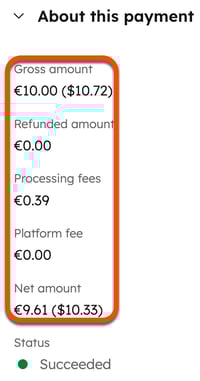
- Si vende en varias divisas, se mostrarán las comisiones correspondientes junto con la cantidad neta recibida en su divisa de liquidación cuando difiera de la divisa de pago. Por ejemplo, si su cuenta bancaria conectada en Stripe está en dólares estadounidenses, pero cobra un pago en euros, verá tanto la cantidad bruta como las comisiones y la cantidad neta en euros, pero las comisiones y la cantidad neta también se mostrarán en dólares estadounidenses. El tipo de cambio es aplicado por Stripe. Más información sobre las tarifas y comisiones de los pagos.
Gestionar pagos
Se requieren permisos Los permisos de superadministrador o de gestión de pagos o suscripciones son necesarios para gestionar los pagos. Los usuarios con permisos para gestionar pagos o suscripciones pueden ver el historial de transacciones y pagos, descargar informes de pagos y desembolsos, reenviar recibos, cancelar suscripciones y emitir reembolsos.
Cuando empieces a cobrar pagos con HubSpot, podrás gestionar las tareas relacionadas con los pagos desde tu panel de pagos. Revise las comisiones de las transacciones, reciba los pagos diarios, emita reembolsos, envíe recibos, actualice el branding de los correos electrónicos de recibo y reembolso, recupere documentos de autorización de débito bancario, reintente pagos fallidos y solicite información de pago actualizada a los clientes.
Ver las comisiones por transacción
Visualice las tasas de transacción asociadas al pago desde la página de índice de pagos.
- En tu cuenta de HubSpot, dirígete a Comercio > Pagos.
- En la columna Importe bruto , haga clic en la cantidad de pago de un registro de pago.
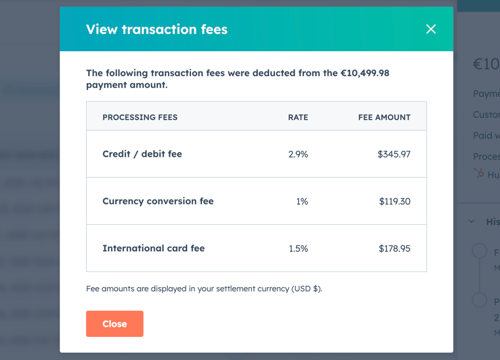
- En la barra lateral derecha, en la parte superior derecha, haga clic en Acciones y, a continuación, seleccione Ver tasas aplicadas.
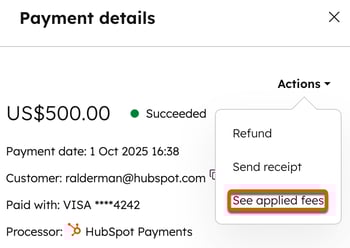
- Las tarifas aplicadas (incluidas las tarifas internacionales, si procede) se mostrarán en el cuadro de diálogo. Las cantidades de las comisiones se muestran en su divisa de liquidación.
Emisión de reembolsos
Emitir un reembolso desde la página de índice de pagos. El pago debe haber sido procesado antes de que pueda emitir el reembolso. Los Reembolsos por pagos realizados mediante débito bancario, como ACH, pueden tardar de cinco a diez días laborables en procesarse. Durante este tiempo, el estado del pago será Tramitación de reembolso.
- En tu cuenta de HubSpot, dirígete a Comercio > Pagos.
- En la columna Importe bruto , haga clic en la cantidad del pago que desea reembolsar.
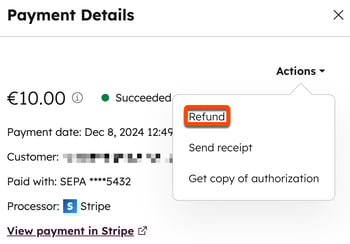
- En el panel derecho, en la parte superior derecha, haga clic en Acciones y, a continuación, seleccione Reembolsar. La emisión de un reembolso no afecta a la suscripción activa y la facturación continuará según lo previsto.
- En el cuadro de diálogo:
- Introduzca la cantidad a devolver. Haga clic en el menú desplegable Motivo y seleccione un motivo para el reembolso.
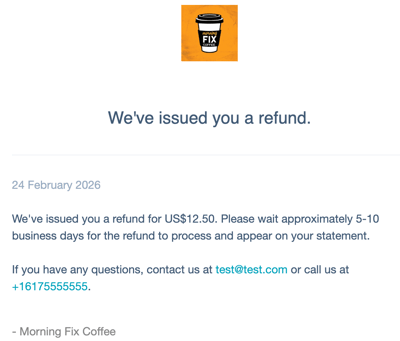
- Haz clic en Reembolso. HubSpot deducirá la cantidad de la transacción original de tus futuros desembolsos o la cargará en tu cuenta bancaria. El reembolso puede tardar entre 5 y 10 días laborables en aparecer en el extracto del comprador.
- Se enviará al comprador un correo electrónico confirmando el reembolso.
Nota:
- Si utilizas pagos de HubSpot, HubSpot no cobra ninguna comisión por procesar un reembolso. Sin embargo, no recibirá el reembolso de la comisión asociada a la transacción original. Si utiliza Stripe como opción de procesamiento de pagos, consulte la documentación de Stripe.
- Los reembolsos de pagos por domiciliación bancaria ACH deben iniciarse en un plazo de 180 días a partir de la fecha del pago original.
- Si utiliza la integración de QuickBooks Online, los reembolsos no se sincronizan con QuickBooks Online. Utilice los reembolsos en HubSpot para reflejar manualmente los cambios realizados en QuickBooks.
Enviar recibos
Enviar un recibo desde la página de índice de pagos. El pago debe procesarse antes de poder enviar el recibo.
- En tu cuenta de HubSpot, dirígete a Comercio > Pagos.
- En la columna Importe bruto , haga clic en la cantidad del pago cuyo recibo desea enviar.
- En el panel derecho, en la parte superior derecha, haga clic en Acciones y, a continuación, seleccione Enviar recibo.
- En el cuadro de diálogo:
- Haga clic en el menú desplegable Elegir recibo y seleccione un recibo.
- La dirección de correo electrónico del comprador se mostrará por defecto. Para cambiar o añadir otro destinatario, en el campo Dirección de correo electrónico , introduzca las direcciones de correo electrónico .
- Haz clic en Enviar.
Personalice los correos electrónicos de recibo y reembolso
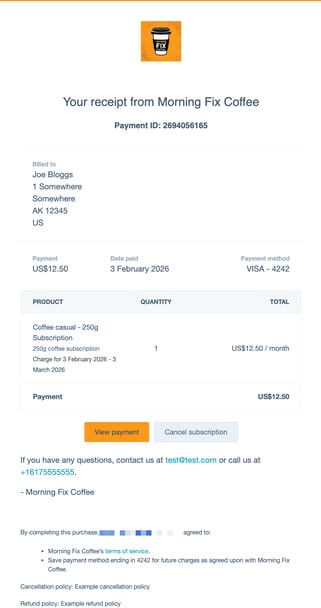
Personaliza el aspecto de los correos electrónicos de recibo y reembolso en la configuración.
- Actualice el nombre de la empresa que aparece en la parte superior del recibo.
- Actualice el logotipo que aparece en la parte superior del recibo.
- Actualice los colores de su branding. En la parte superior del recibo aparece una barra de un solo color.
- Si está utilizando Marcas, las facturas, enlaces de pago y suscripciones asociadas a una marca específica (BETA), heredarán el kit de marca de esa marca específica.
Nota: los cambios en el nombre de la empresa, el logotipo o los colores en la configuración de su cuenta se aplicarán a todos los enlaces de pago, independientemente del usuario que haya creado el enlace. Estos cambios también se aplicarán a otras herramientas que utilicen el branding por defecto. Más información sobre cómo actualizar el logotipo y los colores de la marca.
Recuperar una copia de la autorización de la transacción de débito bancario
Para recuperar una copia de una autorización de transacción de débito bancario, como un débito directo ACH:
- En tu cuenta de HubSpot, dirígete a Comercio > Pagos.
- En la columna Importe bruto , haga clic en la cantidad de pago del registro de pago.
- En el panel derecho, en la parte superior derecha, haga clic en Acciones y, a continuación, seleccione Obtener copia de autorización.

- En el cuadro de diálogo, haga clic en Enviar. La autorización se le enviará por correo electrónico.
Reintentar manualmente un pago fallido
HubSpot enviará notificaciones por correo electrónico a los administradores de cuentas cuando falle un pago de suscripción. Puedes desactivar estas notificaciones en laconfiguración de notificaciones de . Si una transacción falla, se reintentará automáticamente el pago en función de un calendario establecido.
Puedevolver a intentar procesar el pago manualmente, antes de que el pago programado se reintente hasta tres veces. Algunos pagos no pueden reintentarse debido al motivo de rechazo.
Para reintentar manualmente el cobro de un pago de suscripción fallido:
- En tu cuenta de HubSpot, dirígete a Comercio > Pagos.
- Haga clic en el filtro Estado en la parte superior de la tabla y seleccione Fallido.
- En la columna Importe bruto , haga clic en la cantidad del pago fallido.
- En el panel derecho, en la parte superior derecha, haga clic en Acciones y, a continuación, seleccione Reintentar pago manualmente.
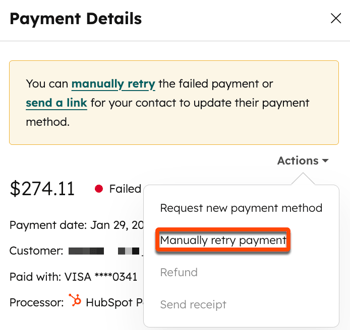
- En el cuadro de diálogo, haga clic en Reintentar pago.
- En la columna Importe bruto , haga clic en la cantidad del pago fallido.
- En la barra lateral derecha, la ficha Historial mostrará si el último intento de pago se ha realizado correctamente. Si el pago no se ha realizado correctamente, en la parte superior derecha, haga clic en Acciones y, a continuación, seleccione Solicitar nuevo método de pago. Más información sobre cómo solicitar un nuevo método de pago.
Solicitar un nuevo método de pago
Solicitar un nuevo método de pago si un pago ha fallado. Se enviará un enlace al cliente para que actualice su método de pago.
- En tu cuenta de HubSpot, dirígete a Comercio > Pagos.
- Haga clic en el filtro Estado en la parte superior de la tabla y seleccione Fallido.
- En la columna Importe bruto , haga clic en la cantidad del pago fallido.
- En el panel derecho, en la parte superior derecha, haga clic en Acciones y, a continuación, seleccione Solicitar nuevo método de pago.
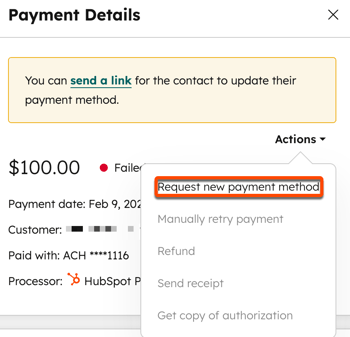
- En el cuadro de diálogo, haga clic en Enviar enlace.
Exportar registros de pago
Se requieren permisos Para exportar suscripciones se necesitan permisos de superadministrador o permisos de exportación .
Exporte registros de pago de la página de índice de pagos a CSV, XLS o XLSX. No es posible exportar a PDF. También puede descargar los informes de desembolso.
- En tu cuenta de HubSpot, dirígete a Comercio > Pagos.
- Haga clic en Exportar en la parte superior derecha. En el cuadro de diálogo:
- Introducir un nombre de exportación en el campo Nombre de exportación .
- Haz clic en el menú desplegable Formato de archivo y selecciona un formato.
- Haga clic en el menú desplegable Idioma de los encabezados de columna y seleccione un idioma.
- Haga clic para ampliar la sección Personalizar y personalizar aún más la exportación:
- En Propiedades incluidas en la exportación , seleccione las propiedades que desea incluir en la exportación.
- En Asociaciones incluidas en la exportación, seleccione la casilla de verificación Incluir nombre de registro asociado para incluir los nombres de registro asociados (por ejemplo, el nombre de la factura).
- En Asociaciones incluidas en la exportación, seleccione si desea incluir hasta 1.000 registros asociados o todos los registros asociados.
- Haz clic en Exportar.
- El informe exportado se te enviará por correo electrónico y recibirás una notificación en tu cuenta de HubSpot cuando esté listo. Más información sobre la exportación de registros.
Descargar informes de pago
Nota: si has conectado Stripe como opción de procesamiento de pagos, la pestaña Desembolsos no se mostrará en tu cuenta de HubSpot. En su lugar, descargue y gestione los informes de pago en Stripe.
Descarga informes que incluyan los detalles de tu pago o desembolso, así como una informe de conciliación pago a CSV, XLS o XLSX. No es posible descargar informes en PDF. También puedes exportar registros de pagos.
- En tu cuenta de HubSpot, haz clic en el icono de
Configuración en la barra de navegación superior. - En el menú de la barra lateral izquierda, vaya a Cuenta de pagos.
- En la parte superior, haga clic en la pestaña Desembolsos . Puede consultar su historial de desembolsos, incluidos los pagos individuales y su estado.
- Para ver más detalles sobre un desembolso, haga clic en lafecha de desembolso para ver los detalles en el panel derecho.
- Para descargar una informe de los pagos o los desembolsos, en la parte superior derecha haz clic en Descargar informes y, a continuación, selecciona uno de los siguientes tipos de informe:
- Conciliación de pagos: vea una lista de los desembolsos con los detalles de los pagos desglosados. El informe incluye las transacciones de cada desembolso, como los pagos, reembolsos y tarifas, en orden descendente. Cada pago del informe tendrá un ID, categoría de informe, nombre y correo electrónico del cliente, ID de pago, número de factura asociado, ID de desembolso y estado del desembolso.
- Detalles de pago: vea todas las transacciones de los compradores, como pagos únicos y periódicos, reembolsos, gastos de transacción y disputas. El informe incluye el ID de la transacción del saldo, la categoría del informe, la descripción, el nombre y el correo electrónico del cliente, el ID del pago y el número de factura asociado.
- Detalles del desembolso: vea todos los pagos del comprador incluidos en el total de su desembolso diario, incluido el ID del desembolso, el ID de la transacción del saldo y la fecha de llegada prevista del desembolso.
- En el cuadro de diálogo, haz clic en el menú desplegable Formato de archivo, selecciona un formato, y luego haz clic en Exportar. El informe exportado se te enviará por correo electrónico y recibirás una notificación en tu cuenta de HubSpot cuando esté listo.
Pasos siguientes
-
Más información sobre cobros.
- Aprende a utilizar los datos de pago en otras herramientas de HubSpot.
-
Cree y envíe cotizaciones con su marca que incluyan opciones de personalización, términos, firma electrónica o clic para aceptar, facturación y opciones de pago, para que sus compradores puedan revisar, aceptar y pagar fácilmente.
- Gestione las facturas de sus compradores.
-
Configure suscripciones para automatizar pagos periódicos o enviar facturas periódicas a sus clientes.
-
Para comprender sus transacciones y el rendimiento de su negocio, utilice la suite de analíticas de comercio para analizar sus pagos y realizar un seguimiento de las métricas clave.
