
Päivitetty viimeksi: 20 huhtikuuta 2026
Saatavilla minkä tahansa seuraavan Tilauksen kanssa, paitsi jos toisin mainitaan:

Jos sinulla on HubSpot-tili, voit siirtää tietosi johonkin HubSpotin muista datakeskuksista. HubSpot tukee kahta erilaista tietojen siirtoa: itse käynnistämääsi siirtoa (opt-in) sekä automaattista siirtoa, jonka HubSpot ajoittaa puolestasi. Siirrot kattavat automaattisesti kaikki kelpoisetsandbox-ympäristöt.
- Opt-in-siirrot: kun olet tutustunut tietojen siirtotyökalun vaatimuksiin, logistiikkaan ja vaikutuksiin, voit käynnistää ja ajoittaa siirron suoraan HubSpot-tililtäsi. Siirron jälkeen saattaa olla siirron jälkeen riippuen käyttämistäsi työkaluista ja ominaisuuksista. Jos haluamaasi siirtokohdetta ei ole vielä saatavilla,ilmoita kiinnostuksesi tulevia siirtoja varten, jos kyseinen kohde tulee saataville.
- Automaattiset siirrot: JoissakinJoissakin tilanteissa HubSpot voi päättää, että tilisi sopii paremmin toiseen tietojen säilytyspaikkaan suorituskyvyn parantamiseksi. Näissä tapauksissa HubSpot aikatauluttaa siirron tilillesi automaattisesti. Kaikki pääkäyttäjät saavat ilmoituksen siirrosta 30 päivää etukäteen. Voit peruuttaa siirron tai aikatauluttaa sen uudelleen.
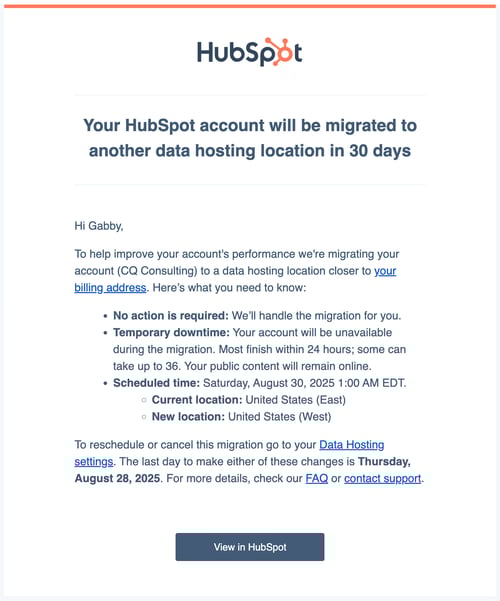
Jos siirron aikana tai sen jälkeen tapahtuu jotain odottamatonta, ota yhteyttä tukeen.
Tutustu vastauksiin siirtoa koskeviin usein kysyttyihin kysymyksiin.
Siirron aloittaminen, aikataulun muuttaminen tai peruuttaminen edellyttää pääkäyttäjän oikeuksia.
Ennen kuin aloitat
Huomaa seuraavat rajoitukset ja huomioitavat seikat, jotka voivat koskea kaikkia tietojen siirtoja riippumatta siitä, oletko ajoittanut ne itse vai onko HubSpot ajoittanut ne automaattisesti:
Tietokeskusten sijainnit
Lue lisää siitä, missä HubSpot isännöi asiakastietoja.
Tutustu rajoituksiin ja huomioitaviin seikkoihin
- Tietojen siirto kestää yleensä noin 24 tuntia, mutta voi kestää jopa 36 tuntia. HubSpot-tilisi ei ole käytettävissä kenellekään käyttäjälle tuona aikana.
- Tietojen siirrot on ajoitettava vapaana olevaan päivämäärään vähintään viikkoa etukäteen.
- Siirto voidaan peruuttaa enintään 36 tuntia ennen sen alkamista.
- Voit siirtää tietoja vain HubSpotin Yhdysvaltain itärannikon datakeskuksesta (Yhdysvallat (itä)) toiseen datakeskukseen, ei päinvastoin. Et esimerkiksi voi siirtää tietoja HubSpotin EU-datakeskuksesta toiseen datakeskukseen.
- Jos käytät kertakirjautumista (SSO) ( vain Enterprise ), sinut ohjataan automaattisesti uuteen datakeskuksen sijaintiin siirron jälkeen, eikä sinun tarvitse tehdä mitään muuta.
- Tilejä, joihin on liitetty kehittäjän testitilejä, ei voida siirtää automaattisesti. Jos siirto on valittu, kehittäjän testitili vanhenee siirron päätyttyä.
Peruutusten ymmärtäminen
HubSpot peruuttaa tilin tai sandbox-siirron, jos se ei täytä siirron suorittamiseen tarvittavia teknisiä tai tuotevaatimuksia. Superjärjestelmänvalvojat saavat sähköpostiviestin, jos siirto peruutetaan.
Riippuen siitä, oletko valinnut siirron vai onko tilisi valittu automaattiseen siirtoon, eri olosuhteet voivat estää prosessin jatkumisen. Tutustu alla oleviin osioihin saadaksesi selville, miksi tilisi tai sandbox-siirto saatetaan peruuttaa ja mitä toimenpiteitä voit toteuttaa jatkaaksesi.
Valinnaisten tai automaattisten siirtojen peruutussyyt
- HubSpot-maksut: voit siirtää tilisi vain Yhdysvaltojen ulkopuolelle sijaitsevaan datakeskukseen, jos sinulla ei ole tapahtumia tai testitapahtumia. Superjärjestelmänvalvojan on otettava yhteyttä tukeen poistaaksesi maksutoiminnon käytöstä , jos haluat ajoittaa tietojen siirron muualle kuin Yhdysvaltoihin sijaitsevaan datakeskukseen. Kaikki aktiiviset tilaukset peruutetaan ja määrittämäsi linkit poistetaan käytöstä. Käsittelyssä olevat maksut (esim. ACH) käsitellään, mutta niitä ei päivitetä HubSpot-tiliisi. Jotta voit kerätä maksuja siirron jälkeen, sinun on määritettävä maksutapa uudelleen. Et kuitenkaan voi lukea aiempia maksutietoja.
- Stripe: Jos olet määrittänyt Stripen maksunkäsittelyvaihtoehdoksi tilillesi, voit siirtää tiedot vain, jos sinulla ei ole tapahtumia tai testitapahtumia. Sinun on irrotettava Stripe-siirto. Siirron jälkeen aiemmat maksutietosi ovat käytettävissä vain lukuoikeudella.
- Arkaluonteiset tiedot: jos arkaluonteisten tietojen käsittely on käytössä etkä ole ilmoittanut HIPAA-tietojen tallennusta, voit siirtää tilisi.
- HIPAA-tiedot: jos tallennat HIPAA-tietoja, et voi siirtää tilisi toiseen datakeskukseen. Siirron ajoittamiseksi sinun on muokattava arkaluontoisten tietojen asetuksiasi ja ilmoitettava, ettet tallenna HIPAA-tietoja.
- Microsoft Teams- ja Zoom-integraatiot: jos käytät Microsoft Teams- tai Zoom-integraatioita, ne on liitettävä yhteen tiliin. Tämä on tehtävä ennen kuin voit ajoittaa siirron.
- Laskutusmuutokset: jos laskutuspäiväsi muuttuu siirron aikataulun vahvistamisen jälkeen, päivämäärät voivat olla ristiriidassa. Jos siirto peruutetaan tästä syystä, sinun on aikataulutettava siirto uudelleen eri päivämäärälle.
Automaattisten siirtojenperuutussyyt
Jos HubSpot toteaa, että tilisi sopii paremmin toiseen tietojen säilytyspaikkaan, mutta jokin alla olevista ehdoista täyttyy, siirto peruutetaan liiketoiminnan häiriöiden estämiseksi. Superjärjestelmänvalvojat voivat ottaa tilin takaisin käyttöön tarkistettuaan peruutuksen syyn.
- Snowflake-integraatio: Snowflake-integraatiota ei voi siirtää. Se on poistettava ja asennettava uudelleen siirron jälkeen.
- Dedikoitu IP-osoite: dedikoituja IP-osoitteita ei voi siirtää. Ne on yhdistettävä uudelleen siirron jälkeen.
Vaikutus HubSpot-työkaluihin
Kaikki HubSpot-tilisi tiedot, mukaan lukien historiatiedot, siirretään uuteen datakeskukseen. Ota huomioon vaikutukset seuraaviin työkaluihin, erityisesti vaikutukset käyttökatkoksen aikana, jotka edellyttävät lisätoimia siirtopäivän jälkeen:
| Työkalu |
Vaikutus työkaluun |
| Tili- ja objektitunnukset |
HubSpot-tilisi ja objektitietueiden tunnukset pysyvät samoina siirron jälkeen. |
| Mainokset |
Kaikki mainokset, joiden on määrä julkaista tietojen siirron aikana, julkaistaan aikataulun mukaisesti. Siirron aikana yhdistetyltä mainostililtä (Facebook, LinkedIn, Google) HubSpotiin saapuvat tiedot käsitellään, kun tietojen siirto on valmis. |
| API-kutsut |
Integraatioista HubSpot-tiliisi tehdyt API-kutsut epäonnistuvat siirron aikana. Jos kutsu tehdään siirron aikana, HubSpot palauttaa tilakoodin 477. Tietojen siirron jälkeen API-kutsuja saatetaan yrittää uudelleen tai ei, riippuen sovelluksesta tai integraatiosta, josta API-kutsu on peräisin. HubSpotilla ei ole näkyvyyttä siihen, yritetäänkö API-kutsua uudelleen. |
| Todennus ja salaisuudet |
API-todennus toimii pääasiassa OAuthin kautta. Siirron jälkeen OAuth-prosessi huolehtii automaattisesti pääsyoikeuksien päivittämisestä. |
| Soittaminen |
Lähtevät puhelut: suoraan HubSpot-tililtä aloitetutlähtevät puhelut katkeavat, kun siirto alkaa. HubSpotista aloitetut, mutta puhelimen kautta soitetut lähtevät puhelut eivät katkea. Saapuvat puhelut: saapuvat puhelut eivät yhdisty siirron aikana. HubSpot toistaa vakioviestin, joka toistetaan aina, kun sinua ei tavoiteta. Kaikki olemassa olevat puhelutiedot ja tallenteet siirretään uuteen HubSpot-tietojen säilytyspaikkaan. Kaikki tulevat puhelutiedot ja -toiminta tapahtuvat uudessa tietojen säilytyspaikassa. Huomaa: Twilio säilyttää HubSpot-asiakkaiden puhelinnumeroita Yhdysvaltain palvelimillaan. |
| Chatbotit |
Chatbotit eivät ole käytettävissä ja ne piilotetaan verkkosivuston kävijöiltä tuntia ennen tietojen siirtoa. Chatbotit ovat käytettävissä uusille viesteille, kun siirto on valmis. Jos asiakas on aloittanut keskustelun chatbotin kanssa ennen siirron alkamista, hän voi viedä sen loppuun, mutta jos chat tallentaa tietoja HubSpotiin, se epäonnistuu. |
| Asiakasportaali |
Asiakkaasi voivat luoda uusia tikettejä ja tarkastella olemassa olevia tikettejä. He eivät voi vastata viesteihin tai lähettää uusia viestejä. Jos he yrittävät vastata olemassa olevaan viestiin, he näkevät seuraavan virheilmoituksen: Viestin lähettäminen ei onnistu, koska järjestelmässä suoritetaan suunniteltua huoltoa. Yritä myöhemmin uudelleen. |
| Mukautetut ja kolmansien osapuolten integraatiot |
Siirtymisen aikana mukautetut ja kolmannen osapuolen integraatiot eivät synkronoidu HubSpot-tilisi kanssa. Tietojen siirron jälkeen API-kutsuja saatetaan yrittää uudelleen tai ei, riippuen sovelluksesta tai integraatiosta, josta API-kutsu on peräisin. HubSpotilla ei ole näkyvyyttä siihen, yritetäänkö API-kutsua uudelleen. |
| CRM-tuonnit |
Tuonnit eivät ole käytettävissä 24 tuntia ennen suunniteltua siirtopäivää. |
| CTA |
CTA:t ovat käytettävissä siirron aikana ja seuraavat toimintaa. CTA-analytiikkaan ei ole pääsyä siirron aikana. |
| Tietojen synkronointi |
Kaikki synkronointitoiminnot keskeytetään siirron ajaksi. Siirron jälkeen kaikki synkronointitoiminnot jatkuvat normaalisti. |
| Asiakirjat |
Siirtymisen aikana asiakirjat eivät ole näkyvissä kenellekään käyttäjälle. Käyttäjille näkyy virheilmoitus: Tämä asiakirja ei ole tilapäisesti käytettävissä suunniteltujen järjestelmäpäivitysten vuoksi. Se on jälleen käytettävissä [siirtymisen päättymispäivä]. |
| Verkkotunnukset |
|
| Markkinointiviestit |
Kun tietojen siirto on ajoitettu, markkinointiviestien joukkolähetyksiä ei voi ajoittaa kyseiselle päivälle. Markkinointiviestit, joiden lähetys on ajoitettu tietojen siirron ajalle, eivät lähetetä, ja ne on ajoitettava uudelleen, kun siirto on valmis. Saapuvat sähköpostit vastaanotetaan, mutta työnkulun laukaisijat, RSS-sähköpostit, lomakkeet, seurantasähköpostit ja muut sähköpostipohjaiset automaatiot keskeytetään, kunnes siirto on valmis. |
| Facebook Messenger -integraatio |
Asiakaspalvelijat voivat edelleen vastata saapuviin viesteihin, jotka on lähetetty Facebook Messengerin tai muiden kuin HubSpot-sähköpostitilien kautta. |
| Palautekyselyt |
Palautekyselyt voivat edelleen kerätä vastauksia, mutta ne eivät ole käytettävissä ennen siirron päättymistä. Siirtopäiväksi ajoitetut muistutusviestit eivät lähetetä, ja ne on ajoitettava uudelleen. Kaikki vastauksiin perustuva automaatio keskeytetään myös, kunnes siirto on valmis. |
| Lomakkeet |
Lomakkeilla voi edelleen kerätä vastauksia, mutta ne eivät ole käytettävissä ennen siirtymisen päättymistä. Kaikki vastauksiin perustuva automaatio keskeytetään myös, kunnes siirtymä on valmis. Kaikki, jotka lähettävät lomakkeen tänä aikana, näkevät seuraavan viestin: Vastauksesi on lähetetty. Järjestelmän huoltotöiden vuoksi käsittelyn loppuun saattaminen voi kestää jopa päivän. |
| HubSpotin rakentamat integraatiot |
Useimpien HubSpotin rakentamien integraatioiden osalta tietoja ei synkronoida siirron aikana. Tiedot synkronoidaan, kun integraatio on valmis. Tutustu alla oleviin poikkeuksiin, jotka koskevat Microsoft Teams-, Zoom- ja Snowflake-integraatioita: Microsoft Teams: Jos Microsoft Teams -tilisi on tällä hetkellä yhdistetty useisiin HubSpot-tileihin, kaikkien näiden HubSpot-tilien on oltava samassa tietojen säilytyspaikassa. Jos haluat pitää Microsoft Teams -tilisi yhdistettynä useisiin HubSpot-tileihin, sinun on siirrettävä jokokaikki tilit taiei yhtään tiliä uuteen tietojen säilytyspaikkaan. Jos siirrät vainyhden yhdistetyn HubSpot-tilin, Microsoft Teams irrotetaan kaikista tileistä, kunnes:
Zoom: Jos Zoom-tilisi on tällä hetkellä yhdistetty useisiin HubSpot-tileihin, kaikkien näiden HubSpot-tilien on oltava samassa tietojen säilytyspaikassa. Jos haluat pitää Zoom-tilisi yhdistettynä useisiin HubSpot-tileihin, sinun on siirrettävä jokokaikki tilit taiei yhtään tiliä uuteen tietojen säilytyspaikkaan. Jos siirrät vainyhden yhdistetyn HubSpot-tilin, Zoom irrotetaan kaikista tileistä, kunnes:
Snowflake: Kun siirto on valmis, sinun on poistettava Snowflake-integraatio ja asennettava ja määritettävä se välittömästi uudelleen. Ennen siirtoa, sen aikana ja sen jälkeen kerätyt tiedot ovat käytettävissä integraatiossa, kun se on asennettu uudelleen. Huomaa: Snowflake-tilisi sijainnistariippuen synkronointinopeus voi muuttua siirron jälkeen. Jos Snowflake-tilisi sijaitsee samassa datakeskuksessa kuin HubSpot-tilisi, integraatio synkronoi tiedot 15 minuutin välein. Jos ne eivät ole samassa sijainnissa, integraatio synkronoi tiedot päivittäin. |
| Tietokanta |
Tietokantasi on kaikkien kävijöiden käytettävissä tietojen siirron aikana. |
| Laskeutumissivut ja verkkosivut |
Verkkosivut ja aloitussivut ovat kaikkien kävijöiden käytettävissä siirron aikana, mutta käyttäjät eivät voi tehdä muutoksia ennen kuin siirto on valmis. Sivun katselukerrat ja analytiikka tallennetaan edelleen, mutta ne eivät ole käytettävissä ennen kuin siirto on valmis. Olemassa olevat sivut pysyvät edellisessä järjestelmässä rajoitetun ajan, joten jos muokkaat sivuja, sinun on valittava uusi verkkotunnus. Kun vaihdat sivun uuteen järjestelmän verkkotunnukseen, automaattista uudelleenohjausta ei tapahdu. Kun verkkosivusto tai aloitussivu luodaan HubSpotissa, mutta se sijaitsee kolmannen osapuolen verkkosivustolla (esim. Squarespace, Hostinger), sinun on päivitettävä sivun verkko-osoite kolmannen osapuolen sivustolla siirron jälkeen. Tietojen siirto muuttaa verkko-osoitetta, mikä aiheuttaa sivulle johtavien linkkien katkeamisen, koska automaattista uudelleenohjausta ei tapahdu. Katso taulukon Verkkotunnukset-osio. |
| Live-chat |
Kaikki live-chat-widgetit ovat poissa käytöstä ja piilotettuina verkkosivuston kävijöiltä tuntia ennen tietojen siirtoa. Live-chat-widgetit ovat käytettävissä uusille viesteille, kun siirto on valmis. |
| Kokouslinkit |
Siirron aikana kokouslinkit siirtyvät offline-tilaan. Kokouksia voi edelleen pyytää linkkisi kautta, mutta niitä ei lisätä automaattisesti kalenteriisi. Siirron jälkeen saat sähköpostiviestin kaikista pyydetyistä kokouksista. Huomaa: kokouslinkin omistajan on lähetettävä kokouskutsut pyydettyihin kokouksiin manuaalisesti. |
| Ilmoitukset |
Sivupalkin ilmoituksia ei siirretä. Nämä ilmoitukset vanhenevat yleensä 30 päivän kuluttua. |
| Yksityiset sovellukset |
Yksityinen sovelluksesi pysyy ennallaan siirron jälkeen. |
| Julkiset sovellukset |
Siirto ei vaikuta julkisten sovellusten valtuutuksiin. Valtuutus-URL-osoitteet tulisi edelleen jakaa osoitteessa app.hubspot.com. |
| Tarjoukset |
Jos tarjous vaatii useita allekirjoituksia eikä ole vielä valmis, allekirjoitusten määrä nollautuu siirron jälkeen. Kaikkien allekirjoittajien on allekirjoitettava tarjous uudelleen siirron jälkeen. |
| Myyntisähköpostit |
Yksilölliset sähköpostit lähetetään siirron päätyttyä. |
| Sandboxit |
Sandboxit ovat siirron kohteena, ja tietueiden tunnukset pysyvät samoina siirron jälkeen. |
| Sekvenssit |
Sekvenssit keskeytetään tietojen siirron ajaksi, mutta kontaktit voivat edelleen peruuttaa tilauksensa vastaamalla sähköpostiin. Siirron aikana lähetettäväksi ajoitetut sähköpostit lähetetään heti, kun siirto on valmis. Kaikki muut sekvenssien sähköpostit lähetetään aikataulun mukaisesti. |
| Sosiaalisen median työkalut |
Siirron aikana lähetettäväksi ajoitetut sosiaalisen median julkaisut julkaistaan siirron päätyttyä. Voit edelleen ajoittaa sosiaalisen median julkaisuja siirron viikonlopun aikana. Jos haluat julkaista viestin siirtoviikonlopun aikana, voit julkaista sen kunkin sosiaalisen median työkalun kautta HubSpotin sijaan. Jos julkaiset viestin suoraan, muista poistaa HubSpotissa ajoitettu viesti, jotta vältät päällekkäiset viestit. |
| Tiketit |
Chatbot in kautta luodut tiketit eivät ole käytettävissä siirtymisen aikana. Sähköpostin kautta luodut tiketit luodaan siirtymisen päätyttyä. Tikettilomakkeen kautta luodut tiketit käsitellään siirron jälkeen. |
| Videot |
Jos video on upotettu tiedostonhallinnasta, et voi toistaa sitä ennen kuin valitset uuden verkkotunnuksen, jos olemassa oleva sivu oli alun perin isännöity järjestelmän verkkotunnuksella. |
| Webhookit HubSpotista |
HubSpotista toiseen järjestelmään lähetettäviä webhookeja ei lähetetä siirron aikana. Siirron jälkeen niiden pitäisi jatkua, mutta on suositeltavaa tarkistaa webhook-asetuksesi. |
| Työnkulut |
Työnkulut keskeytetään, mutta viivästyneet toimet käynnistyvät heti, kun siirto on valmis. Kaikki muut työnkulun toimet jatkuvat aikataulun mukaisesti. |
Ilmoittaudu mukaan ja ajoita tietojen siirto
- Napsauta HubSpot-tilisi ylänavigointipalkin
asetuskuvaketta. - NapsautaTilin oletusasetukset.
- Napsauta Tietojen isännöinti -välilehteä.
- HubSpot-datakeskus, jossa tilisi tiedot tällä hetkellä sijaitsevat, näkyy kohdassa Tietojensijainti.
- NapsautaMuuta aloittaaksesi siirtoprosessin.
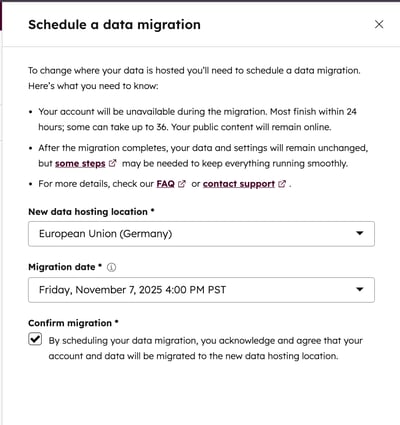
- Napsauta Uusi tietojen säilytyspaikka-pudotusvalikkoa ja valitse sijainti.
- Napsauta Siirtopäivä-pudotusvalikkoa ja valitse siirtopäivä.
Huomaa: seuraavat seikatvoivat vaikuttaa valittavissa oleviin päivämääriin:
- Päivämäärän on oltava vähintään viikon päässä.
- Et voi ajoittaa siirtoa kolme päivää ennen tai jälkeen laskutuspäivääsi.
- Kaikille HubSpot-asiakkaille on asetettu siirtojen enimmäismäärä. Jos päivämääriä ei ole saatavilla, siirtojen enimmäismäärä on saattanut täyttyä.
- Valitse Vahvista siirto -valintaruutu.
- NapsautaAikatauluta tietojen siirto.
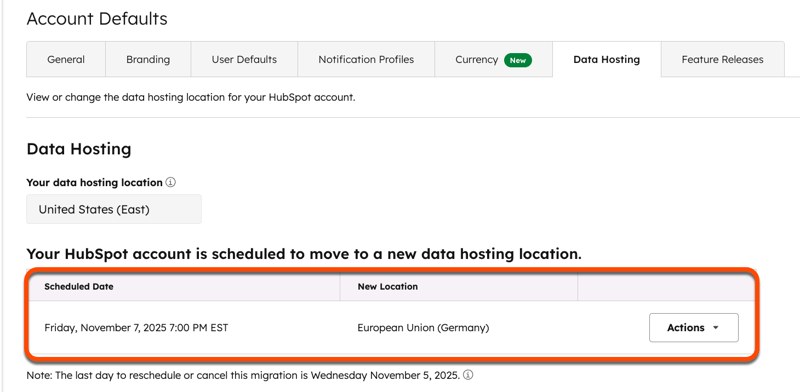
Siirtopäivä ja uusi sijainti näkyvät Tietojen isännöinti -välilehdessä.
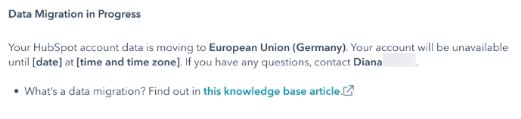
Tilisi ei ole käytettävissä enintään 36 tunnin ajan siirron aikana. Jos käyttäjä yrittää kirjautua tililleen tänä aikana, hän näkee seuraavan viestin:
Tietojen siirto käynnissä
HubSpot-tilisi tiedot siirretään [tietokeskuksen sijainti] -paikkaan. Tilisi ei ole käytettävissä [päivämäärä] klo [aika ja aikavyöhyke] asti. Jos sinulla on kysyttävää, ota yhteyttä [pääkäyttäjän nimi].
Kaikki tilin pääkäyttäjät saavat neljä sähköpostiviestiä aikataulutetusta siirrosta:
- Kun siirto on ajoitettu.
- Siirron suunnitellun viikon maanantaina.
- Siirron suunnitellun päivämäärän edellisenä päivänä.
- Kun tietojen siirto on valmis.
He saavat myös sähköpostiviestin, jos tietojen siirto epäonnistuu.
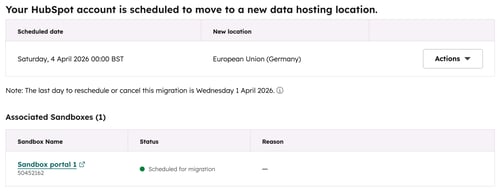
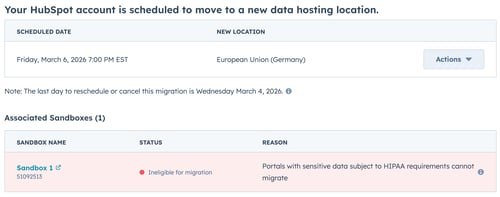
Siirrä sandbox-tilit
Kun tili onvalittu siirrettäväksi, kaikki aktiiviset, kelpoiset sandbox-tilit sisällytetään automaattisesti siirtoon. Sandbox-tilien siirtäminen tilisi mukana auttaa estämään tietojen menetyksen ja välttämään häiriöitä kehitys-, laadunvarmistus- ja testausprosesseissa. Jos sandbox-tili ei ole kelpoinen, tarkista syyja korjaa se ennen siirron aikataulun mukaista päivämäärää.
Huomaa: jos sandbox-tili ei ole kelpoinen siirron tapahtuessa, sitä ei siirretä ja sen tiedot menetetään pysyvästi. Tilisi siirretään silti. Peruuta tai siirrä siirtoa ennen sen alkamista, jos tarvitset lisäaikaa sandbox-tilien kelpoisuusongelmien ratkaisemiseen.
Ilmoita kiinnostuksesi tulevia siirtoja kohtaan
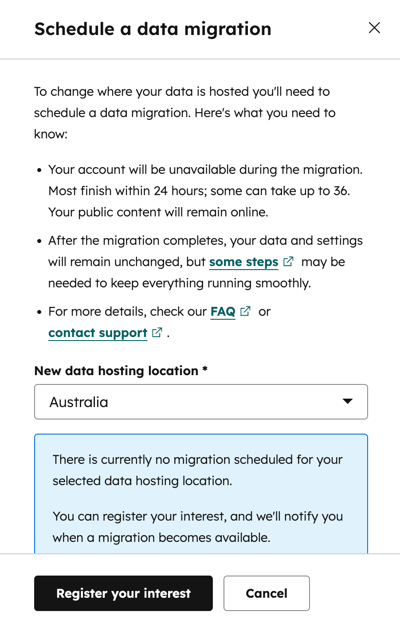
Jos haluamaasi siirtoreittiä ei ole vielä saatavilla tai aikataulutettu, ilmoita kiinnostuksesi tulevia siirtoja kohtaan ja saat päivityksiä, kun kyseinen siirtovaihtoehto on saatavilla.
- Napsauta HubSpot-tilisi ylänavigointipalkin
asetuskuvaketta. - Napsauta Tilin oletusasetukset.
- Napsauta Tietojen isännöinti -välilehteä.
- Napsauta Muuta.
- Napsauta Uusi tietojen isännöintipaikka -pudotusvalikkoa ja valitse haluamasi sijainti.
- Napsauta Ilmoita kiinnostuksesi.
- Voit peruuttaa kiinnostuksesi milloin tahansa Tietojen isännöinti -välilehdellä napsauttamalla Peruuta kiinnostuksesi.
Tietojen siirron peruuttaminen ja uudelleenajoittaminen
- Napsauta HubSpot-tilisi ylänavigointipalkin
asetuskuvaketta. - NapsautaTilin oletusasetukset.
- NapsautaData Hosting -välilehteä.
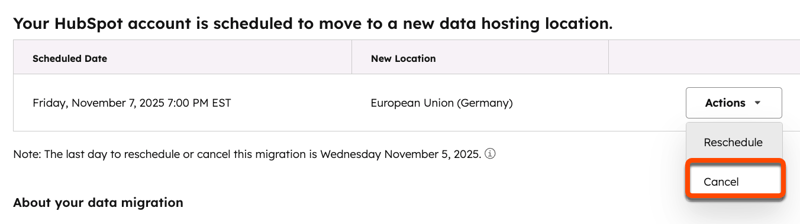
- KohdassaHubSpot-tilisi on ajoitettu siirrettäväksi uuteen tietojen isännöintipaikkaan, napsautaToiminnot ja valitse sitten:
- Uudelleensuunnittelu, jos haluat suunnitella tietojen siirronuudelleen . Valitse valintaikkunassa päivämäärä tietojen siirrolle ja napsautaUudelleensuunnittelu. Siirrot on suunniteltava vähintään viikkoa etukäteen.
- Peruuta, jos haluat peruuttaa tietojen siirron. Napsauta valintaikkunassaKyllä, peruuta tietojen siirto.
Siirron jälkeinen tarkistuslista
Kun olet itse ajoittanut tietojen siirron, seuraavat siirron jälkeiset toimet ovat välttämättömiä, jotta tili voidaan määrittää kokonaan uudessa datakeskuksessa. HubSpotin käynnistämissä siirroissa nämä toimet ovat valinnaisia, mutta niiden tarkistaminen on suositeltavaa, jotta voit varmistaa, että kaikki toimii odotetusti.
Asiat, jotka vaativat välitöntä huomiota siirron jälkeen
| Tarvittava toimenpide | Kuvaus |
| Asenna HubSpotin kehittämä integraatio uudelleen |
Snowflake Jos käytät Snowflake-tietojen jakamistoimintoa, sinun on poistettava Snowflake-integraatio ja asennettava ja määritettävä se välittömästi uudelleen. Siirron ennen, sen aikana ja sen jälkeen kerätyt tiedot ovat käytettävissä integraatiossa, kun se on asennettu uudelleen. Huomaa: Snowflake-tilisi sijainnista riippuen synkronointinopeus voi muuttua siirron jälkeen. Jos Snowflake-tilisi sijaitsee samassa datakeskuksessa kuin HubSpot-tilisi, integraatio synkronoi tiedot 15 minuutin välein. Jos ne eivät sijaitse samassa paikassa, integraatio synkronoi tiedot päivittäin. |
Muut asiat, joihin on kiinnitettävä huomiota siirron jälkeen
| Tarvittavat toimet | Kuvaus |
| Yhdistä oma IP-osoite |
Yhdistä oma IP-osoite transaktio- ja/tai markkinointisähköpostien lähettämistä varten verkkotunnuksen asetuksissa. Jos et tee tätä, sähköpostisi lähetetään jaetulla IP-osoitteella. |
| Päivitä SMTP-isäntänimi ja SMTP-portti |
Jos käytät SMTP-sovellusliittymää transaktioviesteihin, päivitä SMTP-isäntänimi ja SMTP-portti. Ilman tätä vaihetta sähköpostit kulkevat alkuperäisen tietojen isännöintipaikan kautta ennen kuin ne käsitellään uudessa tietojen isännöintipaikassa. |
| Tarkista käyttäjätilien muutokset tietojen siirron jälkeen |
Ilmoitusäänet palautettu oletusasetuksiin Kunkin käyttäjän ilmoitusääniasetukset on palautettu oletusasetuksiin, jolloin ilmoitusponnahdusikkunoista kuuluu ääni. Käyttäjät voivat muuttaa asetuksia ilmoitusasetuksissaan. Selaimen ilmoitukset on poistettu käytöstä Kunkin käyttäjän selaimen ilmoitukset on oletusarvoisesti kytketty pois päältä. Käyttäjät voivat muuttaa asetuksia ilmoitusasetuksissaan. Kokouslinkit ovat saattaneet päivittyä Jos käyttäjän kokouslinkkiä ei ollut saatavilla uudessa tietojen säilytyspaikassa, hänelle on automaattisesti annettu uusi linkki. Käyttäjät voivat muuttaa aikataulutusivun URL-osoitetta aikataulutusasetuksissaan. |
| Päivitä BCC- ja edelleenlähetysosoitteet |
BCC- ja edelleenlähetysosoitteesi manuaalista sähköpostien kirjaamista varten HubSpotissa muuttuvat siirron jälkeen. Noudata näitä ohjeita kopioidaksesi ja määrittääksesi uudet BCC- ja edelleenlähetysosoitteesi. |
| Päivitä lomakkeen upotuskoodi |
Jos käytät lomakkeita muulla kuin HubSpot-verkkosivustolla, sinun on päivitettävä lomakkeen upotuskoodi. Jos tätä vaihetta ei suoriteta, lomakkeet toimivat edelleen ja tiedot tallennetaan uuteen tietojen säilytyspaikkaan, mutta ne kulkevat edelleen vanhan tietojen säilytyspaikan kautta. Päivitä upotuskoodi tai pyydä verkkokehittäjiäsi varmistamaan, että ne päivitetään.Luelisää HubSpot-lomakkeista ulkoisilla sivustoilla. |
| Päivitä toimintakehotuksen upotuskoodi |
Jos upotat CTA-painikkeita muille kuin HubSpot-sivustoille, sinun on päivitettävä CTA-painikkeiden upotuskoodi. Lue lisää CTA-painikkeista ulkoisilla sivustoilla. |
| Päivitä HS-skriptien upotuskoodi |
Jos muulla kuin HubSpot-sivustollasi on HS-skriptejä, seuraa linkkejä kohdassa Päivitä HS-skriptien upotuskoodi saadaksesi uudet upotuskoodit. Jos et päivitä upotuskoodeja, tiedot kulkevat edelleen vanhan tietojen sijainnin kautta, ja laskeutumissivulla, verkkosivustolla ja lomakkeissa saattaa esiintyä viiveitä. Päivitettävät upotuskoodit ovat:
|
| Päivitä HS-scripts-upotuskoodi WordPressissä |
Kirjaudu WordPress-sivustollesi ja seuraa ohjeita HS-scripts-upotuskoodin päivittämiseksi. Jos et käytä uusia upotuskoodeja, tiedot kulkevat edelleen vanhan tietojen sijainnin kautta, ja saatat kokea viiveitä aloitussivullasi, verkkosivustollasi ja/tai lomakkeissasi. |
