
Päivitetty viimeksi: 21 elokuuta 2026
Saatavilla minkä tahansa seuraavan Tilauksen kanssa, paitsi jos toisin mainitaan:
-
 Marketing Hub
Starter, Professional, Enterprise
Marketing Hub
Starter, Professional, Enterprise
-
 Sales Hub
Starter, Professional, Enterprise
Sales Hub
Starter, Professional, Enterprise
-
 Service Hub
Starter, Professional, Enterprise
Service Hub
Starter, Professional, Enterprise
-
 Data Hub
Starter, Professional, Enterprise
Data Hub
Starter, Professional, Enterprise
-
 Content Hub
Starter, Professional, Enterprise
Content Hub
Starter, Professional, Enterprise
-
 Smart CRM
Professional, Enterprise
Smart CRM
Professional, Enterprise
Käytä tietovarastoja, jotta projekteille ja asiantuntijoille voidaan tarjota juuri sitä liiketoimintatietoa, jota he tarvitsevat tarkkojen ja olennaisten tulosten tuottamiseksi kohdennettuihin käyttötapauksiin. Lisää taustatietoja, kuten työpöydän tiedostoja, olemassa olevia HubSpot-aineistoja tai CRM, jotta asiakaspalvelijat voivat käyttää kunkin tehtävän kannalta asianmukaisia tietoja sen sijaan, että he joutuisivat tukeutumaan vain yleisiin taustatietoihin.
Tässä artikkelissa kerrotaan, miten tietovarastoja luodaan, muokataan ja hallitaan, miten niiden käyttöoikeuksia hallitaan sekä miten tietovarastoja liitetään projekteihin ja asiakaspalvelijoihin.
Huomaa: josolet pääkäyttäjä, voit liittää tili ”Improved Brändi Voice for Breeze-avustaja and AI Blogs” -beetaversioon .
Rajoitusten ja näkökohtien ymmärtäminen
- Voit käyttää samanaikaisesti enintään 50 erillistä tietovarastoa.
- Hankkeet ja toimijatkäyttävät tietovarastoihin lisättyjen tietueiden uusinta versiota.
- Tietovarastoja ei voi tallentaa, ellei niihin ole liitetty vähintään yhtä tiedostoa tai CRM-objekti.
- Arvostelu tietovarastoissa tuettuihin tiedostomuotoihin ja kokorajoituksiin:
Luo tietovarastoja
tietämyssäilö luodaan käyttämällä AI Context -sivulla annettuja tietoja . Voit luoda mukautettuja tietovarastoja lisäkontekstin tuottamiseksi:
- Napsauta HubSpot-tililläsi Lisää ja siirry sitten kohtaan Agentit > Agent Hub. Jos Lisää ei näy tililläsi, siirry suoraan kohtaan Agentit > Agent Hub.
- Napsauta ”Context ”-välilehteä.
- Napsauta Tiet ovar astot-välilehteä.
- Napsauta oikeassa yläkulmassaLuo säilytystila.
- Kirjoita oikeanpuoleisessa paneelissatallennustilan nimiNimi-kenttään.
- KirjoitaKuvaus-kenttäänkuvaus kontekstista, jonka aiot lisätä tähän säilytystilaan.
- NapsautaTiedostot-osiossaLisää ja valitse tarvittavat tiedostot laitteeltasi. Tutustu siihen, miten asiakirjoihin upotettuja kuvia käytetään.
- Napsauta HubSpotin Sisältö- osiossa Lisää -pudotusvalikkoa ja valitse sisältötyyppi(esim. Tietämyskanta ) .
- Voit valita tietyn sisällön valitsemalla kunkin aineiston vieressä olevan valintaruutu . Tietokantojen osalta napsauta tietämyskanta ja valitse artikkelit , jotka haluat sisällyttää tai jättää pois.
- Voit valita kaiken sisällön kytkemällä Valitse kaikki -kytkimen päälle.
- Napsauta oikeassa alakulmassa olevaa Lisää [resurssit] -painiketta.
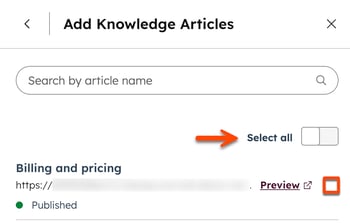
- Napsauta Segmentit (Luettelot) -osiossa Lisää-painiketta.
- Kirjoita hakukenttään segmentti nimi .
- Voit suodattaa käytettävissä olevia segmenttejä napsauttamalla Tila-valikkoa (esim. Aktiivinen tai Staattinen) tai Objekti ja valitsemalla vaihtoehdon. Käytettävissä olevia objekteja ovat perusobjektit jamukautetut objektit.
-
- Voit valita segmentti valitsemalla segmentti vieressä olevan valintaruutu .
- Napsauta oikeassa alakulmassa olevaa Lisää segmenttejä -painiketta.
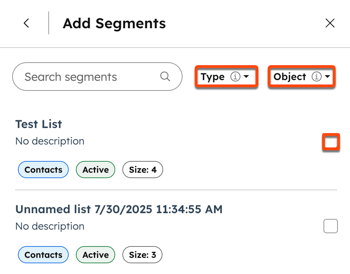
- Jos haluat lisätä muita tiedostoja, sisältöä tai osioita, napsauta Lisää ja toista sitten kyseiset vaiheet.
- Kun olet valmis, napsauta Luo.
Miten upotettuja kuvia käytetään sisällössä
Kun lisäät sisältöä tietämyssäilö, upotetut kuvat käsitellään tekstin yhteydessä. Tämän ansiosta projektit ja toimijat voivat hakea ja analysoida visuaalista tietoa, kuten kaavioita, taulukoita ja kuvakaappauksia, ilman että sinun tarvitsee ladata kuvatiedostoja erikseen.
Tämä koskee kuvia, jotka on upotettu:
- Ohjeartikkelit
- Blogikirjoitukset
- Laskeutumissivut
- Verkkosivusto sivut
- Ladatut asiakirjat (esim. PDF)
Kun sisältöä julkaistaan tai päivitetään, tietämyssäilö poimii automaattisesti sopivat kuvat, luo niille kuvaukset ja indeksoi ne tekstin yhteyteen. Kyselyn yhteydessä projektit ja agentit voivat hyödyntää näitä kuvia ja kuvauksia ymmärtääkseen asiayhteyden ja vastatakseen tarkemmin.
Esitä kysymyksiä lähteidesi visuaalisesta sisällöstä, kuten kaavioista tai taulukoissa esitetyistä tiedoista.
- Sivujen, julkaisujen ja artikkeleiden kuvarajoitukset: enintään 10 kuvaa sisältöä kohti, ja kuvan enimmäiskoko on 500 kt.
- Tuetut tiedostomuodot: PDF, Word (.docx) ja PowerPoint (.pptx), enintään 50 Mt per tiedosto.
- Sisällön laajuus: käsitellään vain tekstiosan kuvia (ei otsikoita, alatunnisteita tai koriste-elementtejä).
- HTML-rajoitukset: kuvat on upotettava tekstiin (esim. base64-muodossa). Ulkoisten kuvien URL-osoitteita ei tueta.
Hallitse tietämyssäilö käyttöoikeuksia
Hallitse pääsyä yksittäisiin tietovarastoihin myöntämällä käyttöoikeuksia tietyille käyttäjille ja tiimeille. Tämä auttaa rajoittamaan pääsyn vain kunkin käyttäjän kannalta merkityksellisiin tallennustiloihin ja antaa samalla nimetyille käyttäjille mahdollisuuden hallinnoida tallennustilojen sisältöä ja asetuksia.
Huomaa: Superjärjestelmänvalvojat voivat aina käyttää ja hallinnoida kaikkia tietovarastoja riippumatta varastokohtaisista käyttöoikeuksista.
Tiet tietämyssäilö aston käyttöoikeuksien hallinta:- Napsauta HubSpot-tililläsi Lisää ja siirry sitten kohtaan Agentit > Agent Hub. Jos Lisää ei näy tililläsi, siirry suoraan kohtaan Agentit > Agent Hub.
- Napsauta ”Context ”-välilehteä.
- Napsauta vasemmalla olevassa valikossa Tietämyssäilö -välilehteä .
- Napsauta tietopankk tietämyssäilö orttia.
- Napsauta oikeanpuoleisessa paneelissa kolmen vaakasuoran pisteen kuvaketta ja valitseHallitse käyttöoikeuksia.
- Valitse ”Hallitse käyttöoikeuksia” -paneelissa ne käyttäjät tai tiimit, joilla tulisi olla pääsy tallennustilaan:
-
- Omistajat ja pääkäyttäjät voivat muokata ja käyttää: vain tallennustilan omistajat ja pääkäyttäjät voivat muokata tai käyttää tallennustilaa.
- Omistajat ja pääkäyttäjät voivat muokata, kaikki voivat käyttää: kaikki käyttäjät voivat käyttää tallennustilaa, mutta vain tallennustilan omistajat ja pääkäyttäjät voivat muokata sitä.
- Kaikki voivat muokata ja käyttää: kaikki käyttäjät voivat tarkastella, käyttää ja muokata tallennustilaa.
- Mukautetut tiimi- ja käyttäjäoikeudet: valitse tietyt käyttäjät ja tiimit, jotka voivat tarkastella ja hallita tallennustilaa.
- Napsauta Tallenna.
Muokkaa tietovarastoja
- Napsauta HubSpot-tililläsi Lisää ja siirry sitten kohtaan Agentit > Agent Hub. Jos Lisää ei näy tililläsi, siirry suoraan kohtaan Agentit > Agent Hub.
- Napsauta ”Context ”-välilehteä.
- Napsauta vasemmalla olevassa valikossa Tietämyssäilö -välilehteä .
- Napsauta tietopankk tietämyssäilö orttia.
- Napsauta oikeanpuoleisessa paneelissa kolmen vaakasuoran pisteen kuvaketta ja valitseMuokkaa, jotta voit muokata nimeä ja kuvausta. Napsauta sitten Tallenna.
- Voit lisätä uuden tiedoston napsauttamallaTiedostot-osiossaLisää-painikettaja lataamalla sitten tiedoston.
- Voit lisätä sisältöä tai segmenttejä napsauttamalla Lisää-painiketta Sisältö- tai Segmentit (Luettelo) -osioissaja valitsemalla vaihtoehdon.
- Kun haluat lisätä tietämyskanta artikkeleita, aloitussivuja, blogikirjoituksia tai puhelupyyntöjä, valitse valintaruutukunkin lisättävän kohteen vieressäja napsauta sittenLisää [kohde].
- Segmenttien kohdalla napsauta Lisää-painiketta ja poista valinta segmentti vieressä olevasta valintaruutu tai valitse se. Napsauta sitten Lisää segmentit.
- Voit poistaa tiedoston, aineiston tai segmentti napsauttamalla poista-kuvakettasen nimen vieressä.
- Kun olet valmis, valitse Tallenna.
Poista tietovarastot
Kun poistat tietämyssäilö projektista tai agentista, kyseinen tietämyssäilö säilyy tili. tietämyssäilö pysyvä poisto:
- Napsauta HubSpot-tililläsi Lisää ja siirry sitten kohtaan Agentit > Agent Hub. Jos Lisää ei näy tililläsi, siirry suoraan kohtaan Agentit > Agent Hub.
- Napsauta ”Context ”-välilehteä.
- Napsauta vasemmalla olevassa valikossa Tietämyssäilö -välilehteä .
- Napsauta tietopankk tietämyssäilö orttia.
- Napsauta oikeanpuoleisessa paneelissa kolmen vaakasuoran pisteen kuvakettaja valitsePoista.
- Napsauta valintaikkunassaPoista säilytystila.
Hallinnoi projektia tai agenttien tietovarastoja
Kun olet luonut tietovarastoja, lisää ne mihin tahansa projektiin tai agenttiin.
Hallinnoi projektin tietovarastoja
- Napsauta yläreunan navigointipalkissa Assistant.
- Napsauta sivupalkin oikeassa yläkulmassa olevaa Avoimet projektit -kuvaketta.
- Napsauta valintaikkunassa kolmen pystysuoran pisteen kuvaketta projektin vieressä. Napsauta sitten Muokkaa.
- Napsauta Context-osiossa +- kuvaketta ja valitse Add tietämyssäilö.
- Valitse olemassa oleva tietämyssäilö tai napsauta Luo tietämyssäilö.
- Kun olet valmis, valitse Tallenna.
Hallinnoi agenttien tietovarastoja
- Napsauta HubSpot-tililläsi Lisää ja siirry sitten kohtaan Agentit > Agent Hub. Jos Lisää ei näy tililläsi, siirry suoraan kohtaan Agentit > Agent Hub.
- Napsauta Agents -välilehteä.
- Napsauta agenttikortissa Muokkaa-painiketta .
- Voit lisätä tietämyssäilö agenttiin napsauttamalla Tietovarasto-osiossa kohtaa Lisää tietovarasto . Valitse oikeanpuoleisesta paneelista tietämyssäilö.
- Voit poistaa tietämyssäilö agentista viemällä hiiren osoittimen tietämyssäilö päälle ja napsauttamalla X-kuvaketta .
- Napsauta editorin osiossa ”Mitä tämä agentti tietää ” kohtaa”Lisää tieto”.
- Vie hiiri oikeanpuoleisessa paneelissa jonkin tietämyssäilö päälle ja napsautaLisää. Toista tämä jokaisen käytettävän tietämyssäilö kohdalla.
- Voit arvostelu tietämyssäilö sisältöä viemällä hiiren osoittimen tietämyssäilö päälle ja napsauttamallaNäytä tiedot taiNäytä asetuksissa.
- Kun olet valmis, sulkeminen oikeanpuoleinen paneeli napsauttamalla X-painiketta . Napsauta sitten oikeassa yläkulmassa olevaa Julkaise-painiketta .
tietämyssäilö viittausten ymmärtäminen
Kun projekti tai agentti viittaa vastauksissaan tietämyssäilö -asiakirjojen sisältöön, viittaukseen sisältyy lähdetiedoston tarkat tiedot.
Lähdeviitteissä mainitaan asiakirjan nimi sekä tarvittaessa sivunumero tai kohta. Tämän avulla voit löytää ja tarkistaa viitatun sisällön alkuperäisestä asiakirjasta. Tuetut tiedostomuodot ovat .pdf ja .docx.

Tutustu tietovarastoihin sisältyviin oletusominaisuuksiin
Tietovarastoihin sisältyy HubSpotin oletusominaisuudet. Lue lisää oletusarvoisista yhteystieto, yritys, kauppa ja palvelupyyntö -ominaisuuksista . Voit tarkastella kunkin objekti ominaisuuksia napsauttamalla kyseistä osiota laajentaaksesi sen:
Esimerkki: Segmenttipohjaisen tietämyssäilö käyttö projektissa
Luo projekti, jonka avulla käyttäjät voivat saada oivalluksia viimeaikaisista tukipyynnöistä. Esimerkiksi viime viikolla ilmoitettujen yleisten ongelmien yhteenveto, alueellisten suuntausten havaitseminen tai tiettyjen palvelupyyntö määrän piikkien tunnistaminen.
Luo segmentti viimeaikaisille tiketeille
- Napsauta HubSpot-tilissäsi Lisää ja siirry sitten kohtaan CRM > Segmentit. Jos Lisää-kohtaa ei näy tilissäsi, siirry suoraan kohtaan CRM > Segmentit.
- Luo aktiivinen segmentti ”Lipput”-kohdasta ja suodata se siten, että se sisältää vain viimeisten 30 päivän aikana luodut liput (tai ”viimeisten 7 päivän aikana”, riippuen siitä, kuinka tuoreita tietoja haluat).
Lue lisää segmenttien luomisesta.
Luo tietämyssäilö segmentti avulla
- Napsauta HubSpot-tililläsi Lisää ja siirry sitten kohtaan Agentit > Agent Hub. Jos Lisää ei näy tililläsi, siirry suoraan kohtaan Agentit > Agent Hub.
- Napsauta ”Context ”-välilehteä.
- Napsauta vasemmalla olevassa valikossa ”Tietovarastot”-välilehteä .
- Napsauta oikeassa yläkulmassa olevaa Luo säilytystila-painiketta.
- Syötä oikeanpuoleiseen paneeliin tietämyssäilö tiedot:
- Nimi: Viimeaikaiset liput [X]-alueella.
- Kuvaus: Viimeisten 30 päivän aikana [X]-alueella avatut tukipyynnöt.
- Napsauta Segmentit -osiossa Lisää-painiketta ja valitse uusi segmentti. tietämyssäilö voi lisätä useamman kuin yhden segmentti, mutta muiden segmenttien on oltava eri objektityyppi. Esimerkiksi yksi segmentti koskee lippuja ja toinen yhteystietoja.
Liitä tietämyssäilö projektiin
- Napsauta yläreunan navigointipalkissa Assistant.
- Napsauta sivupalkin oikeassa yläkulmassa olevaa Avoimet projektit -kuvaketta.
- Napsauta valintaikkunassa kolmen pystysuoran pisteen kuvaketta olemassa olevan projektin vieressä ja valitse sitten Muokkaa. Voit luoda uuden projektin napsauttamalla Uusi projekti. Lue lisää projektien luomisesta.
- Napsauta Context-osiossa +- kuvaketta ja valitse Add tietämyssäilö.
- Valitse tietämyssäilö.
- Kun olet valmis, valitse Tallenna.
Lue lisää projektien luomisesta ja hallinnoinnista.
