
Päivitetty viimeksi: 6 huhtikuuta 2026
Saatavilla minkä tahansa seuraavan Tilauksen kanssa, paitsi jos toisin mainitaan:
-
 Marketing Hub
Starter, Professional, Enterprise
Marketing Hub
Starter, Professional, Enterprise
-
 Sales Hub
Starter, Professional, Enterprise
Sales Hub
Starter, Professional, Enterprise
-
 Service Hub
Starter, Professional, Enterprise
Service Hub
Starter, Professional, Enterprise
-
 Data Hub
Starter, Professional, Enterprise
Data Hub
Starter, Professional, Enterprise
-
 Content Hub
Starter, Professional, Enterprise
Content Hub
Starter, Professional, Enterprise
-
 Smart CRM
Professional, Enterprise
Smart CRM
Professional, Enterprise
Breeze-studiossa voit luoda ja hallita tietovarastoja, jotka tarjoavat avustajille ja asiakaspalvelijoille lisätietoa yrityksestäsi. Voit esimerkiksi ladata PDF-tiedostoja, joissa on tuotteidesi kuvaukset, tai linkittää kaikki tietyn kampanjan yhteydessä luodut yhteystiedot.
Tutustu rajoituksiin ja huomioitaviin seikkoihin
- Voit käyttää samanaikaisesti enintään 50 erillistä tietovarastoa.
- Avustajat ja asiakaspalvelijatkäyttävät tietovarastoihin lisättyjen tietueiden uusinta versiota.
- Tietovarastoja ei voi tallentaa, ellei niihin ole liitetty vähintään yhtä tiedostoa tai CRM-objektia.
Tietovarastojen luominen
Oletustietovarasto luodaan käyttämällä AI-asetuksissa määritettyjä tietolähteitä yrityksesi kontekstin määrittämiseksi. Voit luoda mukautettuja tietovarastoja lisäkontekstia varten seuraavasti:
- Siirry HubSpot-tililläsi kohtaan Breeze > Tieto.
- Napsauta oikeassa yläkulmassaLuo tietovarasto.
- Kirjoita oikean paneelinNimi-kenttääntallennustilannimi.
- KirjoitaKuvaus-kenttäänkuvaus kontekstista, jonka aiot lisätä tähän tietovarastoon.
- NapsautaTiedostot-osiossaLisää ja valitse laitteeltasi tarvittavat tiedostot. Lue, miten asiakirjoihin upotettuja kuvia käytetään.
- Voit ladata tiedostoja seuraavissa muodoissa: .pdf, .md, .html, .pptx, .txt (vain UTF-8-koodaus) ja .docx (enintään 50 Mt per tiedosto).
- Voit ladata kuvatiedostoja seuraavissa muodoissa: .jpeg, .png tai .webp (enintään 10 Mt per tiedosto).
- Napsauta HubSpot-sisältö-osiossa Lisää -pudotusvalikkoa ja valitse sisältötyyppi(esim. Tietokanta).
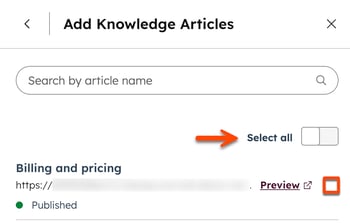
- Voit valita tietyn sisällön valitsemalla kunkin resurssin vieressä olevan valintaruudun. Tietokantojen osalta napsauta tietokantaa valitaksesi sisällytettävät tai pois jätettävät artikkelit.
- Voit valita kaiken sisällön kytkemällä Valitse kaikki -kytkimen päälle.
- Napsauta oikeassa alakulmassa olevaa Lisää [resurssit] -painiketta.
- Napsauta Segmentit (luettelot) -osiossa Lisää.
- Kirjoita hakukenttään segmentin nimi.
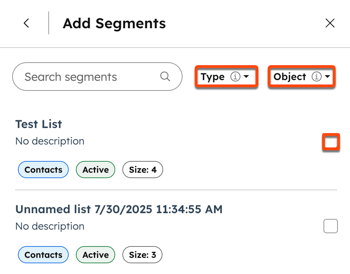
- Voit suodattaa käytettävissä olevia segmenttejä napsauttamalla Tila (esim. Aktiivinen tai Staattinen) tai Objekti -pudotusvalikoita ja valitsemalla vaihtoehdon. Käytettävissä olevia objekteja ovat perusobjektit jamukautetut objektit.
-
- Voit valita segmentin valitsemalla segmentin vieressä olevan valintaruudun.
- Napsauta oikeassa alakulmassa olevaa Lisää segmentit -painiketta.
- Voit lisätä muita tiedostoja, sisältöä tai segmenttejä napsauttamalla Lisää ja toistamalla kyseiset vaiheet.
- Kun olet valmis, napsauta Luo.
Kuinka upotetut kuvat käytetään asiakirjoissa
Kun lataat tuettuja asiakirjoja tietovarastoon, kaikki asiakirjoihin upotetut kuvat ovat automaattisesti haettavissa tekstisisällön ohella. Tämä mahdollistaa agenttien ja avustajien hakea ja analysoida visuaalista tietoa, kuten kaavioita, taulukoita ja kuvakaappauksia, ilman että sinun tarvitsee ladata kuvatiedostoja erikseen.
Kysy agentilta tai avustajalta asiakirjoissasi olevasta visuaalisesta sisällöstä, kuten kaavioista tai taulukoissa esitetyistä tiedoista.
-
Tuetut asiakirjamuodot: PDF, Word (.docx) ja PowerPoint (.pptx).
-
Tiedostokokorajoitus: enintään 50 Mt asiakirjaa kohti.
Muokkaa tietovarastoja
- Siirry HubSpot-tililläsi kohtaan Breeze > Tieto.
- Napsauta tietovaraston korttia.
- Napsauta oikean paneelin ellipsikuvaketta ja valitseMuokkaa, jotta voit muokata nimeä ja kuvausta. Napsauta sitten Tallenna.
- Voit lisätä uuden tiedoston napsauttamallaLisää-painikettaTiedostot-osiossaja lataamalla tiedoston.
- Voit lisätä sisältöä tai segmenttejä napsauttamalla Lisää-painiketta Sisältö- tai Segmentit (luettelo) -osioissaja valitsemalla vaihtoehdon.
- Tietopankin artikkeleiden, aloitussivujen, blogikirjoitusten ja puheluiden osalta valitse lisättävän resurssinvieressä oleva valintaruutuja napsauta sittenLisää [resurssi].
- Segmenttien osalta napsauta Lisää, poista tai valitse segmentin vieressä oleva valintaruutu. Napsauta sitten Lisää segmentit.
- Voit poistaa tiedoston, resurssin tai segmentin napsauttamalla sen nimenvieressä olevaa poistokuvaketta.
- Kun olet valmis, napsauta Tallenna.
Tietovarastojen poistaminen
Kun poistat tietovaraston agentilta tai avustajalta, kyseinen tietovarasto säilyy tililläsi. Voit poistaa tietovaraston pysyvästi seuraavasti:
- Siirry HubSpot-tililläsi kohtaan Breeze > Tieto.
- Napsauta tietovaraston korttia.
- Napsauta oikean paneelin ak ja valitsePoista.
- Napsauta valintaikkunassaPoista tietovarasto.
Hallitse agentin tai avustajan tietovarastoja
Kun olet luonut tietovarastot, lisää ne mihin tahansa agenttiin tai avustajaan Breeze Studiossa.
- Siirry HubSpot-tililläsi kohtaan Breeze > Breeze Studio.
- Vie hiiri agentin tai avustajan päälle ja napsautapystysuoraa valikkokuvaketta ja valitse sittenMääritä.
- Napsauta editorin Mitä tämä agentti tietää -osiossa Lisää tietoa.
- Vie hiiri oikean paneelintietovaraston päälle ja napsautaLisää. Toista tämä jokaiselle tietovarastolle, jota haluat käyttää.
- Voit tarkastella tietovaraston sisältöä viemällä hiiren tietovaraston päälle ja napsauttamallaNäytä tiedot taiNäytä asetuksissa.
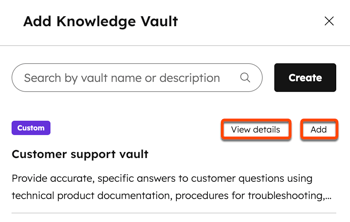
- Voit poistaa tietovaraston tästä agentista tai avustajasta viemällä hiiren tietovaraston päälle ja napsauttamallaPoista.
- Kun olet valmis, napsauta X sulkeaksesi oikean sivupaneelin. Napsauta sitten Julkaise oikeassa yläkulmassa.
Tietovaraston viittausten ymmärtäminen
Kun avustaja tai agentti viittaa vastauksissaan tietovaraston asiakirjojen sisältöön, viittaus sisältää lähdetiedoston tarkat tiedot.
Viittauksissa näkyy asiakirjan nimi sekä asiaankuuluva sivunumero tai osa, jos se on saatavilla. Tämä auttaa sinua löytämään ja tarkistamaan viitatun sisällön alkuperäisestä asiakirjasta. Tuetut tiedostomuodot ovat .pdf ja .docx.

Tietovarastojen oletusominaisuuksien ymmärtäminen
Tietovarastot sisältävät HubSpotin oletusominaisuudet. Lue lisää yhteyshenkilöiden, yritysten, kauppojen ja tikettien oletusominaisuuksista. Voit tarkastella kunkin objektin ominaisuuksia laajentamalla kyseisen osion napsauttamalla:
Esimerkki: Käytä segmenttipohjaista tietovarastoa mukautetussa avustajassa
Luo mukautettu avustaja, joka auttaa käyttäjiä löytämään oivalluksia viimeaikaisista tukipyynnöistä. Esimerkiksi viime viikolla ilmoitettujen yleisten ongelmien yhteenveto, alueellisten trendien havaitseminen tai tiettyjen tukipyyntötyyppien piikkien tunnistaminen.
Luo segmentti viimeaikaisille tukipyynnöille
- Siirry HubSpot-tililläsi kohtaan CRM > Segmentit.
- Luo aktiivinen segmentti kohdassa ”Tiketit” ja suodatase siten, ettäse sisältää vain viimeisten 30 päivän aikana luodut tiketit (tai ”viimeisten 7 päivän”, riippuen siitä, kuinka tuoreita tietoja haluat).
Lue lisää segmenttien luomisesta.
Luo tietovarasto segmentin avulla
- Siirry HubSpot-tililläsi kohtaan Breeze > Tieto.
- Napsauta oikeassa yläkulmassa Luo tietopankki.
- Syötä tietovaraston tiedot:
- Nimi: Viimeaikaiset tiketit [X]-alueella.
- Kuvaus: Viimeisten 30 päivän aikana [X]-alueella avatut tukipyynnöt.
- Napsauta Segmentit-osiossa Lisää ja valitse uusi segmentti. Voit lisätä tietovarastoon useamman kuin yhden segmentin, mutta muiden segmenttien on oltava eri objektityyppiä. Esimerkiksi yksi segmentti voi koskea tikettejä ja toinen kontakteja.
Lisätietoja tietovarastojen luomisesta.
Liitä tietovarasto mukautettuun avustajaan
- Siirry HubSpot-tililläsi kohtaan Breeze > Breeze Studio.
- Napsauta Avustajat -välilehteä.
- Voit luoda uuden avustajan napsauttamalla oikeassa yläkulmassa olevaaLuo avustaja -painiketta. Voit muokata olemassa olevaa avustajaa viemällä hiiren avustajan kortin päälle, napsauttamallavalikkokuvakettaja valitsemallaMääritä.
- Kohdassa Määritä tiedot, joihin tämä avustaja voi käyttää -osiossa,Tietämys-alaosiossa , napsautaLisää tietämystä lisätäksesitietovaraston, jonka olet luonut lippusegmentillä.
- Kun olet lopettanut avustajan muokkaamisen ja testaamisen, napsauta oikeassa yläkulmassa olevaa Julkaise-painiketta, jotta avustaja tulee käyttäjien saataville Breeze Assistantissa.
Lisätietoja avustajien luomisesta tai mukauttamisesta.
Käyttötapaukset
Tässä on muutamia esimerkkejä kehotuksista, joita käyttäjät voivat käyttää uuden avustajan kanssa, mukaan lukien esimerkkejä tuloksista:
| Kehote | Esimerkki tulos |
| Mitkä ovat olleet viiden yleisimmän tukiongelman joukossa viime viikolla? | Luokiteltu luettelo ongelmatyypeistä (esim. kirjautumisongelma – 23 tikettiä, laskutusero – 12 tikettiä jne.). |
| Onko alueita, joilla tikettien määrä on noussut tällä viikolla viime viikkoon verrattuna? | Taulukko tai luettelomainen lista, jossa näkyvät alueet, joilla tikettien määrä on muuttunut (esim. Saksa 45 % verrattuna edelliseen viikkoon, Yhdysvallat ennallaan jne.). |
| Millä asiakkailla oli yli kolme suljettua tikettiä tässä kuussa? | Luettelo asiakkaiden nimistä ja tunnuksista, lippujen lukumäärä ja mahdollisesti lyhyt yhteenveto lipuista. |
