Lisää kommentteja HubSpot-aineistoihisi, jotta voit tehdä yhteistyötä tiimisi kanssa ja pyytää palautetta. Käytä yhteistyösivupalkkia kommenttien lisäämiseen HubSpot-aineistoihisi. Voit myös kommentoida suoraan keskusteluissa tai CRM-tietueissa.
Kun kommentti lisätään, resurssin omistajalle sekä kaikille kommentissa mainituille käyttäjille tai tiimeille lähetetään yleensä ilmoitusviesti. Lue lisää kommentti-ilmoitusviesteistä.
Huomaa: kun lisäät kommentteja tiettyihin resursseihin, et voi @mainita käyttäjiä, joilla ei ole käyttöoikeuksia kyseiseen resurssiin.
Ennen kuin aloitat:
Työkalut, joihin voit lisätä kommentteja, riippuvat HubSpot-tilauksestasi:
| Resurssin nimi |
Hub
|
| |
Markkinointikeskus |
Myyntikeskus |
Palvelukeskus |
Sisältökeskus |
Tietokeskus |
| |
Kaikki tilit |
| CRM-tietueet |
✓ |
✓ |
✓ |
✓ |
✓ |
| Keskustelut-saapuneet |
✓ |
✓ |
✓ |
✓ |
✓ |
| |
Professional ja Enterprise |
| Mainokset |
✓ |
|
|
|
|
| Sähköpostit |
✓ |
|
|
|
|
| Lomakkeet |
✓ |
|
|
|
|
| Kampanjat |
✓ |
|
|
|
|
| Toimintokehotukset (CTA:t) |
✓ |
|
|
✓ |
|
| Tekstiviestit (vaatiiSMS Access -lisäpalvelun ) |
✓ |
|
|
|
|
| Sosiaalinen media (vainluonnokset tai aikataulutetut julkaisut ) |
✓ |
|
|
|
|
| Blogi |
✓ |
|
|
✓ |
|
| Laskeutumissivut |
✓ |
|
|
✓ |
|
| Verkkosivut |
|
|
|
✓ |
|
| Työnkulut |
✓ |
✓ |
✓ |
✓ |
✓ |
| Kojelaudat |
✓ |
✓ |
✓ |
✓ |
✓ |
| Luettelot |
✓ |
✓ |
✓ |
✓ |
✓ |
Lisää kommentteja yhteistyö-sivupalkin avulla
Yhteistyö-sivupalkista voit lisätä ja tarkastella kaikkia resurssiin lisättyjä kommentteja. Voit myös lisätä kommentteja tiettyihin elementteihin seuraavissa:
- Kampanjat
- Lomakkeet
- Kojelaudat
- Työnkulut
- Markkinointisähköpostit
- SMS-viestit
Voit lisätä kommentteja useimpiin resursseihin seuraavasti:
- SiirryHubSpot-tililläsisen resurssin kohdalle, johon haluat lisätä kommentin.
- Oletusarvoisesti yhteistyösivupalkki näkyy oikealla. Voit siirtää yhteistyösivupalkkia napsauttamalla ja vetämällä pystysuuntaista valikkokuvaketta.
- Napsauta yhteistyö-sivupalkissa kommentti-kuvaketta.
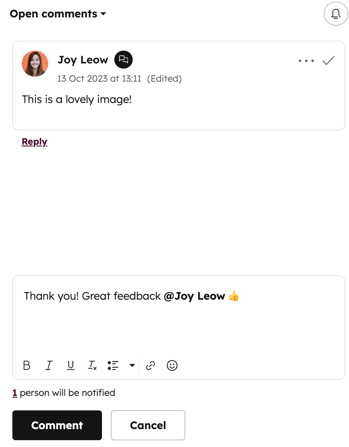
- Yleisen kommentin lisääminen:
- Kirjoita kommenttisikommenttikenttään. Muotoile tekstiäsi rich text -työkalurivin avulla. Jos haluat ilmoittaa kommentistasi tiimikaverillesi, kirjoita @-merkki ja sen jälkeen käyttäjän nimi.
- Tallenna kommentti napsauttamallaKommentti.
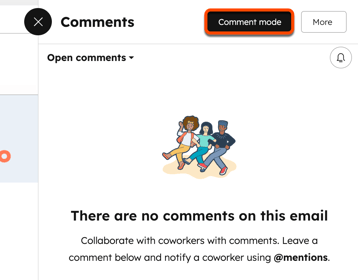
- Kommentointitila on oletusarvoisesti käytössä hallintapaneeleissa, työnkuluissa, markkinointisähköposteissa, kampanjoissa, lomakkeissa ja tekstiviesteissä. Jos olet vahingossa poistunut kommentointitilasta, napsauta yhteistyö-sivupalkin yläosassa olevaa Kommentointitila-painiketta ottaaksesi sen uudelleen käyttöön.
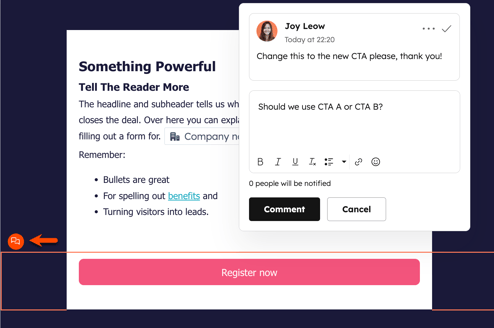
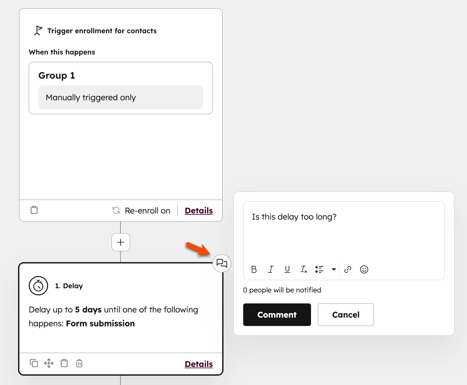
- Kommenttimuodossa voit lisätä kommentteja tiettyihin elementteihin:
- Voit lisätä kommentin tiettyyn elementtiin viemällä hiiren elementin päälle ja napsauttamalla sitä.
- Voit tarkastella tiettyyn elementtiin lisättyjä kommentteja napsauttamalla elementin kommenttikuvaketta .
- Kirjoita kommenttisikommenttikenttään. Muotoile tekstiäsi rich text -työkalurivin avulla. Jos haluat ilmoittaa kommentistasi tiimikaverillesi, kirjoita @-merkki ja sen jälkeen käyttäjän nimi.
- Tallenna kommenttisi napsauttamallaKommentti.
- Poistu kommentointitilasta napsauttamalla oikeassa yläkulmassa olevaa X-kuvaketta.
- Voit palata kommentointitilaan napsauttamalla oikean paneelin Kommentointitila-painiketta
- Kommentoitavasta aineistosta riippuen yhteistyön sivupalkissa saattaa näkyä myös seuraavia vaihtoehtoja:
- Poistu yhteistyön sivupalkista napsauttamalla oikean paneelin yläosassa olevaa X-kuvaketta.
Vastaa kommentteihin, muokkaa ja poista niitä
Kun sinä ja tiimikaverisi lisäätte kommentteja, voit tarkastella ja vastata tiimikavereidesi kommentteihin sekä muokata tai poistaa omia kommenttejasi.
- Siirry HubSpot-tililläsisiihen aineistoon, jota haluat tarkastella.
- Napsauta yhteistyön sivupalkissa kommentti-kuvaketta. Oikean paneelin osiossa näkyvät sekä yleiset kommentit että tiettyjä elementtejä koskevat kommentit.
- Jos lukemattomia kommentteja on, niiden lukumäärä näkyy kommenttikuvakkeessa.
-
- Uudet kommentit merkitään tunnisteella Uusi. Myös keskusteluketjujen uudet kommentit näkyvät automaattisesti.
- Voit suodattaa kommentteja napsauttamalla vasemmassa yläkulmassa olevaa avattavaa valikkoa. Valitse sitten Avoimet kommentit, Kaikki kommentit, Ratkaistut kommentit tai Lukemattomat kommentit.
- Jos olet lisännyt kommentteja tiettyihin elementteihin editorissa, elementin vieressä näkyy kommenttikuvake. Voit tarkastella näitä kommentteja napsauttamalla kommenttikuvaketta. Näkyviin tulevat kaikki kyseiseen elementtiin liittyvät kommentit.
Huomaa: et voi @mainita käyttäjiä kommenteissa, joiden kirjoittajalla ei ole käyttöoikeuksia kyseisen sisältöresurssin katseluun.
- Vastaaminen kommenttiin:
- Napsauta kommentin alla olevaa Vastaa-painiketta tai napsauta vastauskenttää.
- Kirjoita vastauksesi vastauskenttään. Muotoile tekstiäsi rich text -työkalurivin avulla. Jos haluat ilmoittaa vastauksestasi tiimikaverillesi, kirjoita @-merkki ja sen jälkeen käyttäjän nimi.
- Tallenna kommenttivastauksesi napsauttamalla Kommentoi.
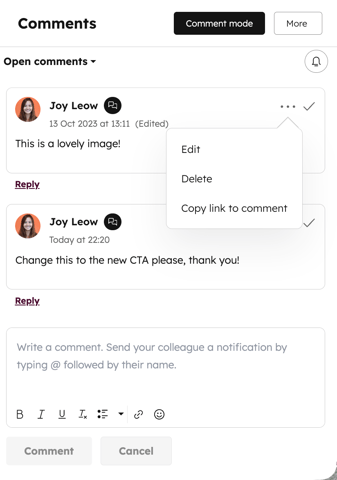
- Voit muokata kommenttia viemällä hiirensenpäälle,jotahaluat muokata. Napsauta sitten oikeassa yläkulmassa olevaaellipsikuvakettaja valitseMuokkaa. Jos kommenttia on muokattu, se merkitään tunnisteella (Muokattu). Voit muokata vain omia kommenttejasi.
- Voit poistaa kommentin viemällä hiiren senkommentinpäälle, jonka haluat poistaa. Napsauta sitten oikeassa yläkulmassa olevaaellipsikuvakettaja valitsePoista. Voit poistaa vain omia kommenttejasi.
- Voit jakaa kommenttisi viemällä hiiren osoittimen sen kommentin päälle, jonka haluat jakaa. Napsauta sitten oikeassa yläkulmassa olevaa ellipsikuvaketta ja valitse Kopioi linkki kommenttiin. Tämä kopioi linkin kommenttiisi leikepöydälle. Sisäänkirjautuneet käyttäjät pääsevät suoraan kommenttiin, ja kirjautumattomia käyttäjiä pyydetään kirjautumaan sisään.
- Jos sinulla on Professional- tai Enterprise-tili , voit myös napsauttaaonnistumisenmerkkiä ratkaistaksesi kommentin.
Ratkaise kommenttisi
Tilaus edellytetään
Kommenttien ratkaiseminen edellyttääProfessional- tai Enterprise- tilausta.
Kun olet lisännyt kommentteja resursseihisi, voit merkitä kommentin ratkaistuksi, jos siihen on jo reagoitu tai se ei ole enää merkityksellinen.
Kommentin merkitseminen ratkaistuksi
Voit merkitä kommentin ratkaistuksi seuraavasti:
- Siirry HubSpot-tililläsiresurssiin, jonka kommentit haluat merkitä ratkaistuiksi.
- Napsauta työkalussa kommenttikuvaketta. Yhteistyön sivupalkissa näkyvät kaikki työkalun kommentit ja kommenttiketjut.
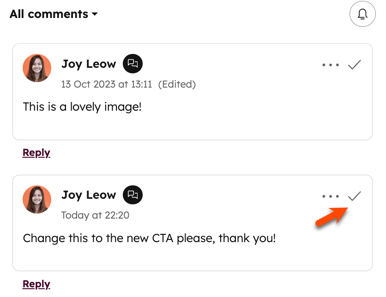
- Voit merkitä kommentin ratkaistuksi napsauttamalla kommentin vieressä olevaa onnistumisen merkkiä.
- Kun kommentti on ratkaistu, siihen lisätään merkintä Tämä kommentti on ratkaistu ja se piilotetaan.
- Kun ratkaiset kommenttiketjun, myös kaikki ketjun kommenttivastaukset piilotetaan.
-
- Kun toinen käyttäjä ratkaisee kommentin, kommentin kirjoittaja saa siitä ilmoituksen sähköpostitse. Lue lisää kommentti-ilmoituksista.
Ratkaistujen kommenttien hallinta
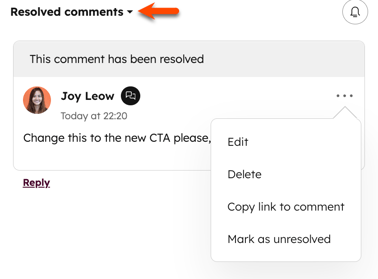
Kun kommentti tai kommenttiketju on ratkaistu, kommentti ei enää näy oletusarvoisen avoimien kommenttien suodattimen avulla. Voit tarkastella ja hallita ratkaistuja kommentteja seuraavasti:
- Siirry HubSpot-tililläsisiihen resurssiin, jonka ratkaistuja kommentteja haluat hallita.
- Napsauta työkalussa oikeassa yläkulmassa olevaa kommenttikuvaketta. Yhteistyön sivupalkissa näkyvät kaikki työkalun ratkaisemattomat kommentit tai kommenttiketjut.
- Voit näyttää ratkaistut kommenttisi seuraavasti:
- Voit näyttää sekä ratkaistut että avoimet kommentit napsauttamalla avattavaa valikkoa ja valitsemalla Kaikki kommentit.
- Voit näyttää vain ratkaistut kommentit napsauttamalla avattavaa valikkoa ja valitsemalla Ratkaistut kommentit.
- Voit muuttaa ratkaistun kommentin ratkaisemattomaksi napsauttamalla kolmen pisteen lisää-kuvaketta ja valitsemalla Merkitse ratkaisemattomaksi.
Kommenttien lisääminen tiettyihin kohteisiin
Voit lisätä kommentteja suoraan CRM-tietueiden
toimintoihin
, keskusteluihin ja työnkulun toimintoihin. Työnkuluissa voit lisätä kommentteja myös vetämällä ja pudottamalla yhteistyösivupalkissa.
Kommenttien lisääminen CRM-tietueeseen
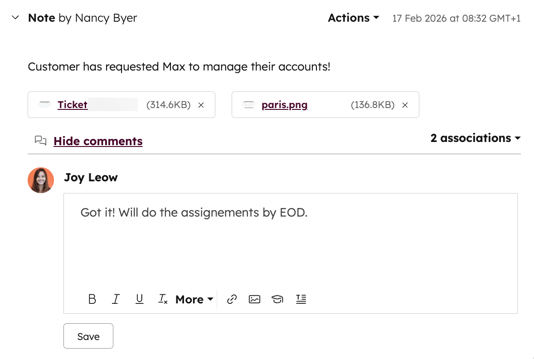
Tee yhteistyötä tiimisi kanssa ja vaali liidejä lisäämällä kommenttejatietueen toimintoihin. Muut käyttäjät, joilla on pääsy tietueeseen, voivat nähdä kommenttisi ja vastata siihen. Kommentteja voidaan lisätä seuraaviin toimintoihin:
- Puhelut
- Tehtävät
- Muistiinpanot
- Kokoukset
- Manuaalisesti kirjatut sähköpostit.
Opi lisäämään kommentteja tietueen toimintoon.
Lisää kommentteja keskustelujen saapuneet-kansiossa
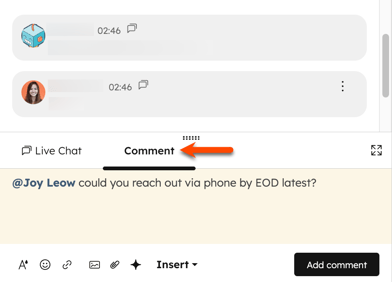
Tarkista keskusteluketjuja tai seuraa yhteyshenkilöitä yhdessä tiimisi jäsenten kanssa lisäämällä kommentteja keskusteluun. Nämä kommentit näkyvät vain HubSpotin käyttäjille, eivätkä ne näy yhteyshenkilölle. Opi lisäämään kommentteja keskusteluun.
Lisää kommentteja työnkulun toimintoon
Lisää kommentteja työnkulkuusi ja yksittäisiin työnkulun toimintoihin. Kommentteja voidaan lisätä kaikkiin työnkulun toimintoihin, mukaan lukien if/then-haarat. Kun lisäät kommentteja työnkulkuihin, voit käyttää myös vedä ja pudota -yhteistyösivupalkkia. Opi lisäämään kommentteja työnkulkuun.
Kommenttien lisääminen HubSpot-mobiilisovelluksella
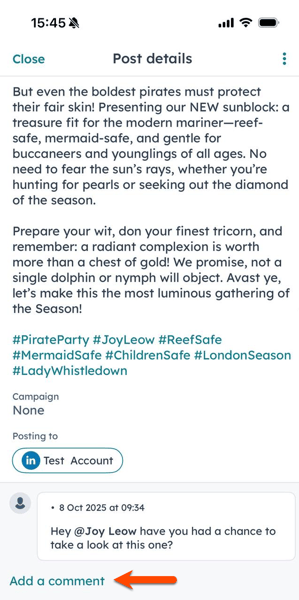
Voit tarkastella olemassa olevia kommentteja tai lisätä uusia kommentteja markkinointisähköposteihin ja sosiaalisen median viesteihin HubSpot-mobiilisovelluksessa:
- AvaaHubSpot-sovellusiOS- tai Android-laitteellasi.
- Napauta vasemmassa yläkulmassa olevaa valikkokuvaketta.
- NapautaMarkkinointi -osiossaMarkkinointisähköpostit taiSosiaalisen median julkaisut.
- Siirry siihen sähköpostiin taisosiaalisen median julkaisuun, johon haluat lisätä kommentin, ja napauta sitä.
- Napauta alareunassaKatso tiedot ja sittenLisää kommentti.
- Kirjoita kommenttisi tekstikenttään. Jos haluat ilmoittaa vastauksestasi tiimikaverillesi, napauta @-merkkiä ja kirjoita sitten käyttäjän nimi.
Lisää kommentteja HubSpot-materiaaleihisi
Päivitetty viimeksi: 3 elokuuta 2026
Saatavilla minkä tahansa seuraavan Tilauksen kanssa, paitsi jos toisin mainitaan:
Lisää kommentteja HubSpot-aineistoihisi, jotta voit tehdä yhteistyötä tiimisi kanssa ja pyytää palautetta. Käytä yhteistyösivupalkkia kommenttien lisäämiseen HubSpot-aineistoihisi. Voit myös kommentoida suoraan keskusteluissa tai CRM-tietueissa.
Kun kommentti lisätään, resurssin omistajalle sekä kaikille kommentissa mainituille käyttäjille tai tiimeille lähetetään yleensä ilmoitusviesti. Lue lisää kommentti-ilmoitusviesteistä.
Huomaa: kun lisäät kommentteja tiettyihin resursseihin, et voi @mainita käyttäjiä, joilla ei ole käyttöoikeuksia kyseiseen resurssiin.
Ennen kuin aloitat:
Työkalut, joihin voit lisätä kommentteja, riippuvat HubSpot-tilauksestasi:Lisää kommentteja yhteistyö-sivupalkin avulla
Yhteistyö-sivupalkista voit lisätä ja tarkastella kaikkia resurssiin lisättyjä kommentteja. Voit myös lisätä kommentteja tiettyihin elementteihin seuraavissa:
Voit lisätä kommentteja useimpiin resursseihin seuraavasti:
Vastaa kommentteihin, muokkaa ja poista niitä
Kun sinä ja tiimikaverisi lisäätte kommentteja, voit tarkastella ja vastata tiimikavereidesi kommentteihin sekä muokata tai poistaa omia kommenttejasi.
Huomaa: et voi @mainita käyttäjiä kommenteissa, joiden kirjoittajalla ei ole käyttöoikeuksia kyseisen sisältöresurssin katseluun.
Ratkaise kommenttisi
Tilaus edellytetään Kommenttien ratkaiseminen edellyttääProfessional- tai Enterprise- tilausta.
Kun olet lisännyt kommentteja resursseihisi, voit merkitä kommentin ratkaistuksi, jos siihen on jo reagoitu tai se ei ole enää merkityksellinen.
Kommentin merkitseminen ratkaistuksi
Voit merkitä kommentin ratkaistuksi seuraavasti:
Ratkaistujen kommenttien hallinta
Kun kommentti tai kommenttiketju on ratkaistu, kommentti ei enää näy oletusarvoisen avoimien kommenttien suodattimen avulla. Voit tarkastella ja hallita ratkaistuja kommentteja seuraavasti:
Kommenttien lisääminen tiettyihin kohteisiin
Voit lisätä kommentteja suoraan CRM-tietueiden
toimintoihin
, keskusteluihin ja työnkulun toimintoihin. Työnkuluissa voit lisätä kommentteja myös vetämällä ja pudottamalla yhteistyösivupalkissa.
Kommenttien lisääminen CRM-tietueeseen
Tee yhteistyötä tiimisi kanssa ja vaali liidejä lisäämällä kommenttejatietueen toimintoihin. Muut käyttäjät, joilla on pääsy tietueeseen, voivat nähdä kommenttisi ja vastata siihen. Kommentteja voidaan lisätä seuraaviin toimintoihin:
Opi lisäämään kommentteja tietueen toimintoon.
Lisää kommentteja keskustelujen saapuneet-kansiossa
Tarkista keskusteluketjuja tai seuraa yhteyshenkilöitä yhdessä tiimisi jäsenten kanssa lisäämällä kommentteja keskusteluun. Nämä kommentit näkyvät vain HubSpotin käyttäjille, eivätkä ne näy yhteyshenkilölle. Opi lisäämään kommentteja keskusteluun.
Lisää kommentteja työnkulun toimintoon
Lisää kommentteja työnkulkuusi ja yksittäisiin työnkulun toimintoihin. Kommentteja voidaan lisätä kaikkiin työnkulun toimintoihin, mukaan lukien if/then-haarat. Kun lisäät kommentteja työnkulkuihin, voit käyttää myös vedä ja pudota -yhteistyösivupalkkia. Opi lisäämään kommentteja työnkulkuun.
Kommenttien lisääminen HubSpot-mobiilisovelluksella
Voit tarkastella olemassa olevia kommentteja tai lisätä uusia kommentteja markkinointisähköposteihin ja sosiaalisen median viesteihin HubSpot-mobiilisovelluksessa:
Asiaan liittyvä sisältö