
Päivitetty viimeksi: 13 tammikuuta 2026
Saatavilla minkä tahansa seuraavan Tilauksen kanssa, paitsi jos toisin mainitaan:

Voit luoda mobiilikeskusteluketjun HubSpotissa ja käyttää mobiilikeskustelun SDK:ta integroimaan HubSpotin keskustelutoiminnot iOS- tai Android-sovellukseen. Mobiilikeskustelun SDK:n avulla voit tarjota kontekstuaalista tukea ja hyödyntää muita HubSpotin itsepalvelutoimintoja, kuten botin tai tietopankin integroimista keskustelukokemukseen.
Tässä artikkelissa opit, miten voit määrittää ja mukauttaa mobiilikeskusteluketjun HubSpotissa. Jos olet jo luonut mobiilikeskusteluketjun, opi, miten voit integroida HubSpot-keskusteluketjun mobiilisovellukseen.
Chatflow-oikeudet ovat välttämättömiä chatflow-toiminnon luomiseksi ja muokkaamiseksi.
Luo mobiilikeskusteluvirtaus
Voit luoda HubSpotissa mobiilikeskusteluvirtauksen, joka integroituu mobiili-SDK:hon seuraavasti:
- Siirry HubSpot-tililläsi kohtaan Palvelu > Chat-virrat.
- Napsauta oikeassa yläkulmassa Luo chatflow.
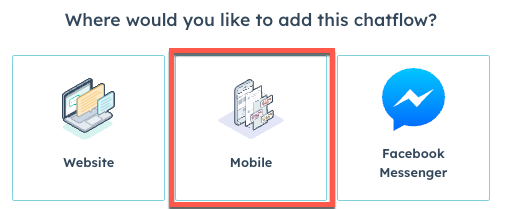
- Napsauta Mobiili.
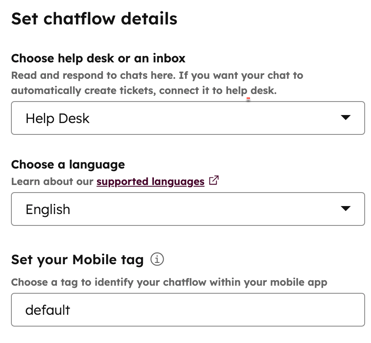
- Napsauta yläreunan avattavaa valikkoa ja valitse tietty asiakaspalvelupiste tai postilaatikko, johon chatflow liitetään.
- Napsauta kielival ik koa ja valitse kieli.
- Syötä mobiilitunniste:
- HubSpot tarvitsee mobiilitunnisteen voidakseen määrittää, minkä chatflow-keskustelun haluat näyttää sovelluksessasi. Kehittäjiesi tulee lisätä tämä tunniste sovelluksesi konfiguraatiotiedostoon, jotta chatflow-keskustelu voidaan tunnistaa oikein.
- Useat chatflow-virrat voivat jakaa saman mobiilitunnisteen. Tällöin sovelluksessasi näkyy chatflow-virta, jolla on korkein prioriteettitaso. Lisätietoja chatflow-virtojen prioriteetin säätämisestä on tässä artikkelissa.
- Napsauta Seuraava.
- Valitse Chatflow-sivulla chatflow-tyyppi:
- Live-asiakaspalvelija: vierailijat voivat aloittaa välittömästi keskustelun sinun ja tiimisi kanssa sovelluksesi kautta.
- Asiakaspalvelija: vierailijat voivat keskustella Breeze-tekoälyn avulla toimivan asiakaspalvelijan kanssa. Asiakaspalvelija käyttää HubSpot-sisältöäsi, julkisia URL-osoitteita ja tiedostoja vastatakseen käyttäjien kysymyksiin. Lisätietoja asiakaspalvelijasta.
- Sääntöihin perustuva chatbot: vierailijat voivat keskustella botin kanssa, joka kerää alustavia tietoja ja suorittaa tiettyjä tehtäviä, kuten varaa tapaamisia, ennen kuin tiimisi jäsen ottaa keskustelun haltuunsa. Voit aloittaa alusta tai valita mallin. Lisätietoja sääntöihin perustuvista chatboteista.
- Napsauta Seuraava.
- Tietopankkisivulla voit lisätä tietopankin selaus- ja hakupalkin live-chatiin:
- Kytke Tietopankki-haku-kytkin päälle.
- Napsauta Tietopankki -pudotusvalikkoa valitaksesi tai luodaksesi tietopankin. Lisätietoja tietopankin selaamisesta ja hakutoiminnosta live-chatissa.
- Napsauta Luo.
Mukauta chat-asetukset
Kun olet luonut chat-virtauksen, sinut ohjataan live-chatin asetusten Chat-välilehdelle . Mukauta live-chatin toimintaa ja luo tervetuloviesti, jolla tervehdit vierailijoitasi.
Huomaa: jos haluat upottaa chat-widgetin yksisivuiseen sovellukseesi tai mukauttaa live-chattia API:n avulla, lue lisää HubSpot-keskustelujen API:n käytöstä HubSpotin kehittäjädokumentaatiosta.
Tehtävä
- Voit ohjata saapuvat keskustelut tietyille tiimin jäsenille napsauttamalla koht aa Määritä keskustelut automaattisesti , jolloin osio laajenee, ja napsauttamalla sitten kytkintä Määritä keskustelut automaattisesti . Valitse avattavasta valikosta, mille käyttäjille tai tiimeille keskustelut määritetään. Lue lisää reitityssääntöjen määrittämisestä keskustelujen postilaatikossa tai tukipalvelussa.
Paikkoja edellytetään Reitityssääntöihin on sisällytettävä osoitettu myynti- tai palvelupaikka.
Mukauta
- Voit mukauttaa viestin, joka näkyy, kun vierailija aloittaa keskustelun, napsauttamalla Tervetuloviesti laajentaaksesi osion ja kirjoittamalla tekstin Kirjoita tervetuloviesti -tekstikenttään. Lisätietoja tervetuloviestin kielen muuttamisesta.
- Voit määrittää, milloin vierailijoilta pyydetään sähköpostiosoitetta, napsauttamalla Sähköpostin kerääminen -kohtaa laajentaaksesi osion. Napsauta Pyydä vierailijoilta sähköpostiosoitetta -pudotusvalikkoa ja valitse vaihtoehto, kirjoita sitten viesti, joka näkyy, kun vierailijalta pyydetään sähköpostiosoitetta.
Näytä
- Laajenna Valitse chat-avatar -osio napsauttamalla sitä, napsauta sitten Chat-otsikon avattavaa valikkoa ja valitse nimi ja avatar, jotka näkyvät chat-widgetissä.
-
- Mukautettu brändäys: näytä yleinen tiimin nimi ja kuva.
- Napsauta Lisää kuva-kuvaketta ladataksesi kuvan tai GIF-tiedoston ja kirjoita näytettävä nimi .
- Jos haluat käyttää mukautettua brändäystä koko chat-keskustelussa käyttäjän nimen ja avatarin sijaan, valitse Käytä mukautettua brändäystä koko keskustelussa agenttien aliaksena -valintaruutu . Mukautettu brändäys näkyy myös chat-keskustelun transkriptiossa.
- Chat-näytön käyttäytyminen -osiossa voit hallita widgetin käyttäytymistä tietokoneen tai mobiililaitteen näytöllä.
- Mukautettu brändäys: näytä yleinen tiimin nimi ja kuva.
- Napsauta laajentaaksesi Näytä/piilota sulkemispainike -osion. Kun tämä on valittuna, vierailijat näkevät chat-ikkunan oikeassa yläkulmassa X-merkin, jota napsauttamalla he voivat piilottaa chat-widgetin.
- Jatkaaksesi napsauta alareunassa Tallenna ja sitten Tietopankki-välilehteä .
Ota tietopankin selaus ja haku käyttöön ( vain Service Hub Professional tai Enterprise )
Tietopankki-välilehdessä voit lisätä live-chatiin Ohje-välilehden, jonka avulla vierailijat voivat selata ja hakea tietopankin artikkeleita:
- Kytke Tietopankki-haku-kytkin päälle.
- Napsauta Tietopankki -pudotusvalikkoa ja valitse olemassa oleva tietopankki.
- Voit luoda tietopankin napsauttamalla Lisää tietopankki ja seuraamalla ohjeita. Lisätietoja tietopankin luomisesta HubSpotissa.
- Jatkaaksesi napsauta alareunassa Tallenna ja sitten Kohde-välilehteä .
Hallitse chatflow-asetuksia
Asetukset-välilehdessä voit mukauttaa live-chatin kieliasetuksia. Jos olet ottanut käyttöön tietosuoja-asetukset tililläsi, voit myös mukauttaa live-chatin niin, että se sisältää vaiheen, jossa kävijöitä pyydetään antamaan suostumus viestintään.
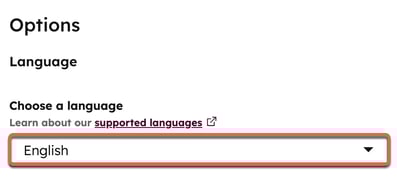
- Napsauta Valitsekieli -pudotusvalikkoa ja valitse kieliasetus kontekstuaalisen widgetin tiedoille, ja napsauta sitten Tallenna.
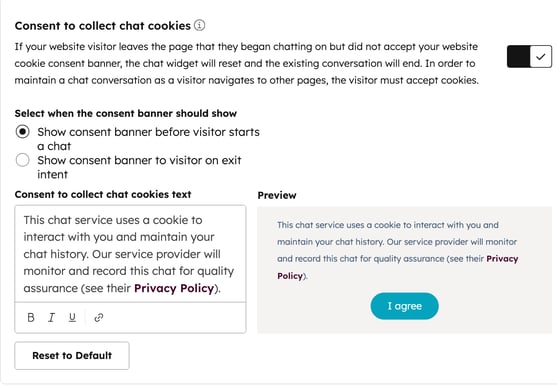
- Jos evästeiden suostumus on otettu käyttöön, valitse, milloin suostumusbanneri näytetään:
- Jos haluat näyttää suostumusbannerin ennen kuin vierailija aloittaa chatin, valitse Näytä suostumusbanneri ennen kuin vierailija aloittaa chatin -valintanappi .
- Jos haluat näyttää bannerin, kun vierailija aikoo poistua sivulta, valitse Näytä suostumusbanneri vierailijalle poistumisaikeen yhteydessä -valintanappi.
- Jos muokkaat suostumustekstiä, mutta haluat palata oletustekstiin, napsauta Palauta oletusasetukset.
Huomaa: evästeiden keräämisen suostumusta koskevattietosuoja-asetukset eivät näy chat-widgetissä vierailijoille, jotka on tunnistettu vierailijan tunnistuksen API:n avulla. Tämä johtuu siitä, että HubSpot ei poista messagesUtk-evästettä. Tämä ei vaikuta analytiikkaevästeiden banneriin. Lisätietoja vierailijan tunnistuksen API:sta on HubSpotin kehittäjädokumentaatiossa.
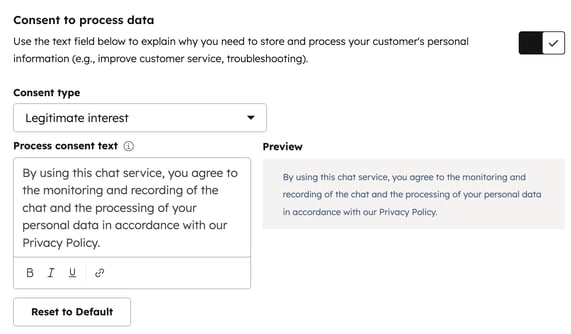
- Voit kerätä kävijöiden suostumuksen tietojensa käsittelyyn napsauttamalla Suostumus tietojen käsittelyyn -kytkintä .
- Napsauta Suostumustyyppi -pudotusvalikkoa ja valitse jokin seuraavista:
- Vaadi nimenomainen suostumus: kävijöiden on napsautettava Hyväksyn-painiketta ennen kuin he voivat lähettää viestin.
- Oikeutettu etu: vierailijoiden suostumus on implisiittinen, kun he aloittavat keskustelun kanssasi. Suostumus tietojen käsittelyyn -teksti näkyy edelleen, mutta heidän ei tarvitse klikata Hyväksyn-painiketta keskustelun aloittamiseksi.
- Käsittele suostumus -tekstikentässä näkyy HubSpotin oletusteksti. Voit muokata tekstiä selittääksesi, miksi sinun on tallennettava ja käsiteltävä kävijän henkilötietoja. Jos muokkaat suostumustekstiä, mutta haluat palata oletustekstiin, napsauta Palauta oletusasetukset.
- Napsauta Suostumustyyppi -pudotusvalikkoa ja valitse jokin seuraavista:
- Jos haluat, että vierailija valitsee tilaustyypin, kun hän aloittaa keskustelun kanssasi, napsauta Kyllä-painiketta .
- Napsauta Tilauslaji-pudotus valikkoa ja valitse tilauslaji, johon vierailijat liittyvät.
- Käytä Valintaruutu- tekstikenttää ilmoittaaksesi asiakkaille, minkä tyyppiseen viestintään he suostuvat.
Huomaa: vaikka nämä ominaisuudet ovat käytettävissä HubSpotissa, lakitiimisi on paras taho antamaan sinulle neuvontaa säännösten noudattamisesta juuri sinun tilanteessasi.
- Jos sinulla on pääsy markkinointikontakteihin tililläsi ja haluat, että tästä chatflowsta luodut kontaktit asetetaan markkinointikontakteiksi, napsauta kytkeäksesi markkinointikontaktit-kytkimen päälle.
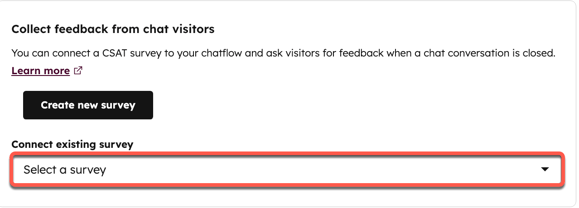
- Voit lähettää asiakastyytyväisyyskyselyn chat-widgetistä. Kun chat-keskustelu päättyy, kysely näkyy chat-widgetissä. Kun kyselyn vastaukset on kerätty, ne näkyvät kyselyn tietosivulla ja keskustelujen saapuneet-kansiossa tai asiakaspalvelussa.
- Napsauta Kerää palautetta chat-vierailijoilta -osiossa Olemassa olevan kyselyn yhdistä -pudotusvalikkoa ja valitse kysely. Voit yhdistää vain olemassa olevan kyselyn, jonka toimitustavaksi on valittu Chat .
-
- Voit luoda uuden kyselyn, joka liitetään bottiin, napsauttamalla Luo uusi kysely ja varmista, että valitset toimitustavaksi Chat .
- Napsauta Tallenna.
Mobiilitiedot
Kirjoita Mobiilitiedot-välilehdessä mobiilitunniste. Mobiilitunniste tarvitaan, jotta HubSpot voi määrittää, minkä chatflow-virtauksen haluat näyttää sovelluksessasi. Kehittäjiesi tulee lisätä tämä tunniste sovelluksesi konfiguraatiotiedostoon, jotta chatflow-virtaus voidaan tunnistaa oikein.Useat chat-virrat voivat jakaa saman mobiilitunnisteen. Tällöin sovelluksessasi näkyy chat-virta, jolla on korkein prioriteettitaso. Lisätietoja chat-virtojen prioriteetin säätämisestä on tässä artikkelissa.
Esikatsele ja ota live-chat käyttöön
Kun olet valmis live-chatin määrittämisessä, napsauta oikeassa yläkulmassa Esikatselu ,jotta voit tarkistaa, miten live-chat näkyy mobiilisovelluksessasi. Ota live-chat käyttöön kytkimellä. Jos olet valmis aloittamaan keskustelun vierailijoiden kanssa, lue, miten voit vastata saapuviin viesteihin keskustelujen postilaatikossa tai asiakaspalvelussa.

Muokkaa chat-virtaasi
- Siirry HubSpot-tililläsi kohtaan Palvelu > Chat-virrat.
- Luo uusi chatflow tai vie hiiri olemassa olevan chatflow'n päälle ja napsauta Muokkaa.
- Voit muokata chat-virtausta siirtymällä Chat-, Tietopankki-, Asetukset- tai Mobiilitiedot-välilehtien välillä.
- Kun olet valmis, napsauta Tallenna vasemmassa alakulmassa.
Integroi chat-virtaus mobiilisovellukseen
Kun olet luonut mobiilichat-virtauksen HubSpotissa, voit käyttää mobiilichat-SDK:ta integroimaan HubSpotin chat-toiminnon iOS- tai Android-sovellukseen. Opi integroimaan HubSpot-chat-virtaus mobiilisovellukseen.
