
Päivitetty viimeksi: 3 elokuuta 2026
Saatavilla minkä tahansa seuraavan Tilauksen kanssa, paitsi jos toisin mainitaan:

Yhdistäminen henkilökohtainen työpostiosoitteesi HubSpotiin, jotta voit lähettää henkilökohtaisia sähköposteja CRM, kirjata sähköpostivastaukset CRM ään, lähettää sarjasähköposteja ja asentaa HubSpot myynti, jolloin pääset käyttämään myyntityökaluja suoraan saapuneet-kansio.
Tämän tili tulisi olla yksilöllinen käyttäjällesi, eikä kukaan muu tiimissäsi saa käyttää sitä. Sen tulisi olla se sähköpostiosoite, jota yleensä käytät lähettäessäsi viestejä yhteyshenkilöillesi, kuten yritys sähköpostiosoite. Liittämällä henkilökohtaisen työpostiosoitteesi annat HubSpotille luvan lähettää sähköposteja yhteyshenkilöillesi yritys sähköpostipalvelimia käyttäen. Jotkin HubSpot-työkalut edellyttävät henkilökohtaisen työpostiosoitteen liittämistä. Voit yhdistäminen HubSpot-palveluun useita erillisiä työpostiosoitteita, joita voit käyttää sähköpostien lähettämiseen.
tiimisähköposti on sähköpostiosoite, johon useilla käyttäjillä on pääsy ja jota he käyttävät viestintään asiakkaiden kanssa. Voit yhdistäminen tiimisähköposti saapuneet keskustelut tai käyttötuki, jotta tiimisi voi tarkastella, hallita ja vastata sähköposteihin yhdestä paikasta.
Ennen kuin aloitat
Ennen kuin yhdistäminen työpostiosoitteesi, arvostelu vaatimuksiin ja rajoituksiin.
Vaatimukset
Käyttöoikeudet edellytetään tili yhdistäminen tarvitaan pääsy henkilökohtaiseen sähköpostiin .
-
Jos haluat yhdistäminen saapuneet-kansio, varmista IT-tiimiltäsi, että Exchange-palvelimellasi on käytössä Exchange 2010 SP2 tai uudempi versio.
- Jos haluat yhdistäminen saapuneet-kansio IMAP-protokollan kautta, varmista yhdessä IT-tiimisi kanssa, että kaikki tekniset vaatimukset täyttyvät.
Rajoitukset ja huomiot
- Käyttäjät, joilla on pelkän katseluoikeuden paikka, eivät voi yhdistäminen henkilökohtaisia työpostiosoitteitaan HubSpotiin. Lue lisää käyttöoikeuksien hallinnasta.
- HubSpotissaei voi käyttää yhtä ja samaa tili sekä henkilökohtaisena työsähköpostina että tiimisähköposti.
- Seuraavia sähköpostitilejä ei tueta, kun liitetään henkilökohtainen työpaikan sähköpostitili:
- Gmail-tilit, joissa on käytössä Googlen Advanced Protection Program -ohjelma.
- Microsoft 365:n jaetut postilaatikot.
- ActiveSync. Jos käytät ActiveSynciä sähköpostiohjelmassasi, yhdistäminen tili HubSpot-Exchange-yhteyden avulla.
- Amazon SES ja Amazon WorkMail. Jos sinulla on ongelmia liitetyn sähköpostisi kanssa ja käytät jompaakumpaa näistä sähköpostipalveluntarjoajista sähköpostisi ylläpitoon, on suositeltavaa vaihtaa palveluntarjoajaksi Gmail tai Microsoft 365.
Yhdistäminen henkilökohtainen työpostiosoite
- Napsauta HubSpot-tilisi ylänavigointipalkin
asetuskuvaketta. - Siirry vasemmalla olevasta sivupalkin valikosta kohtaan Yleiset.
- Napsauta Sähköposti-välilehteä .
- Napsauta Yhdistäminen tili ”.
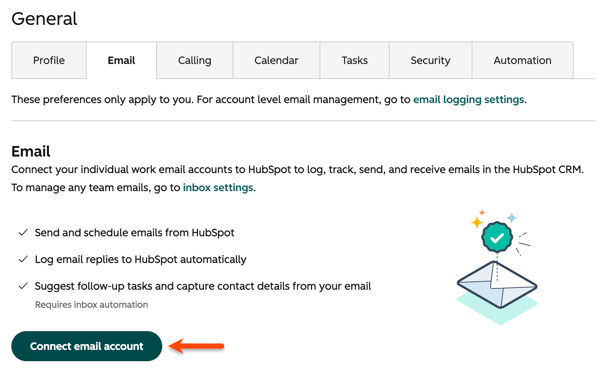
- Jos haluat ottaa saapuneet-kansio automaatiotoiminnot käyttöön yhteyden yhdistäminen yhteydessä, valitse valintaikkunassa ”Ota saapuneet-kansio automaatio käyttöön ”valintaruutu.
- Napsauta Yhdistäminen saapuneet-kansio ila atikkosi”.
- Kirjoita tekstikenttään sähköpostiosoitteesi ja napsauta sitten Seuraava.
- Napsauta Yhdistäminen [sähköpostipalveluntarjoajaan]”.
- Jos sähköpostipalveluntarjoajaasi ei ole luettelossa, napsauta ”Haluan valita sähköpostipalveluntarjoajani itse”. Valitse sittensähköpostipalveluntarjoajasi .
- Jatka seuraavien ohjeiden mukaisesti oman sähköpostipalveluntarjoajasi osalta:
Gmail
- Lue läpi, mitä voit odottaa, kun yhdistäminen saapuneet-kansio osi HubSpotiin, ja napsauta sitten Jatka.
Pakollinen ilmoitus: kunyhdistät tili HubSpot-alustaan, voit yhdistäminen useita Google-palveluita tili. Tällä tavoin HubSpot pääsee käsiksi tili tietoihin ja tietoihin. Nämä palvelut ja tietotyypit on kuvattu alla;
Gmail: HubSpot-sovelluksessa voit lähettää ja vastaanottaa Gmail-viestejä, ajoittaa sähköpostien lähettämistä sekä muokata sähköpostiluonnoksia. Voit myös kirjata ja seurata sovelluksen kautta lähetettyjä sähköposteja. HubSpotilla on pääsy Gmail-tietoihisi, kuten sähköpostin otsikoihin, aiheviesteihin ja viestien sisältöön.
Käytämme Google-tietojasi ainoastaan tuote eri osien toiminnassa, jotka yhdistäminen päivittäin käyttämiisi Google Workspace -työkaluihin. Nämä ovat sinun tietojasi. Haluamme vain auttaa sinua kasva paremmin. Voit poistaa integraatio HubSpot-sovelluksesta siirtymällä kohtaan Asetukset > Integraatiot > Sähköposti-integraatiot ja napsauttamalla ”Poista käytöstä”. Voit myös peruuttaa HubSpotin käyttöoikeuden tili kautta noudattamalla tässä annettuja ohjeita. Lisätietoja integraatio ja niistä tietotyypeistä, joihin meillä on pääsy, löytyy tietosuojakäytännöstämme.
- Sinua pyydetään kirjautumaan Gmail tili isi. Kirjoita sen tili sähköpostiosoite , jota haluat käyttää. Jos olet jo kirjautunut sisään yhteen tai useampaan Gmail-tiliisi, valitse tili, jonka haluat yhdistäminen.
- Arvostelu vaaditut käyttöoikeudet ja napsauta sitten Salli.
- Sinut ohjataan takaisin asetuksiin, ja ruudulle avautuu valintaikkuna, jossa ilmoitetaan, että saapuneet-kansio on yhdistetty HubSpotiin.
Pakollinen ilmoitus: Kun käytät Gmailin sähköpostin integraatio HubSpotin kanssa, annat HubSpotille oikeuden käyttää tili liittyviä tietoja, mukaan lukien yhteystiedot, sähköpostit, kalenteri, jakelulistat, otsikot sekä sähköpostiviesteissäsi olevien seurattujen linkkien URL-osoitteet, jos käytät sähköpostin seuranta. Lisäksi HubSpot voi lukea, muokata, luoda ja lähettää sähköposteja liitetyltä tili. HubSpot tarkistaa sähköpostiviestiesi sisällön tunnistaminen, mitkä viestit olet valinnut seurattaviksi, jotta se voi tarjota sinulle ilmoitusominaisuuden. HubSpot tallentaa vastaukset, lähtevät viestit, sähköpostin otsikkotiedot, aiherivin, jakelulistat, aliakset, lähetysajan ja sähköpostiviestien sisällön. Sähköpostiviestisi saattaa sisältää arkaluonteisia tietoja, kuten yhteyshenkilöidesi nimiä, yksityisiä viestejäsi tai taloudellisia tai terveystietoja. Ymmärrät, että seuraamasi viestit ovat näkyvissä muille käyttäjille tili.
Jos yhdistäminen tili IMAP-protokollan (tai yleisen Saapuneet-kansio yhteyden) kautta, Tilaus on pääsy ainoastaan sähköpostiosoitteeseen, salasanaan, palvelintietoihin, sähköpostin metatietoihin ja viestien sisältöön. Lisäksi tili yhdistäminen IMAP-protokollan kautta ei edellytä muiden G Suite -sovellusten yhdistäminen.
Microsoft Outlook
- Lue läpi, mitä voit odottaa, kun yhdistäminen Microsoft 365 saapuneet-kansio HubSpotiin, ja napsauta sitten Jatka.
- Sinua pyydetään kirjautumaan Microsoft 365 tili isi. Kirjoita sen Microsoft 365 tili sähköpostiosoite , jota haluat käyttää. Jos olet jo kirjautunut sisään yhteen tai useampaan sähköpostitiliisi, valitse tili, jonka haluat yhdistäminen.
- Sinut ohjataan takaisin asetuksiin, joissa yhteys tarkistetaan ja vahvistetaan. Avoimessa valintaikkunassa ilmoitetaan, että Microsoft 365 saapuneet-kansio on yhdistetty HubSpotiin.
Pakollinen ilmoitus: jos käytät Outlookin sähköpostin integraatio HubSpotin kanssa, HubSpotilla on pääsy tili liittyviin tietoihin, mukaan lukien yhteystiedot, sähköpostit, kalenteri, jakelulistat, otsikot sekä sähköpostisi seurattujen linkkien URL-osoitteet, jos käytät sähköpostin seuranta. HubSpot tarkistaa sähköpostiviestiesi sisällön tunnistaminen, mitkä viestit olet valinnut seurattaviksi, jotta se voi tarjota sinulle ilmoitustoiminnon. HubSpot tallentaa vastaukset, lähtevät viestit, sähköpostin otsikkotiedot, aiherivin, jakelulistat, aliakset, lähetysajan ja viestien sisällön. Seuraamasi viestit näkyvät muille käyttäjille HubSpot tili tililläsi.
Microsoft Exchange
Huomaa: Microsoft lopettiBasic-todennuksen käytön Exchange Onlinessa lokakuussa 2022 ja vaatii nytModern-todennusta. HubSpotin integraatio käyttää perusautentikointia, mutta se on suunniteltuExchange On-Premises - -instansseille, joihin tämä muutos ei vaikuta ja jotka jatkavat toimintaansa perusautentikoinnin avulla. Jos olet Exchange Online -käyttäjä, voit sen sijaan yhdistäminen HubSpotin Outlook integraatio . Se on yhteensopiva pilvipohjaisen Exchange-palvelun kanssa ja käyttää OAuth, joka on yksi nykyaikaisen todennuksen lomake. Voit milloin tahansa yhdistää saapuneet-kansio ila atikk osi uudelleen Outlook integraatio avulla.
Tarvitset Exchange-sähköpostiosoitteesi ja salasanasi, jotta yhdistäminen saapuneet-kansio. Exchange-palvelimen asetuksista riippuen yhdistäminen saatetaan tarvita lisätietoja. Tarkista seuraavasta taulukosta, että sinulla on kaikki tarvittavat tiedot:
| Tiedot(*pakolliset) | Esimerkkiarvot |
| Sähköpostiosoite* | jdoe@hubspot.com |
| Salasana* | HubSpot123 |
| Käyttäjätunnus | jdoe |
| Vaihda URL-osoite | https://email.hubspot.com/ews/exchange.asmx |
| Exchange-versio | Exchange 2010 SP2 ja uudemmat versiot |
- Jos saapuneet-kansio on käytössä kaksivaiheinen todennus, sinun on syötettävä kolmannen osapuolen sovelluksen salasana. Arvostelu Microsoftin ohjeisiin, joissa kerrotaan, miten kolmannen osapuolen sovelluksen salasana luodaan.
- Jos käytät Exchange Onlinea, yhdistäminen saapuneet-kansio HubSpotiin modernin todennuksen avulla integraatio avulla . Lue lisää Microsoftin perusautentikoinnin käytöstä poistamisesta tästä HubSpot-yhteisö viestistä.
- Lue läpi, mitä voit odottaa, kun yhdistäminen saapuneet-kansio HubSpot-palveluun, ja napsauta sitten Jatka. Voit myös arvostelu HubSpot myynti tietosuojakatsaukseen ennen yhteyden muodostamista.
- Kirjoita valintaikkunaan Exchange-sähköpostiosoitteesi ja salasanasi.
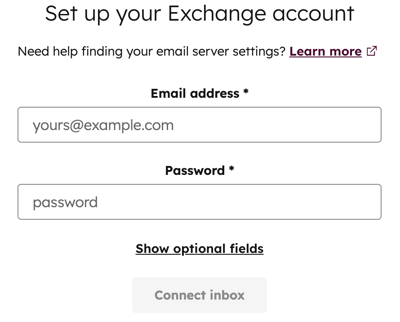
- Syötäkäyttäjätunnuksesi ja Exchange-URL-osoitteesinapsauttamalla Näytä valinnaiset kentät. Exchange-palvelun Autodiscover-ominaisuutta käytetään oletuksena Exchange-URL-osoitteen tunnistaminen verkkotunnus DNS avulla.
- Jos Exchange-URL-osoitetta ei tunnisteta automaattisesti, syötä seuraavat tiedot manuaalisesti:
-
- Käyttäjätunnus: kirjoita käyttäjätunnuksesi. Yleensä tämä on se osa, joka näkyy sähköpostiosoitteessa @-merkin edessä, eli käyttäjätunnuksesi.
- Exchange-URL: kirjoita URL-osoite, jota käytetään Exchange-palvelimeen pääsemiseksi.
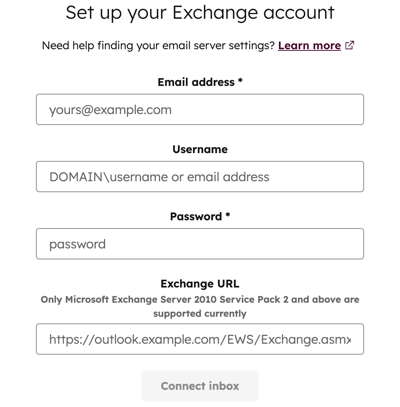
Huomaa: Exchange-palvelimesi Exchange-URL on yleensä muodossa verkkotunnus. Jos et ole varma, mitä sinun pitäisi kirjoittaa, kirjaudu Exchange-postilaatikkoosi verkkoselaimella, kopioi URL-osoite ja liitä se Exchange-URL -kenttään. Oikea Exchange-URL tunnistetaan ja ehdotetaan oletuksena.
- Napsauta Yhdistäminen saapuneet-kansio.
- Yhteytesi tarkistetaan ja muodostetaan, ja avautuvassa valintaikkunassa ilmoitetaan, että saapuneet-kansio on yhdistetty HubSpotiin.
Jos tili yhdistämisessä ilmenee virhe, lue lisää tili yhdistämisongelmien vianmäärityksestä.
Pakollinen ilmoitus: Jos yhdistäminen tili Exchange-palvelun kautta, HubSpotilla on pääsy sähköpostiosoitteeseesi, salasanaasi, palvelintietoihisi, sähköpostin metatietoihin sekä viestien sisältöön. Näiden tunnistetietojen avulla HubSpot pääsee käsiksi muihin tili liittyviin tietoihin, kuten kalenteriin, yhteystietoihin ja jakeluryhmiin.
Muu sähköpostipalveluntarjoaja (IMAP)
Huomaa: sinun on täytettävä kaikkitekniset vaatimukset , jotta yhdistäminen saapuneet-kansio.
- Lue läpi, mitä voit odottaa, kun yhdistäminen saapuneet-kansio HubSpot-palveluun, ja napsauta sitten Jatka. Voit myös arvostelu HubSpot myynti tietosuojakatsaukseen.
- Syötä seuraavaksi sähköpostiosoite ja salasana, joilla kirjaudut sähkö tili illesi. Useimmissa tapauksissa HubSpot tunnistaa palvelimesi IMAP- ja SMTP-asetukset, kun olet syöttänyt sähköpostiosoitteesi ja salasanasi. Tai jos tili järjestelmänvalvoja on jo määrittänyt verkkotunnus IMAP-asetukset, IMAP- ja SMTP-palvelintiedot täyttyvät automaattisesti.
Huomaa: jos saapuneet-kansio on käytössä kaksivaiheinen todennus, sinun on annettava kolmannen osapuolen sovelluksen salasana. Arvostelu sähköpostipalveluntarjoajasi (esim. Yahoo Mail tai iCloud) ohjeisiin, joissa kerrotaan, miten kolmannen osapuolen sovelluksen salasana luodaan. Lue lisää saapuneet-kansio yhdistämisestä kaksivaiheiseen todennukseen yhteisön sivuilta.
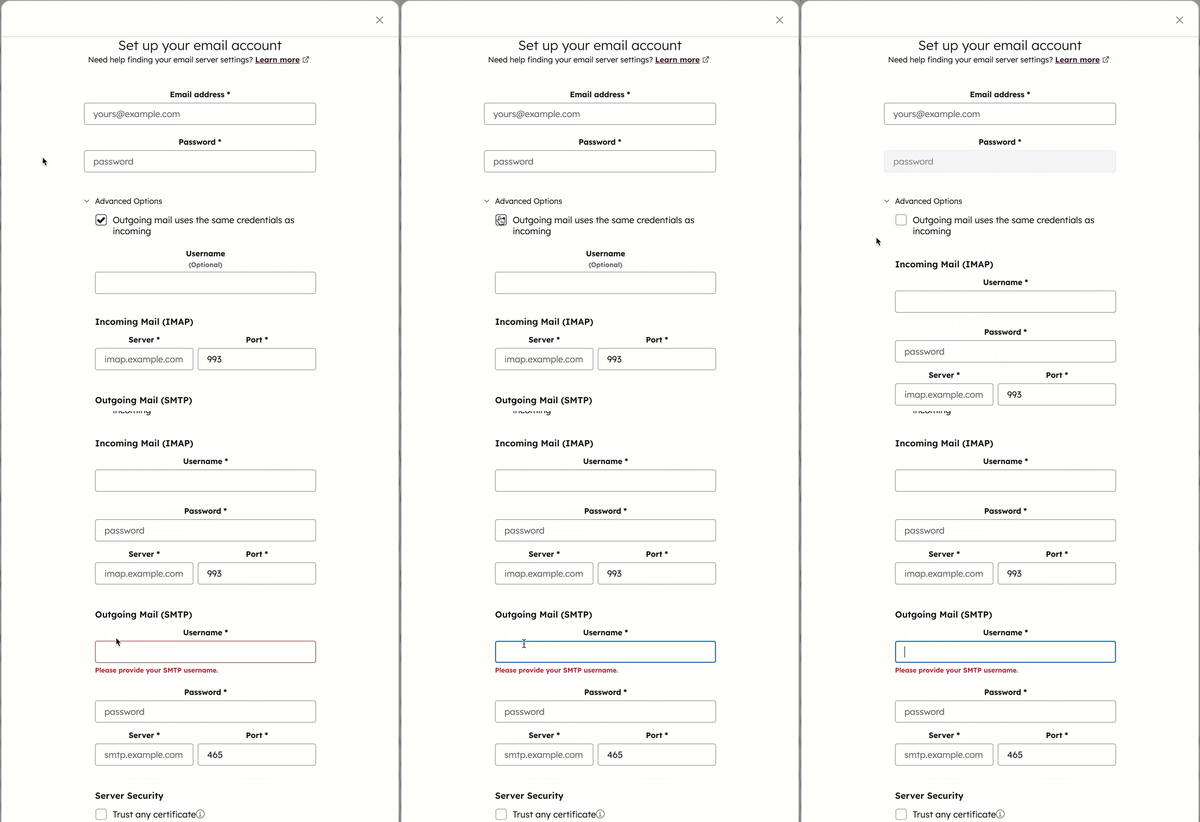
- Jos HubSpot ei tunnista palvelimesi IMAP- ja SMTP-asetuksia, napsauta laajentaaksesi Lisäasetukset-kohdan.
- Jos lähtevä posti (SMTP) ei käytä samoja tunnistetietoja kuin saapuva posti (IMAP), poista valinta ”Lähtevä posti käyttää samoja tunnistetietoja kuin saapuva” valintaruutu ja syötä sitten tunnistetiedot sekä lähtevän että saapuvan postin palvelimille.
- Muussa tapauksessa syötä palvelimesi käyttäjätunnus, IMAP-palvelin ja -portti sekä SMTP-palvelin ja -portti niille varattuihin kenttiin.
- Voit myös tarvittaessa valita valintaruutu ”Luota kaikkiin varmenteisiin” vieressä . Opi, miten löydät nämä palvelintiedot sähköpostiohjelmastasi.
- Napsauta Yhdistäminen saapuneet-kansio.
- Yhteytesi tarkistetaan ja vahvistetaan, minkä jälkeen avautuu valintaikkuna, jossa ilmoitetaan, että saapuneet-kansio on yhdistetty HubSpotiin.
Pakollinen ilmoitus: jos yhdistäminen tili IMAP-protokollan (tai yleisen Saapuneet-kansio yhteyden) kautta, HubSpotilla on pääsy ainoastaan sähköpostiosoitteeseen, salasanaan, palvelintietoihin, sähköpostin metatietoihin ja viestien sisältöön. Lisäksi tili yhdistäminen IMAP-protokollan kautta ei edellytä muiden Microsoft-sovellusten yhdistäminen.
Sähköpostiyhteyksien vianmääritys
Jos yksityisen työpostiosoitteen liittämisessä ilmenee virhe, arvostelu kyseisen sähköpostipalveluntarjoajan vianmääritysohjeisiin :
