
Päivitetty viimeksi: 27 heinäkuuta 2026
Saatavilla minkä tahansa seuraavan Tilauksen kanssa, paitsi jos toisin mainitaan:

Käytä lomakeautomaatioita käynnistämään toimintoja, jotka suoritetaan sen jälkeen, kun kävijä on lähettänyt lomakkeen. Esimerkiksi sen jälkeen, kun yhteyshenkilö on lähettänyt esittelypyyntölomakkeen, voit lähettää vahvistussähköpostin tai lisätä yhteyshenkilön segmenttiin.
Lomakeautomaatioiden avulla voit vastata liideihin välittömästi ja standardoida seurantaprosessit suoraan lomakkeen muokkausympäristössä. Jos haluat toteuttaa edistyneempiä automaatioita, lue lisää työnkulkujen luomisesta.
Käyttöoikeudet edellytetään Seuraavat käyttöoikeudet vaaditaan:
-
Lomakkeidenmuokkausoikeudet tarvitaan lomakkeiden luomiseen ja muokkaamiseen.
- Työnkulkujenmuokkausoikeudet tarvitaan yksinkertaisten työnkulkujen luomiseen ja muokkaamiseen lomakeeditorissa.
Ennen kuin aloitat
Ennen kuin alat käyttää automaatioita lomakkeiden kanssa, tutustu yksinkertaisten työnkulkujen toimintaan ja tilausrajoituksiin.
Ymmärrä yksinkertaisten työnkulkujen toiminta
Määritä yksinkertainen työnkulku suoraan lomakeeditorista seurantatoimintojen, kuten sähköpostin lähettämisen tai tehtävän luomisen, automatisoimiseksi. Kun luot yksinkertaisen työnkulun:
- Oletusarvoisesti yksinkertaisen työnkulun liittymiskynnykseksi asetetaan lomakkeen lähetys. Tätä liittymiskynnystä ei voi muuttaa.
- Yhteystiedot liitetään yksinkertaiseen työnkulkuun joka kerta, kun lomake lähetetään, vaikka ne olisi liitetty siihen aiemmin.
- Jos sinulla on Marketing Hub -tilauksesi, joka sisältää markkinointikontakteja, kontaktisi on määritettävä markkinointikontakteiksi, jotta he voivat vastaanottaa työnkulkuista lähetettyjä sähköposteja. Lue lisää kontaktien määrittämisestä markkinointikontakteiksi.
Kun kontakti on lähettänyt lomakkeen, määrittämäsi toimet käynnistyvät. Voit esimerkiksi määrittää työnkulun, joka lähettää automaattisesti sisäisen sähköposti-ilmoituksen tiimin jäsenelle.
Tutustu yksinkertaisten työnkulkujen rajoituksiin
Luotavien yksinkertaisten työnkulkujen määrä, toimien määrä ja lisättävien toimien tyyppi riippuvat tilauksestasi. Lue lisää lomakkeiden automaation tilausrajoituksista HubSpotin tuote- ja palveluluettelosta.
- Jos käytät HubSpotin ilmaisia työkaluja, voit luoda jokaiselle lomakkeelle yhden yksinkertaisen työnkulun,joka lähettää sähköpostin lomakkeen lähettämisen jälkeen. Jokaisessa yksinkertaisessa työnkulussa voi olla vain yksi toiminto.
- Jos sinulla on Starter-, Professional- tai Enterprise -tilisi, johon ei sisälly Marketing Hubia, voit luoda yhden yksinkertaisen työnkulun jokaiselle lomakkeelle. Jokaisessa yksinkertaisessa työnkulussa voi olla enintään kolme toimintoa.
- Marketing Hub Starter -tilillä voit lisätä yksinkertaiseen työnkulkuun enintään 10 toimintoa ja luoda yhden yksinkertaisen työnkulun jokaiselle lomakkeelle.
- Marketing Hub Professional- tai Enterprise-tilillä voit lisätä yksinkertaiseen työnkulkuun niin monta toimintoa kuin tarvitset ja luoda useita yksinkertaisia työnkulkuja jokaiselle lomakkeelle. Jos sinulla on Workflows View -oikeudet, voit myös tarkastella yksinkertaisia työnkulkuja työnkulkujen hakemistosivulla. Voit suodattaa näitä yksinkertaisia työnkulkuja työnkulkujen hakemistosivulla käyttämällä Created in -suodatinta ja valitsemalla Forms.
Jos sinun on luotava lisää työnkulkuja tai lisättävä lisää toimintoja ja sinulla on Marketing Hub Professional- tai Enterprise-tilaus , luo mukautettuja työnkulkuja työnkulutyökalussa.
Valitse yksinkertaisen työnkulun toiminnot
Seuraavat toiminnot ovat käytettävissä yksinkertaisissa työnkuluissa:- Viestintä: lähetä markkinointisähköposti, sisäinen sähköposti-ilmoitus tai sisäinen markkinointisähköposti.
- CRM: luo uusi tietue tai tehtävä tai osoita rekisteröitynyt kontakti valitulle tiimille tai määritettyjen käyttäjien kesken. Tämä toiminto on yhteensopiva vain aktivoitujen, maksullisten käyttäjien kanssa.
- Markkinointi: lisää mainoskohderyhmään tai staattiseen luetteloon tai poista niistä.
- Data ops: lähetä webhook ulkoiseen sovellukseen. Webhookit voivat esimerkiksi lähettää HubSpot-yrityksen tiedot (JSON-muodossa) ulkoiseen CRM-järjestelmään. Lue lisää webhookien laukaisemisesta.
Jos sinulla on Marketing Hub Professional- tai Enterprise-tilaus , voit käyttää lisää toimintoja luomalla työnkulun työnkulutyökalun avulla. Lue lisää käytettävissä olevista työnkulun toiminnoista.
Luo yksinkertainen työnkulku lomakeeditorissa
- Napsauta HubSpot-tilissäsi Lisää ja siirry sitten kohtaan Markkinointi > Lomakkeet. Jos Lisää-kohtaa ei näy tilissäsi, siirry suoraan kohtaan Markkinointi > Lomakkeet.
- Vie hiiri olemassa olevan lomakkeen nimen päälle ja napsauta Muokkaa. Tai luo uusi lomake.
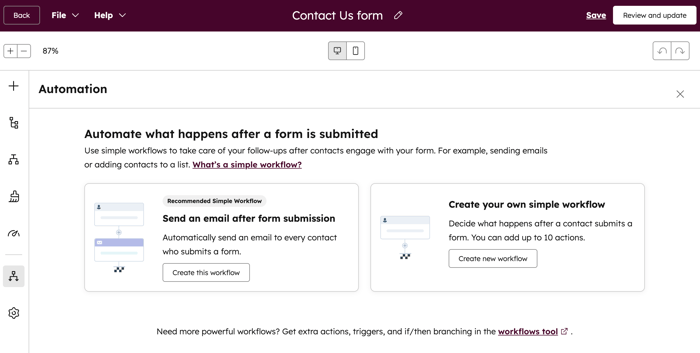
- Napsauta lomakeeditorissa vasemmassa paneelissa olevaa automaatiokuvaketta. Jos muokkaat vanhaa lomaketta, siirry Automaatio- välilehdelle.
- Luo työnkulku, joka lähettää sähköpostin lomakkeen lähettämisen jälkeen, tai luo mukautettu työnkulku ja valitse, mitä toimia suoritetaan lomakkeen lähettämisen jälkeen.
-
- Jos haluat, että seurantasähköposti lähetetään automaattisesti jokaisen lomakkeen lähettämisen jälkeen, napsauta kohdassa Lähetä sähköposti lomakkeen lähettämisen jälkeen vaihtoehtoa Luo tämä työnkulku.
- Jos haluat luoda oman työnkulun tyhjästä mallista, napsauta Luo oma yksinkertainen työnkulku-kohdassa Luo uusi työnkulku. Valitse oikealla avautuvassa paneelissa kohdassa Käynnistä toiminto(t) silloin, kun -kohdasta vaihtoehto Yhteyshenkilö lähetti lomakkeen.
- Voit lisätä muita työnkulun toimintoja napsauttamalla + -kuvaketta.
- Voit muokata toimintoa napsauttamalla työnkulun toimintoa ja tekemällä muutokset vasemmassa paneelissa.
- Voit poistaa työnkulun toimintoja napsauttamalla kyseisen toiminnon poisto-kuvaketta. Valitse Tämä toiminto, jos haluat poistaa vain valitun toiminnon, tai valitse Tämä toiminto ja kaikki sen jälkeiset, jos haluat poistaa valitun toiminnon ja kaikki sitä seuraavat toiminnot.
- Voit jättää muistiinpanon työnkulun toimintoon itsesi tai tiimisi käyttöön viemällä hiiren toiminnon päälle ja napsauttamalla kommentti-kuvaketta. Lue, miten voit lisätä kommentteja työnkulun toimintoihin.
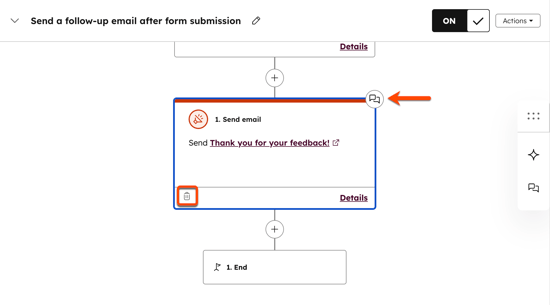
- Voit muokata työnkulun nimeä napsauttamalla työnkulun otsikossamuokkauskuvaketta.
- Voit poistaa työnkulun napsauttamalla yläreunassa Toiminnot-painiketta. Valitse sitten Poista työnkulku.
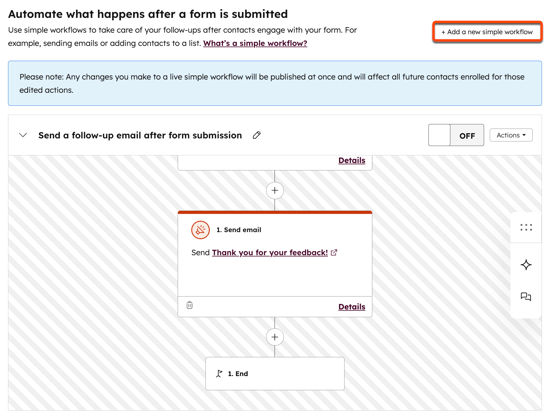
- Voit ottaa työnkulun käyttöön kytkemällä kytkimen päälle työnkulun nimen vieressä. Napsauta sitten Ymmärrän. Kun olet julkaissut yksinkertaisen työnkulun, kaikki siihen tehdyt muutokset otetaan automaattisesti käyttöön nykyisissä rekisteröityneissä yhteystiedoissa.
Lisää toinen yksinkertainen työnkulku
Voit lisätä lomakkeeseesi toisen yksinkertaisen työnkulun seuraavasti:
- Napsauta HubSpot-tilissäsi Lisää ja siirry sitten kohtaan Markkinointi > Lomakkeet. Jos Lisää-kohtaa ei näy tilissäsi, siirry suoraan kohtaan Markkinointi > Lomakkeet.
- Napsauta olemassa olevan lomakkeen nimeä ja valitse Muokkaa. Jos sinulla ei ole olemassa olevaa lomaketta, lue ohjeet uuden lomakkeen luomiseen.
- Napsauta lomakkeen muokkausnäkymässä vasemmassa paneelissa olevaa automaatiokuvaketta. Jos muokkaat vanhaa lomaketta, siirry Automaatio- välilehdelle.
- Napsauta oikeassa yläkulmassa + Lisää uusi yksinkertainen työnkulku.
- Valitse oikean paneelin kohdasta Käynnistä toiminto(t) silloin, kun vaihtoehto Yhteyshenkilö lähetti lomakkeen .
- Napsauta Luo ja määritä sitten työnkulkusi.
Voit käyttää yksinkertaisia työnkulkuja myös Facebook-, Google- tai LinkedIn-mainoskampanjoissa. Lue lisää automaation käytöstä HubSpotin mainostyökalussa.
Ota lomakeautomaation ilmoitukset käyttöön
Tilaus edellytetään Lomakeautomaation ilmoitusten ottaminen käyttöön edellyttää Enterprise-tilausta.
Huomaa: jos olet pääkäyttäjä, voit liittää tilisi lomakeautomaatioiden ilmoitusten beta-versioon.
Kun olet ottanut yksinkertaisen työnkulun käyttöön lomakeeditorissa, ilmoita käyttäjille, kun lomakeautomaatio vaatii tarkistusta tai kun rekisteröitymisaste muuttuu.
- Napsauta lomakeeditorissa -kuvaketta.
- Napsauta yksinkertaisen työnkulun oikeassa yläkulmassa Toiminnot ja valitse Muokkaa ilmoituksia.
- Kytke oikean paneelin Saa ilmoitus, kun tässä automaatiossa on ongelmia -kytkin päälle, jotta saat ilmoituksia, jos ilmenee huomiota vaativia virheitä.
- Jos haluat saada ilmoituksia, kun ilmoittautumisaste vaihtelee, kytke kytkin ”Ilmoita, jos ilmoittautumisaste muuttuu ” päälle. Valitse sitten jokin seuraavista vaihtoehdoista:
-
- Käytä Breeze Intelligencea: kytke tämä kytkin päälle, jotta järjestelmä tunnistaa automaattisesti ilmoittautumisasteen muutokset viimeisten 30 päivän tietojen perusteella.
- Käytä manuaalista vaihteluväliä: kytke tämä kytkin päälle, jotta voit asettaa manuaalisesti kiinteän kynnysarvon, jonka ylittyessä saat ilmoituksen.
- Napsauta Ilmoitusten vastaanottajat -osiossa Käyttäjät ja Tiimit -pudotusvalikoita ja valitse vastaanottajat, joille ilmoitukset lähetetään. Vain käyttäjät, jotka ovat ottaneet HubSpot-ilmoitukset käyttöön vähintään yhdelle kanavalle, voivat vastaanottaa näitä ilmoituksia.
