
Päivitetty viimeksi: 20 heinäkuuta 2026
Saatavilla minkä tahansa seuraavan Tilauksen kanssa, paitsi jos toisin mainitaan:
-
 Service Hub
Professional, Enterprise
Service Hub
Professional, Enterprise
-
 Paikkoja edellytetään tiettyjä ominaisuuksia varten
Helpdeskin työtila on HubSpot-tilisi keskeinen osa, jossa sinä ja tiimisi voitte hallinnoida tikettejä. Oletusasetuksena tikettejä luodaan automaattisesti kaikista helpdeskiin liitetyistä kanavista.
Tässä artikkelissa kerrotaan, miten voit muokata, seurata, jakaa, yhdistää, siirtää tai poistaa tikettejä suoraan työtilassa. Voit myös tarkastella tiketin liitännäishistoriaa ja hallita sen käyttöoikeuksia. Tämä auttaa tiimiäsi pysymään ajan tasalla viimeaikaisesta tikettitoiminnasta ja pitämään tikettiluettelon järjestyksessä.
Lue lisää asiakaspalvelukeskuksen määrittämisestä.
Käyttöoikeudet edellytetään Tikettien tarkasteluun, muokkaamiseen ja niihin vastaamiseen asiakaspalvelussa vaaditaan palvelu- tai myyntioikeudet.
Paikkoja edellytetään Palvelupaikan määrittäminen on välttämätöntä, jotta voit käyttää asiakaspalvelukeskuksen lisäominaisuuksia, kuten mukautettuja näkymiä, SLA-sopimuksia ja vastaussuosituksia.
Valitse tikettien asettelu
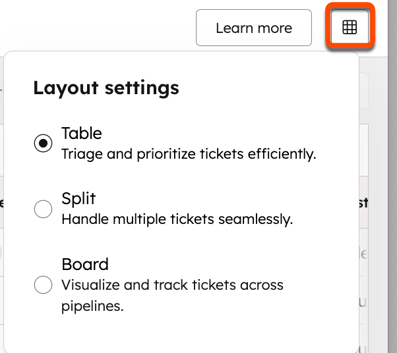
Voit tarkastella ja hallita tukipalvelun tikettejä kolmessa eri asettelussa: taulukko, jaettu ja taulu:
- Napsauta HubSpot-tilissäsi Lisää ja siirry sitten kohtaan Palvelu > Käyttötuki. Jos Lisää-kohtaa ei näy tilissäsi, siirry suoraan kohtaan Palvelu > Käyttötuki.
- Napsauta taulun kuvaketta oikeassa yläkulmassa.
- Valitse asetteluvaihtoehto. Voit valita taulukko-, jaettu- tai tauluasettelun.
Muokkaa tiketin ja keskustelun tietoja
Huomaa: käyttäjät voivat tarkastella tukipalvelussa vain niitä tikettejä, joihin heillä on käyttöoikeus. Lue, miten voit rajoittaa käyttäjien pääsyä tiketteihin.
Voit tarkastella ja muokata tiketin tietoja, kun seuraat yhteydenottoa tai päivität tiketin tilaa.
Tikettien tarkastelu ja muokkaaminen tukipalvelussa:
- Napsauta HubSpot-tilissäsi Lisää ja siirry sitten kohtaan Palvelu > Käyttötuki. Jos Lisää-kohtaa ei näy tilissäsi, siirry suoraan kohtaan Palvelu > Käyttötuki.
- Napsauta tikettiä nähdäksesi siihen liittyvän keskustelun.
- Oikeassa sivupalkissa voit tarkastella tietoja liitetyistä tietueista (esim. yhteyshenkilöt, yritykset ja kaupat). Voit tarkastella tiketin tapahtumahistoriaa napsauttamalla Historia-välilehteä. Tällä välilehdellä näkyvät kaikki asiaan liittyvät tapahtumat, kuten tiketin luomisaika, tilan muutokset, työnkulku- tai luettelomerkinnät, yhdistämiset ja paljon muuta. Jos haluat muokata oikeassa sivupalkissa näkyviä välilehtiä, lue lisää helpdeskin oikean sivupalkin mukauttamisesta.
- Voit muokata tiketin ominaisuuksia napsauttamalla tiketin yläosassa olevia kenttiä Tiketin omistaja, Määritetyt tiimit, Prioriteetti, Luokka tai Tila.
- Voit muokata tiketin nimeä seuraavasti:
- N auta tiketin yläosassa olevaa kynäkuvaketta.
- Jos haluat lisätä tiketin tunnuksen nimeen, valitse Näytä tiketin tunnus nimessä -valintaruutu.
- Jos tikettiin liittyy keskustelu, napsauta -AI-kuvaketta. Breeze Assistant luo tiketin nimen keskustelun kontekstin ja tiketin ominaisuuksien perusteella.
- Oikean sivupalkin avulla voit muokata tiketin tietoja, kuten kuvausta tai prioriteettia, tai päivittää tikettiin liitettyjä yhteyshenkilöitä, yrityksiä tai kauppoja. Lue lisää oikeassa sivupalkissa näkyvien korttien mukauttamisesta.
- Ticket Summary -osiossa voit käyttää Breeze Assistantia lippujen yhteenvetojen luomiseen. Jos Ticket Summary -osiota ei näy, sinun on lisättävä se oikeaan sivupalkkiin. Lue lisää oikeassa sivupalkissa näkyvien korttien mukauttamisesta.
Huomaa: jotta voit luoda tikettien yhteenvetoja ja tikettien nimiä, sinun on oltava ott
anut käyttöön asetukset
”Anna käyttäjille pääsy generatiivisiin tekoälytyökaluihin ja -ominaisuuksiin”, ”Asiakaskeskustelutiedot” ja ”Anna käyttäjille pääsy Breeze Assistant -toimintoon ”. Lue lisää tekoälyasetusten hallinnasta.
Hallitse tikettejä
Seuraa tikettejä
Jos olet ottanut käyttöön ilmoitustyypin ”Tietueen päivitykset”, voit seurata tikettejä ja saada ilmoituksia, kun tikettiin liittyy uutta toimintaa:
- Napsauta HubSpot-tilissäsi Lisää ja siirry sitten kohtaan Palvelu > Käyttötuki. Jos Lisää-kohtaa ei näy tilissäsi, siirry suoraan kohtaan Palvelu > Käyttötuki.
- Napsauta minkä tahansa tikettiluettelonäkymän tiketin nimeä.
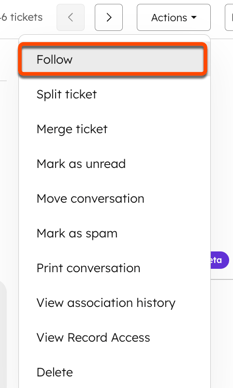
- Jos olet taulukko- tai jaetussa asettelussa, napsauta oikeassa yläkulmassa olevaa Toiminnot ja valitse sitten Seuraa.
- Jos olet taulunäkymässä, napsauta oikeassa yläkulmassa olevaapystysuoraa valikkoa (kolme pistettä ) ja valitse sitten Seuraa.
- Jos seuraat jo kyseistä tietuetta, voit poistaa ilmoitukset käytöstä valitsemalla Lopeta seuraaminen.
Lue lisää käyttäjäilmoitusten hallinnasta.
Tikettien jakaminen
Paikkoja edellytetään Tikettien jakaminen edellyttää palvelupaikkaa.
Jaa
sähköposti
- ja lomaketiketit tukipalvelussa, jotta asiakkaiden ongelmat pysyvät järjestyksessä. Jos asiakas esimerkiksi avaa uuden tiketin, joka koskee eri asiaa, tukihenkilöt voivat jakaa tiketin, jotta aiheet pysyvät erillään.
Voit jakaa sähköposti- tai lomaketiketit seuraavasti:
- Napsauta HubSpot-tilissäsi Lisää ja siirry sitten kohtaan Palvelu > Käyttötuki. Jos Lisää-kohtaa ei näy tilissäsi, siirry suoraan kohtaan Palvelu > Käyttötuki.
- Napsauta minkä tahansa tikettiluettelonäkymän tiketin nimeä.
- Jos olet taulukko- tai jaetussa asettelussa, napsauta oikeassa yläkulmassa olevaa Toiminnot ja valitse sitten Jaa tiketti.
- Jos olet taulunäkymässä, napsauta oikeassa yläkulmassa oleviakolmea pystysuoraa pistettä ja valitse sitten Jaa tiketti.
- Valitse valintaruudut niiden viestien vieressä, jotka haluat jakaa uuteen tikettiin. Napsauta sitten Vahvista.
- Syötä oikean paneelin kenttiin uuden tiketin tiedot. Muistiinpano-kenttään voit lisätä selityksen siitä, miksi tiketti jaettiin.
- Napsauta Luo.
Uusi tiketti liitetään automaattisesti samaan yhteyshenkilöön kuin alkuperäinen tiketti, ja se lisätään kaikkiin työnkulkuihin, joiden kriteerit se täyttää.
Lähettäjän estäminen
Käyttöoikeudet edellytetään Tiketin poistamiseen tarvitaan tiketin poistamisoikeudet.
Voit estää lähettäjän seuraavasti:
- Napsauta HubSpot-tilissäsi Lisää ja siirry sitten kohtaan Palvelu > Käyttötuki. Jos Lisää-kohtaa ei näy tilissäsi, siirry suoraan kohtaan Palvelu > Käyttötuki.
- Napsauta minkä tahansa tikettiluettelonäkymän tiketin nimeä.
- Jos olet taulukko- tai jaetussa näkymässä, napsauta oikeassa yläkulmassa olevaa Toim ja valitse sitten Estä lähettäjä.
- Jos olet taulunäkymässä, napsauta oikeassa yläkulmassa oleviakolmea pystysuoraa pistettä ja valitse sitten Estä lähettäjä.
- Napsauta ponnahdusikkunassa Estä ja poista tiketti.
Keskustelu siirretään Roskaposti-näkymään. Yhteystiedot ja tiketti poistetaan vasta, kun , jos kaikki tikettiin liittyvät keskustelut on merkitty roskapostiksi. Kaikki tulevat sähköpostit estetyltä osoitteelta merkitään roskapostiksi.
Lähettäjän eston poistaminen:
- Napsauta HubSpot-tilissäsi Lisää ja siirry sitten kohtaan Palvelu > Käyttötuki. Jos Lisää-kohtaa ei näy tilissäsi, siirry suoraan kohtaan Palvelu > Käyttötuki.
- Napsauta vasemmassa sivupalkin valikossa Roskaposti.
- Napsauta tiketin yläosassa Poista lähettäjän esto.
Yhdistä tikettejä
Jos haluat yhdistää samaan asiakkaaseen tai ongelmaan liittyvät keskusteluketjut, voit yhdistää kaksi tikettiä suoraan asiakaspalvelujärjestelmässä:
- Napsauta HubSpot-tilissäsi Lisää ja siirry sitten kohtaan Palvelu > Käyttötuki. Jos Lisää-kohtaa ei näy tilissäsi, siirry suoraan kohtaan Palvelu > Käyttötuki.
- Napsauta minkä tahansa tikettiluettelonäkymän tiketin nimeä.
- Jos olet taulukko- tai jaetussa asettelussa, napsauta oikeassa yläkulmassa olevaa Toiminnot ja valitse sitten Yhdistä tiketti.
- Jos olet taulunäkymässä, napsauta oikeassa yläkulmassa oleviakolmea pystysuoraa pistettä ja valitse sitten Yhdistä tiketti.
- Napsauta oikeassa yläkulmassa Toiminnot -pudotusvalikkoa ja valitse sitten Yhdistä tiketti.
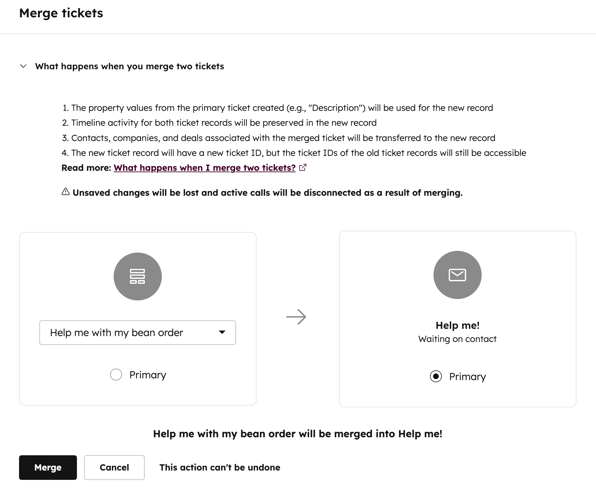
- Napsauta valintaikkunassa Etsi -pudotusvalikkoa, jotta voit etsiä ja valita toisen tiketin, johon yhdistät tämän.
- Valitse jonkin tiketin alla oleva Ensisijainen-valintanappi, jotta sen ominaisuusarvot käytetään yhdistämisen tuloksena luotavassa uudessa tietueessa.
- Napsauta kohtaa Mitä tapahtuu, kun yhdistät kaksi tikettiä, jotta voit tarkistaa lisätietoja siitä, mitä tapahtuu tikettien yhdistämisen jälkeen. Jos olet määrittänyt SLA-tavoitteita, lue lisää siitä, mitä SLA:lle tapahtuu, kun tiketti yhdistetään.
-
Oletusarvoisesti ketjussa näkyy viimeisin tikettiin liitetty keskustelu. Tämä tarkoittaa, että viimeisin keskustelu ei välttämättä näy automaattisesti ketjussa. Voit vaihtaa ketjua oikean paneelin Keskustelu -pudotusvalikosta.
- Napsauta Yhdistä. Kun tiketit on yhdistetty, yhdistämistä ei voi peruuttaa.
Tikettien merkitseminen lukemattomiksi
Lukemattomat tiketit on korostettu lihavoituna asiakaspalvelussa. Kun napsautat tikettiä, se ei enää näy sinulle lihavoituna, mutta se pysyy edelleen merkittynä lukemattomaksi muille käyttäjille.
Tiketin merkitseminen manuaalisesti lukemattomaksi:
- Napsauta HubSpot-tilissäsi Lisää ja siirry sitten kohtaan Palvelu > Käyttötuki. Jos Lisää-kohtaa ei näy tilissäsi, siirry suoraan kohtaan Palvelu > Käyttötuki.
- Napsauta minkä tahansa tikettiluettelonäkymän tiketin nimeä.
- Napsauta oikeassa yläkulmassa Toiminnot -pudotusvalikkoa ja valitse sitten Merkitse lukemattomaksi.
- Jos olet taulukko- tai jaetussa asettelussa, napsauta oikeassa yläkulmassa olevaa Toiminnot ja valitse sitten Merkitse lukemattomaksi.
- Jos olet taulunäkymässä, napsauta oikeassa yläkulmassa oleviakolmea pystysuoraa pistettä ja valitse sitten Merkitse lukemattomaksi.
Kopioi tiketin ominaisuusarvot
Käytä tiketin ominaisuusarvoja nopeasti asiakas- tai sisäisissä vuorovaikutustilanteissa.
Voit kopioida tiketin ominaisuusarvon
seuraavasti
:
- Napsauta HubSpot-tilissäsi Lisää ja siirry sitten kohtaan Palvelu > Käyttötuki. Jos Lisää-kohtaa ei näy tilissäsi, siirry suoraan kohtaan Palvelu > Käyttötuki.
- Napsauta minkä tahansa tikettiluettelonäkymän tiketin nimeä.
- Vie hiiri oikean sivupalkin lippuominaisuuden päälle ja napsauta kolmen vaakasuoran pisteen kuvaketta.
- Valitse vaihtoehto:
- Kopioi arvo: kopioi näytetyn ominaisuusarvon leikepöydälle.
- Kopioi sisäinen arvo: kopioi sisäisen ominaisuuden arvon leikepöydälle. Käytä sisäistä arvoa, kun viittaat luettelomaisen ominaisuuden vaihtoehtoihin.
Siirrä tikettejä keskustelujen saapuneet-kansion ja asiakaspalvelun
välillä Voit siirtää tiketteihin liittyviä keskusteluja keskustelujen saapuneet-kansion ja asiakaspalvelun välillä.
Käyttöoikeudet edellytetään Tikettien siirtäminen keskustelujen saapuneet-kansion ja asiakaspalvelun välillä (ja päinvastoin) edellyttää Super Admin- tai Account Access -oikeuksia.
Keskustelun siirtäminen saapuneet-kansiosta asiakaspalveluun:
- Napsauta HubSpot-tilissäsi kohtaa Lisää ja siirry sitten kohtaan CRM > Saapuneet-kansio. Jos Lisää-kohtaa ei näy tilissäsi, siirry suoraan kohtaan CRM > Saapuneet-kansio.
- Napsauta keskustelua.
- Napsauta oikeassa yläkulmassa olevaa valikkokuvaketta ja valitse sitten Siirrä keskustelu.
- Napsauta valintaikkunassa Siirrä kohtaan -pudotusvalikkoa ja valitse sitten Tukipalvelu. Voit tarvittaessa määrittää keskustelulle uuden vastuuhenkilön ja lisätä valinnaisen kommentin, jossa selität, miksi siirrät keskustelun.
- Napsauta Siirrä.
Voit siirtää keskustelun asiakaspalvelusta johonkin keskustelujen saapuneet-kansiostasi seuraavasti:
- Napsauta asiakaspalvelun työtilassa keskustelua, jonka haluat siirtää.
- Napsauta oikeassa yläkulmassa Toiminnot -pudotusvalikkoa ja valitse Siirrä keskustelu.
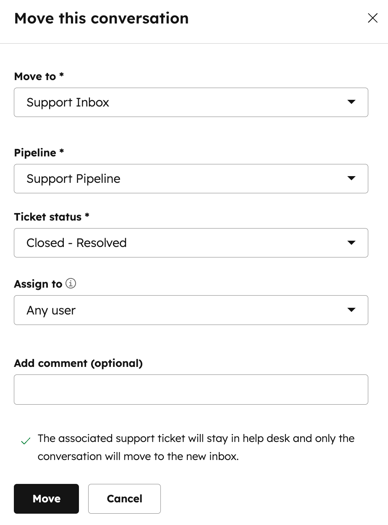
- Valitse valintaikkunassa postilaatikko. Voit tarvittaessa määrittää keskustelulle uuden vastuuhenkilön, asettaa prosessin ja tiketin tilan sekä lisätä valinnaisen kommentin, jossa selität, miksi siirrät keskustelun. Napsauta sitten Siirrä.
Kun siirrät keskustelun asiakaspalvelusta
saapuneet-kansioon
, keskustelu siirtyy, mutta tiketti jää asiakaspalveluun.
Siirrä saapuneet-kanava asiakaspalveluun
Voit siirtää chat-virtoja sekä olemassa olevia sähköposti-, lomake- tai puhelukanavia keskustelujen saapuneet-kansiosta asiakaspalveluun. Voit myös valita, siirretäänkö kanavan siirron yhteydessä historialliset keskustelut ja niihin liittyvät tiketit asiakaspalveluun. Lue lisää saapuneet-kanavan ja chat-virtojen siirtämisestä asiakaspalveluun.
Merkitse roskapostiksi
Käyttöoikeudet edellytetään Tikettien merkitseminen roskapostiksi edellyttää tikettienpoistamisoikeuksia.
Voit merkitä tiketin keskustelun roskapostiksi asiakaspalvelussa seuraavasti:
- Napsauta HubSpot-tilissäsi Lisää ja siirry sitten kohtaan Palvelu > Käyttötuki. Jos Lisää-kohtaa ei näy tilissäsi, siirry suoraan kohtaan Palvelu > Käyttötuki.
- Napsauta minkä tahansa tikettiluettelonäkymän tiketin nimeä.
- Jos olet taulukko- tai jaetussa asettelussa, napsauta oikeassa yläkulmassa olevaa Toiminnot ja valitse sitten Merkitse roskapostiksi.
- Jos olet taulunäkymässä, napsauta oikeassa yläkulmassa oleviakolmea pystysuoraa pistettä ja valitse sitten Merkitse roskapostiksi.
- Valitse valintaikkunassa se keskustelu, jonka haluat merkitä roskapostiksi. Jos valitset kaikki siihen liittyvät keskustelut, tiketti poistetaan.
- Napsauta Vahvista.
Keskustelu siirretään Roskaposti-näkymään ja poistetaan 90 päivän kuluttua.
Aloita uusi keskustelu olemassa olevasta tiketistä
- Napsauta HubSpot-tilissäsi Lisää ja siirry sitten kohtaan Palvelu > Käyttötuki. Jos Lisää-kohtaa ei näy tilissäsi, siirry suoraan kohtaan Palvelu > Käyttötuki.
- Napsauta tikettiä nähdäksesi siihen liittyvän keskustelun.
- Jos olet taulukko- tai jaetussa näkymässä, napsauta oikeassa yläkulmassa olevaa Toiminnot -pudotusvalikkoa ja valitse sitten Aloita uusi keskustelu.
- Jos olet taulunäkymässä, napsauta oikeassa yläkulmassa oleviakolmea pystysuoraa pistettä ja valitse sitten Aloita uusi keskustelu.
- Kirjoita viestisi vastauseditorissa.
Jos tikettiin liittyy useita keskusteluja, tiketin yläosassa näkyy välilehtiä. Napsauta välilehteä vaihtaaksesi keskustelujen välillä.
Huomaa: vastaukset suljettuihin tiketteihin eivät luo uusia tikettejä. Jos yhteyshenkilö vastaa suljettuun tikettiin, olemassa oleva tiketti avataan uudelleen, sen tilaksi asetetaan tikettiputken ensimmäinen Avoin-tila (esim. Uusi) ja Tiketin uudelleenavauspäivämäärä-ominaisuus päivitetään. Koska tiketin päivämäärät saatetaan laskea uudelleen, kun tiketti avataan uudelleen, tämä voi vaikuttaa asiakaspalvelun raportointiin.
Tulosta keskustelu
Tulosta keskustelu, mukaan lukien asiakkaan ja käyttäjän väliset viestit sekä valitut tiketin ominaisuudet.
- Napsauta HubSpot-tilissäsi Lisää ja siirry sitten kohtaan Palvelu > Käyttötuki. Jos Lisää-kohtaa ei näy tilissäsi, siirry suoraan kohtaan Palvelu > Käyttötuki.
- Napsauta minkä tahansa tikettiluettelonäkymän tiketin nimeä.
- Jos olet taulukko- tai jaetussa asettelussa, napsauta oikeassa yläkulmassa olevaa Toiminnot ja valitse sitten Tulosta keskustelu.
- Jos olet taulunäkymässä, napsauta oikeassa yläkulmassa oleviakolmea pystysuoraa pistettä ja valitse sitten Tulosta keskustelu.
- Napsauta Tulostettavat tiketin ominaisuudet -pudotusvalikkoa ja valitse tiketin ominaisuudet, jotka haluat tulostaa keskustelun mukana.
- Jos haluat tulostaa vain keskustelun, valitse Tyhjennä kaikki.
- Esikatsele keskustelua ja napsauta sitten Tulosta.
Tarkastele liitosten historiaa
Voit tarkastella tiketin liitosten historiaa, mukaan lukien kaikki liitetyt tietueet ja toiminnot. Voit myös tarkastella, milloin tietueet liitettiin alun perin ja mistä liitos on peräisin.
- Napsauta HubSpot-tilissäsi Lisää ja siirry sitten kohtaan Palvelu > Käyttötuki. Jos Lisää-kohtaa ei näy tilissäsi, siirry suoraan kohtaan Palvelu > Käyttötuki.
- Napsauta minkä tahansa tikettiluettelonäkymän tiketin nimeä.
- Jos olet taulukko- tai jaetussa asettelussa, napsauta oikeassa yläkulmassa olevaa Toiminnot ja valitse sitten Näytä liitosten historia.
- Jos olet taulun asettelussa, napsauta oikeassa yläkulmassa oleviakolmea pystysuoraa pistettä ja valitse sitten Näytä liitosten historia.
- Valitse Valitse objekti -pudotusvalikosta objekti tai vuorovaikutus, jotta voit tarkastella, mitkä kyseisen tyyppiset tietueet tai toiminnot on liitetty kyseiseen tietueeseen.
- Taulukosta näet kunkin liitetyn tietueen tai toiminnon nimen, sen tietue-ID:n, miten se on päivitetty (joko Luotu tai Poistettu) sekä päivityksen päivämäärän ja kellonajan. Voit myös tarkastella päivityksen lähdettä, joka on jokin seuraavista:
- Käyttäjä: käyttäjä on päivittänyt liitännän manuaalisesti. Lähteessä näkyy käyttäjän nimi tai, jos se ei ole tiedossa, käyttäjätunnus.
- Objektin poisto: liitos päivitettiin, koska tietue tai tapahtuma poistettiin.
Lue lisää tietueen liitosten historiasta.
Tietueen käyttöoikeuksien tarkastelu
- Napsauta HubSpot-tilissäsi Lisää ja siirry sitten kohtaan Palvelu > Käyttötuki. Jos Lisää-kohtaa ei näy tilissäsi, siirry suoraan kohtaan Palvelu > Käyttötuki.
- Napsauta minkä tahansa tikettiluettelonäkymän tiketin nimeä.
- Jos olet taulukko- tai jaetussa asettelussa, napsauta oikeassa yläkulmassa olevaa Toiminnot ja valitse sitten Näytä tietueen käyttöoikeudet.
- Jos olet taulunäkymässä, napsauta oikeassa yläkulmassa oleviakolmea pystysuoraa pistettä ja valitse sitten Näytä liitännäishistoria.
- Oikeassa paneelissa:
- -välilehdellä”Käyttäjät,joilla on pääsy ” voit tarkastella, millä käyttäjillä on pääsy tietueeseen, mukaan lukien kunkin käyttäjän tiimi ja heidän pääsyoikeustasonsa, jotkaperustuv -CRM-objektin käyttäjäoikeuksiin (esim. Vain katselu, Katselu ja muokkaus).
- Voit vaihtaa omistajaa napsauttamalla paneelin yläosassa olevaa Ticket owner -pudotusvalikkoa ja valitsemalla käyttäjän. Voit tarkastella muita tietueen omistajia napsauttamalla Owners-välilehteä .
- Voit tarkastella tietueen omistajien historiaa napsauttamalla Historia- välilehteä. Jos tietueella on useita omistajia käyttäjäominaisuuksien kautta, napsauta Valitse ominaisuus -pudotusvalikkoa ja valitse sitten omistajaominaisuus, jonka omistajahistoriaa haluat tarkastella.
- Sulje paneeli napsauttamalla oikeassa yläkulmassa olevaa X- painiketta.
Lue lisää tietueen käyttöoikeuksien tarkastelusta ja hallinnasta.
Lopeta keskustelu ja pidä tiketti auki
Voit lopettaa keskustelun ja pitää siihen liittyvän tiketin auki. Näin tiimisi voi jatkaa asian käsittelyä offline-tilassa sähköpostitse tai puhelimitse. Tämä on hyödyllistä, kun keskustelu on siirrettävä offline-tilaan ongelman selvittämiseksi tai tietojen keräämiseksi toiselta tiimiltä.
Lue lisää chat-kanavan liittämisestä asiakaspalveluun.
Huomaa: kun chat on lopetettu, sitä ei voi avata uudelleen.
Chatin lopettaminen:
- Napsauta HubSpot-tilissäsi Lisää ja siirry sitten kohtaan Palvelu > Käyttötuki. Jos Lisää-kohtaa ei näy tilissäsi, siirry suoraan kohtaan Palvelu > Käyttötuki.
- Napsauta tikettiä nähdäksesi siihen liittyvän keskustelun.
- Napsauta vastauksen muokkausikkunassa Lopeta chat.

- Jos vierailijalle ei ole liitetty sähköpostiosoitetta, näyttöön avautuu ponnahdusikkuna. Napsauta Lopeta keskustelu vahvistaaksesi.
Vastauksen muokkausnäkymässä oletuskanava muuttuu Live-chatista Sähköpostiksi.
Tikettien poistaminen
Käyttöoikeudet edellytetään Tikettien poistamiseen tarvitaan tikettien poistamisoikeudet.
Voit poistaa yksittäisen tiketin tai poistaa tikettejä joukkona asiakaspalvelun työtilasta. Kun poistat tiketin, myös siihen liittyvä keskustelu poistetaan.
Huomaa: poistettuja tietueita ei voi palauttaa 90 päivän kuluttua. Lue lisää tietueiden palauttamisesta.
- Napsauta HubSpot-tilissäsi Lisää ja siirry sitten kohtaan Palvelu > Käyttötuki. Jos Lisää-kohtaa ei näy tilissäsi, siirry suoraan kohtaan Palvelu > Käyttötuki.
- Voit poistaa yksittäisen tiketin valitsemalla sen vieressä olevan valintaruudun.
- Napsauta taulukon yläosassa olevaa Poista-painiketta.
- Useiden tikettien poistaminen:
- Valitse taulukkonäkymässä tietueiden vieressä olevat valintaruudut.
- Napsauta taulukon yläosassa Poista-painiketta.
- Kirjoita valintaikkunaan poistettavien tietueiden lukumäärä ( ) ja napsauta sitten Poista.
