
Päivitetty viimeksi: 30 kesäkuuta 2026
Saatavilla minkä tahansa seuraavan Tilauksen kanssa, paitsi jos toisin mainitaan:
-
 Service Hub
Professional, Enterprise
Service Hub
Professional, Enterprise
Palvelutasosopimus (SLA) tavoitteet auttavat tukitiimiäsi pysymään asiakkaiden odotusten mukaisina määrittelemällä palvelupyyntö vastaus- ja ratkaisuaikoja koskevat tavoitteet. Näitä tavoitteita voidaan soveltaa kaikkiin käyttötuki tiketteihin tai ne voivat perustua tiettyihin palvelupyyntö ominaisuuksiin tai ominaisuuksien yhdistelmään. Voit myös mukauttaa, sovelletaanko SLA kaikkina aikoina vai vain tiettyinä aikoina.
Nämä SLA koskevat vain käyttötuki -lippuja. Jos haluat soveltaa SLA saapuneet-kansio keskustelut, katso lisätietoja SLA:iden asettamisesta saapuneet keskustelut.
Käyttötapaukset
Vakioi tuki: sovella kaikkiin lippuihin yleistä SLA , jotta jokainen asiakas saa yhdenmukaisen kokemuksen.
Käsittele kriittisiä asioita: käytä yhtä palvelupyynnön ominaisuus ( esim. Prioriteetti on Kiireellinen) laukaisin tietyn tavoite, kuten 30 minuutin vastausvaatimuksen kiireellisissä tapauksissa.
Priorisoi arvokkaat asiakkaat: käytä palvelupyyntö yhdistelmää tiettyjen asiakkaiden priorisoimiseksi. Aseta esimerkiksi 1 tunnin tavoite Enterprise-luokan lippuille ja pidä samalla 4 tunnin standardi muilla tasoilla. Voisit käyttää siihen liittyvää yrityksen ominaisuus, kuten Total Kauppa Value, Yritys Type tai Taso.
Monikanavaisten vastausaikojen hallinta: käytä palvelupyyntö yhdistelmää erillisten tavoitteiden määrittelemiseksi palvelupyynnön ominaisuus perusteella Lähde. Aseta esimerkiksi 15 minuutin vastausaika chat-tiketeille ja anna sähköpostille 24 tunnin vastausaika .
Käyttöoikeudet edellytetään käyttötuki tikettien SLA:iden asettaminen edellyttää Super Admin -oikeuksia.
Käytä Breeze-avustaja
Breeze-avustaja avulla saat lisätietoja SLA:ista ja suosituksia.
- Napsauta HubSpot-tilisi ylänavigointipalkin
asetuskuvaketta. - Siirry osoitteeseen Saapuneet-kansio & Help Desk. Valitse sitten Help Desk.
- Napsauta Käyttötuki SLA:t.
- Klikkaa Hallitse SLA:ita.
- Jos haluat lähettää keskustelun, kirjoita kehote, valitse ehdotettu kehote tai käytä tallennettua kehote ja napsauta sitten painiketta lähetä -kuvaketta oikeassa alakulmassa.
Aseta SLA käyttötuki -palveluun
Voit soveltaa SLA kaikkiin käyttötuki tiketteihin, yhden palvelupyynnön ominaisuus perusteella tai palvelupyyntö ominaisuuksien yhdistelmän perusteella.
Kun tallennat SLA, voit valita, haluatko soveltaa niitä vain äskettäin luotuihin tiketteihin vai takautuvasti olemassa oleviin avoimiin tiketteihin.
Huom:
- Sovellettava SLA määritetään SLA ta sovellettaessa palvelupyyntö ja siihen liittyvien ominaisuus arvojen perusteella. Jos palvelupyyntö tai siihen liittyvät ominaisuudet muuttuvat myöhemmin, SLA ei arvioida uudelleen.
- Kun SLA sovelletaan olemassa oleviin avoimiin tiketteihin, jos tavoite on vielä aikaa jäljellä, vain SLA (kuten eräpäivät) päivitetään. Lippuja ei siirretä uudelleen eri SLA.
- Jos määrität SLA taukoehdot, SLA pysähtyy, kun kyseiset ehdot täyttyvät, ja jatkuu, kun ne eivät enää päde.
Aseta SLA kaikille lippuille
Sovelletaan SLA kaikkiin käyttötuki tiketteihin:
- Napsauta HubSpot-tilisi ylänavigointipalkin
asetuskuvaketta. - Siirry osoitteeseen Saapuneet-kansio & Help Desk. Valitse sitten Help Desk.
- Napsauta Käyttötuki SLA:t.
- Valitse SLA asettamistavan valinta -osiossa Käytä kaikkiin lippuihin.
- Määritä avattavista valikoista kohdassa Tavoitteet SLA: Aika ensimmäiseen vastaukseen, Aika seuraavaan vastaukseen ja Aika sulkeminen .
- Jos haluat määrittää, milloin palvelupyyntö SLA muuttuu Erääntyy pian-tilaksi, voit käyttää kohdassa Merkitse erääntyväksi pian olevia pudotusvalikoita muistuttaaksesi tiimiäsi ja pysyäksesi SLA-sopimuksissa.
- Määritellä tietyt aikavyöhykkeet ja aikataulutetut tunnit, jolloin SLA:n tulisi olla voimassa:
- Napsauta Aikataulu-kohdassa pudotusvalikkoa ja valitse Tietyn ajan aikana.
- Napsauta avattavia Aikavyöhyke- ja Tunnit-valikoita ja valitse aikavyöhyke ja aikataulu , jonka aikana SLA n tulisi olla voimassa.
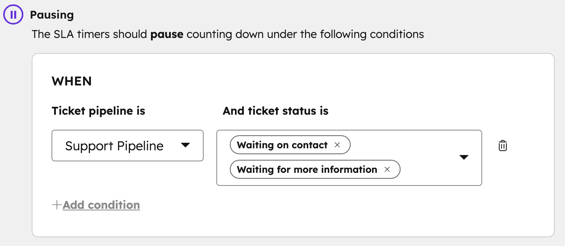
- Keskeytys-osiossa voit asettaa ehtoja, jotka keskeyttävät SLA tilapäisesti. Voit esimerkiksi pysäyttää ajastimen, kun palvelupyyntö on pidossa tai kun odotetaan asiakkaan vastausta. Ajastin käynnistyy automaattisesti uudelleen, kun palvelupyyntö ei enää täytä valittuja kriteerejä. SLA pysäyttäminen:
- Klikkaa Lisää ehto. Napsauta sitten pudotusvalikoita ja valitse myyntiputki ja palvelupyyntö tila.
- Voit poistaa ehdon napsauttamalla roskakorikuvaketta.
- Jos haluat lisätä toisen ehdon, napsauta Lisää ehto.
- Napsauta vasemmassa alakulmassa Tallenna.
- Valitse ponnahdusikkuna vaihtoehto:
- Koskee vain uusia lippuja SLA, jotka luot tai päivität, koskevat vain äskettäin luotuja lippuja.
- Sovelletaan uusiin lippuihin ja olemassa oleviin avoimiin lippuihin : Luomasi tai päivittämäsi SLA koskevat äskettäin luotuja lippuja ja takautuvasti olemassa olevia lippuja.
- Napsauta Käytä ja tallenna.
- Ota SLA käyttöön kytkemällä SLA-kytkin päälle.
Aseta SLA yhden palvelupyynnön ominaisuus perusteella
Aseta SLA prioriteetin, tiimin, lähteen tai myyntiputki perusteella. Jos haluat asettaa SLA mukautettujen ominaisuuksien perusteella, opi, miten SLA asetetaan palvelupyyntö yhdistelmän perusteella.
Soveltaa eri SLA yhden palvelupyynnön ominaisuus perusteella:
- Napsauta HubSpot-tilisi ylänavigointipalkin
asetuskuvaketta. - Siirry osoitteeseen Saapuneet-kansio & Help Desk. Valitse sitten Help Desk.
- Napsauta Käyttötuki SLA:t.
- Valitse Valitse SLA asettamistapa -osiossa Sovelletaan yhden palvelupyynnön ominaisuus perusteella -ominaisuus.
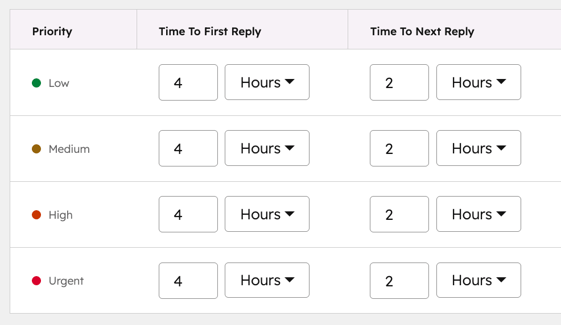
- Napsauta pudotusvalikkoa Tavoitteet ja valitse palvelupyynnön ominaisuus.
- Aseta SLA kullekin ominaisuus arvolle pudotusvalikoiden avulla, mukaan lukien aika ensimmäiseen vastaukseen, aika seuraavaan vastaukseen ja aika sulkeminen.
- Jos et halua asettaa SLA tietylle arvolle, kytke Tavoite Active? pois päältä.
- Voit määrittää, milloin palvelupyyntö SLA muuttuu tilaan Eräpäivä pian, käyttämällä pudotusvalikoita kohdassa Merkitse erääntyväksi pian.
- Määritellä tietyt aikavyöhykkeet ja aikataulutetut tunnit, jolloin SLA:n tulisi olla voimassa:
- Napsauta Aikataulu-kohdassa pudotusvalikkoa ja valitse Tietyn ajan aikana.
- Napsauta avattavia Aikavyöhyke- ja Tunnit-valikoita ja valitse aikavyöhyke ja aikataulu , jonka aikana SLA n tulisi olla voimassa.
- Pysäytys-osiossa voit asettaa ehtoja, jotka pysäyttävät SLA n tilapäisesti. Voit esimerkiksi pysäyttää ajastimen, kun palvelupyyntö on pidossa tai kun odotetaan asiakkaan vastausta. Ajastin käynnistyy uudelleen, kun palvelupyyntö ei enää täytä valittuja kriteerejä. SLA pysäyttäminen:
- Klikkaa Lisää ehto. Napsauta sitten pudotusvalikoita ja valitse myyntiputki ja palvelupyyntö tila.
- Voit poistaa ehdon napsauttamalla roskakorikuvaketta.
- Jos haluat lisätä toisen ehdon, napsauta Lisää ehto.
- Napsauta vasemmassa alakulmassa Tallenna.
- Valitse ponnahdusikkuna vaihtoehto:
- Koskee vain uusia lippuja SLA, jotka luot tai päivität, koskevat vain äskettäin luotuja lippuja.
- Sovelletaan uusiin lippuihin ja olemassa oleviin avoimiin lippuihin : Luomasi tai päivittämäsi SLA koskevat äskettäin luotuja lippuja ja takautuvasti olemassa olevia lippuja.
- Ota SLA käyttöön kytkemällä SLA-kytkin päälle.
Aseta SLA, jotka perustuvat palvelupyyntö ominaisuuksien yhdistelmään
Tilaus edellytetään Service Hub Enterprise tilaus tarvitaan SLA asettamiseen palvelupyyntö ominaisuuksien yhdistelmän perusteella.
Soveltaa SLA useiden palvelupyyntö ominaisuuksien perusteella, mukaan lukien mukautetut ominaisuudet.
- Napsauta HubSpot-tilisi ylänavigointipalkin
asetuskuvaketta. - Siirry osoitteeseen Saapuneet-kansio & Help Desk. Valitse sitten Help Desk.
- Napsauta Käyttötuki SLA:t.
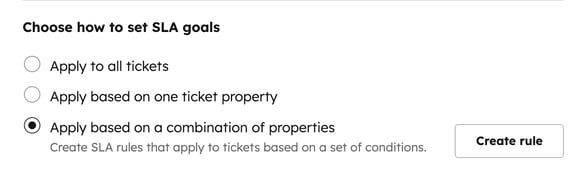
- Jos haluat soveltaa SLA ominaisuuksien yhdistelmän perusteella, valitse Sovelletaan palvelupyyntö ominaisuuksien yhdistelmän perusteella.
- Valitse Luo sääntö.
- Kirjoita oikeanpuoleiseen paneeliin säännön nimi.
- Voit lisätä sääntöön ehtoja:
- Klikkaa Lisää ehto.
- Klikkaa Lisää suodatin.
- Etsi selaamalla tai kirjoittamalla ja valitse sitten suodatintyyppi.
- Valitse palvelupyynnön ominaisuus tai toiminta koskeva vaihtoehto ja määritä sitten kriteerit.
- Jos haluat lisätä lisää suodattimia samaan ryhmään, valitse Lisää suodatin. palvelupyyntö on täytettävä kaikki ryhmän kriteerit, jotta se voidaan sisällyttää segmentti.
- Jos haluat lisätä toisen suodatinryhmän, valitse Lisää suodatinryhmä. palvelupyyntö on täytettävä vähintään yhden suodatinryhmän kriteerit, jotta se voidaan sisällyttää segmentti.
- Napsauta Tallenna vasemmalla alhaalla.
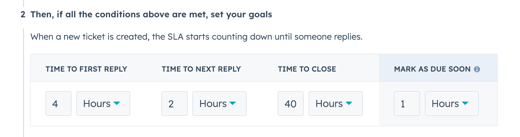
- Aseta SLA Aika ensimmäiseen vastaukseen, Aika seuraavaan vastaukseen ja Aika sulkeminen pudotusvalikoiden avulla .
- Voit määrittää tietyt aikavyöhykkeet ja aikataulutetut tunnit kullekin SLA:
- Napsauta Aikataulu-kohdassa pudotusvalikkoa ja valitse Tietyn ajan aikana.
- Napsauta avattavia Aikavyöhyke- ja Tunnit-valikoita ja valitse aikavyöhyke ja aikataulu , jonka aikana SLA n tulisi olla voimassa.
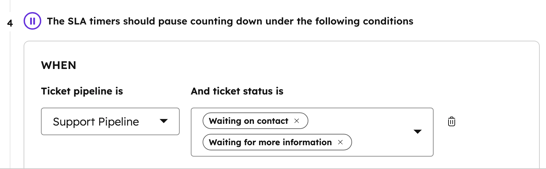
- SLA n tilapäinen keskeyttäminen:
- Napsauta Lisää Lisää ehto -kohdassa SLA pitäisi keskeyttää laskenta seuraavissa olosuhteissa .
- Napsauta pudotusvalikoita ja valitse myyntiputki ja palvelupyyntö tila.
- Voit poistaa ehdon napsauttamalla roskakorin poistokuvaketta.
- Voit lisätä toisen ehdon valitsemalla Lisää Lisää ehto.
- Ajastin käynnistyy uudelleen, kun palvelupyyntö ei enää täytä valittuja kriteerejä.
- Napsauta Tallenna.
- Valitse ponnahdusikkuna vaihtoehto:
- Koskee vain uusia lippuja SLA, jotka luot tai päivität, koskevat vain äskettäin luotuja lippuja.
- Sovelletaan uusiin lippuihin ja olemassa oleviin avoimiin lippuihin : Luomasi tai päivittämäsi SLA koskevat äskettäin luotuja lippuja ja takautuvasti olemassa olevia lippuja.
- Napsauta Käytä ja tallenna.
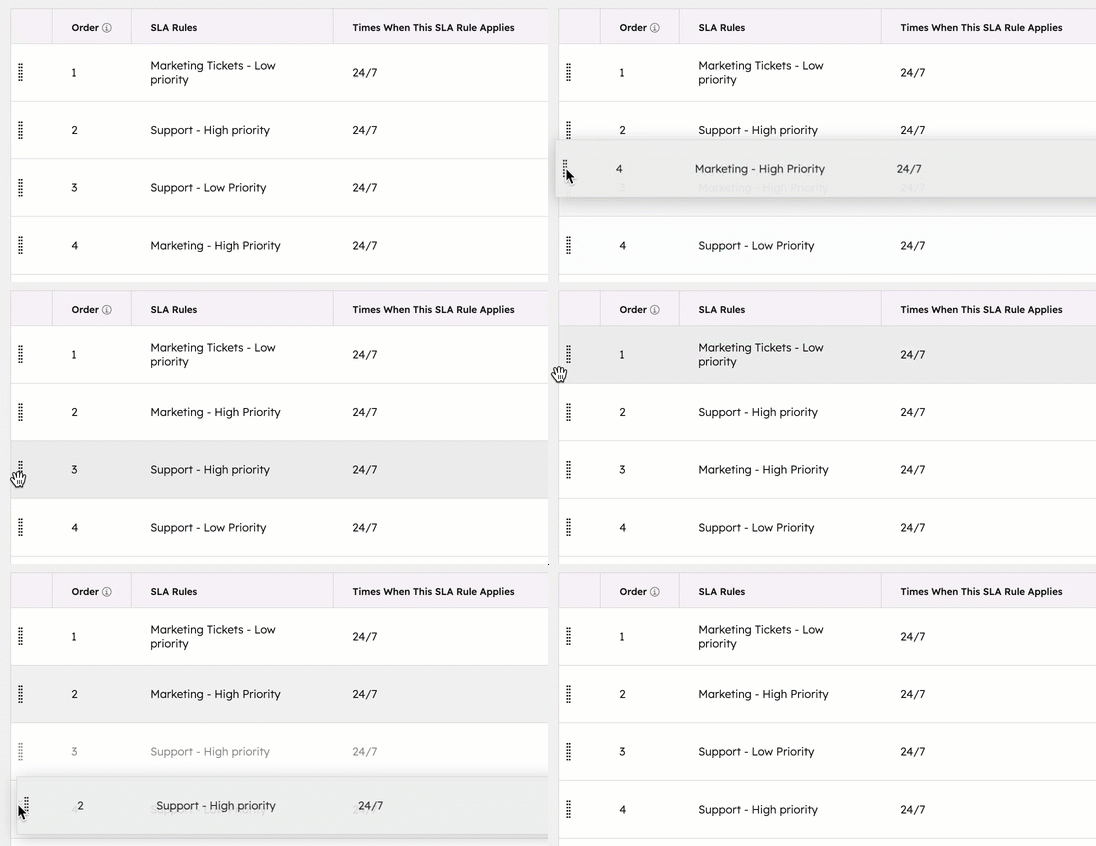
- Vasemmassa sarakkeessa näkyy kunkin säännön järjestys. Jos palvelupyyntö täyttää useamman kuin yhden säännön ehdot, sen SLA perustuvat segmentti ensimmäisenä olevaan sääntöön. Voit järjestää sääntöjä uudelleen napsauttamalla ja vetämällä sääntöä siirtääksesi sen toiseen kohtaan segmentti.
-
Jos palvelupyyntö ei vastaa mitään sovelletuista säännöistä, voit soveltaa varasääntöä SLA:
-
- Kytke Use fallback SLA rule -kytkin päälle.
- Käytä -pudotusvalikoita asettaaksesi SLA kullekin ominaisuus, mukaan lukien aika ensimmäiseen vastaukseen, aika seuraavaan vastaukseen ja aika sulkeminen.
- Jos haluat määritellä tarkat aikavyöhykkeet ja aikataulutetut tunnit varaslähdön SLA varten, napsauta Aikataulu-kohdassa pudotusvalikkoa ja valitse Tietyn ajan aikana.
-
- Napsauta avattavia Aikavyöhyke- ja Tunnit-valikoita ja valitse aikavyöhyke ja aikataulu , jonka aikana SLA n tulisi olla voimassa.
- Napsauta vasemmassa alakulmassa Tallenna.
- Valitse ponnahdusikkuna vaihtoehto:
- Koskee vain uusia lippuja SLA, jotka luot tai päivität, koskevat vain äskettäin luotuja lippuja.
- Sovelletaan uusiin lippuihin ja olemassa oleviin avoimiin lippuihin : Luomasi tai päivittämäsi SLA koskevat äskettäin luotuja lippuja ja takautuvasti olemassa olevia lippuja.
- Napsauta Käytä ja tallenna.
SLA lähettäminen käyttäjille
Kun käytät SLA:ta, tili lisätään neljä palvelupyyntö: Time to Sulkeminen SLA Due Date, Time to Sulkeminen SLA Palvelupyyntö Status, Time to First Response SLA Due Date ja Time to First Response SLA Status. Voit käyttää näitä ominaisuuksia SLA tallentamiseen ja käyttää niitä raportoinnissa, luetteloissa ja työnkuluissa seurataksesi lippuja, jotka lähestyvät tai ovat ylittäneet SLA.
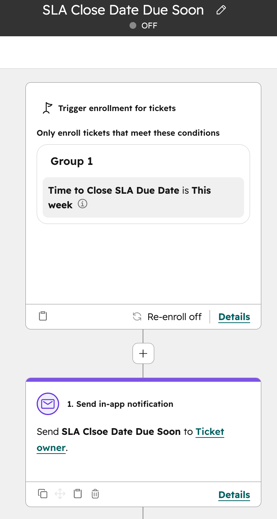
Voit esimerkiksi luoda työnkulku, joka ilmoittaa käyttäjille, kun palvelupyyntö lähestyy pian erääntyvää tai myöhässä olevaa tilaa.
Voit määrittää tämän luomalla tikettipohjaisen työnkulku ja käyttämällä ominaisuus rekisteröintilaukaisin, kuten Aika ensimmäiseen vastaukseen Palvelupyyntö tai Aika Palvelupyyntö sulkeminen. Nämä ominaisuudet voivat osoittaa, onko palvelupyyntö aktiivisessa SLA, pian erääntyvässä tai myöhässä olevassa tilassa.
Kun olet asettanut rekisteröinti käynnistimet, lisää ilmoitustoiminto. Voit lähettää sisäisen sähköposti-ilmoituksen, sovelluksen sisäisen ilmoituksen tai Slack-ilmoituksen tietyille käyttäjille, tiimeille, omistajille tai kanaville.
Lisätietoja työnkulkujen ja työnkulku toimintojen luomisesta .
Lue lisää työnkulkujen luomisesta HubSpotissa.
SLA lisääminen ja muokkaaminen
- Napsauta HubSpot-tilisi ylänavigointipalkin
asetuskuvaketta. - Siirry osoitteeseen Saapuneet-kansio & Help Desk. Valitse sitten Help Desk.
- Napsauta Käyttötuki SLA:t.
- Voit lisätä säännön valitsemalla Luo sääntö.
- Jos haluat muokata sääntöä, siirrä hiiren kursori säännön päälle ja valitse Muokkaa.
- Voit kloonata säännön viemällä hiiren kursorin säännön päälle ja valitsemalla Kloonaa.
- Voit poistaa säännön viemällä hiiren hiiren kursorin säännön päälle ja valitsemalla Poista.
- Napsauta Tallenna vasemmalla alhaalla.
Ymm käyttötuki rä SLA toimintaa asiakaspalvelussa
Kun SLA on otettu käyttöön, kaikki SLA tekemäsi muutokset koskevat kaikkia avoimia lippuja. Se, mihin tiketteihin SLA sovelletaan, riippuu siitä, haluatko soveltaa muutoksia vain uusiin tiketteihin vai takautuvasti olemassa oleviin tiketteihin.
Jos päätät soveltaa lippuja takautuvasti, SLA:t, jotka on jo täytetty nykyisten avointen lippujen osalta, eivät päivity. Jos tavoite on vielä aikaa jäljellä, se lasketaan uudelleen uusien asetusten perusteella.
käyttötuki-palvelussa nimike ilmestyy vastauseditoriin liittyvän palvelupyyntö viereen.
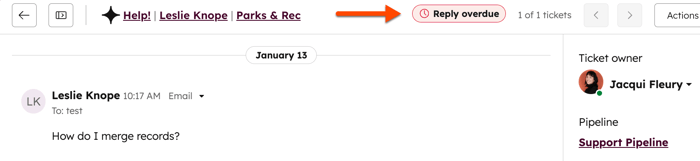
Paikkoja edellytetään Varoitusmerkinnät näkyvät vain käyttäjille, joille on osoitettu Paikka.
Mitä SLA:lle tapahtuu, kun palvelupyyntö yhdistetään?
Kun yhdistät tikettejä, yhdistetty palvelupyyntö säilyttää ensisijaisen palvelupyyntö SLA tiedot, mikäli ne ovat sovellettavissa. Yhdistettävien tikettien mukaan SLA -määräajat ja ominaisuudet voivat muuttua.
Ota huomioon seuraavat seikat:
- Yhdistetyn palvelupyyntö SLA perustuu ensisijaiseen palvelupyyntö, ei toissijaiseen palvelupyyntö.
- Yhdistetyssä palvelupyyntö näkyvä luontipäivämäärä voi olla aikaisempi kuin päivämäärä, jota käytetään SLA laskemiseen. Tämä voi tapahtua, kun vanhin palvelupyyntö yhdistetään uudempaan palvelupyyntö.
- Jotkin palvelupyyntö tiedot, kuten Sulkupäivä tai ”Aika ensimmäiseen vastaukseen”, saattavat perustua toissijaisen palvelupyyntö toiminta, jos ensisijaisella palvelupyyntö ei ole arvoa. Tämän seurauksena yhdistetyn palvelupyyntö SLA -tila ei välttämättä aina vastaa sen nykyistä palvelupyyntö tilaa.
käyttötukiue lisää tikettien yhdistämisestä asiakaspalvelussa.
Analysoi SLA
Käytä mukautetun raportin luontityökalu luodaksesi raportteja, jotka antavat arvokasta tietoa SLA ja parantavat tehokkuutta ja asiakastyytyväisyyttä.
Voit käyttää palvelupyyntö ominaisuuksia, kuten Aika ensimmäiseen vastaukseen SLA ja Aika sulkeminen SLA , rakentaaksesi raportteja asettamiesi SLA perusteella. Nämä ominaisuudet koskevat vain käyttötuki -lippuja , ja ne sisältävät tietoja tammikuusta 2025 alkaen. Lisätietoja HubSpotin oletusarvoisten palvelupyyntö ominaisuuksista.
Voit esimerkiksi luoda mukautetun raportti, joka perustuu tietolähteisiin ”Tiketit” ja ”Tukipalveluviestit”, ja sisällyttää siihen SLA kenttäsi. Botien viestien erottamiseksi omista viesteistämme,
Voit myös käyttää raportti sisältyviä valmiita palvelun SLA.
- Napsauta HubSpot-tilissäsi Lisää ja siirry sitten kohtaan Raportointi > Raportit. Jos Lisää-kohtaa ei näy tilissäsi, siirry suoraan kohtaan Raportointi > Raportit.
- Kirjoita oikeassa yläkulmassa olevaan hakupalkkiin sla.
- Tarkastele valmiita SLA. Napsauta raportti nimeä arvostelu sen tietoja, tallentaaksesi sen tai muokataksesi sitä. Lisätietoja raporttien lisäämisestä raportti koontinäyttö.
