
Päivitetty viimeksi: 17 huhtikuuta 2026
Saatavilla minkä tahansa seuraavan Tilauksen kanssa, paitsi jos toisin mainitaan:

HubSpotin ja Shopifyn integraatio kuroo umpeen kuilun toiminnat ja markkinoinnin välillä. Opi, miten Shopify yhdistäminen, analysoidaan tietoja ja perustetaan verkkokaupankäynti koontinäyttö.
Ennen kuin aloitat
Käyttöoikeudet edellytetään Sinun on oltava Super Admin tai sinulla on oltava sovelluskauppa -oikeudet tili, jotta voit asentaa integraatio.
- Tarvitset vähintään Data Hub Starter tilaus luodaksesi mukautettuja kenttäkuvioita.
- Kun asennat integraatio(Data Sync), seuranta lisätään Shopify-kauppaan automaattisesti.
Yhdistäminen sovellus
- Napsauta HubSpot-tilisi ylänavigointipalkin kauppakuvaketta ja valitse HubSpot-kauppa.
- Etsi Shopify ja valitse se tuloksista.
- Napsauta Asenna.
- Syötäkauppasi Shopify URL-osoite ja napsauta Asenna sovellus.
- Jos olet jo kirjautunut tili, sovellus yhdistäminen automaattisesti. Jos näin ei ole, syötä ponnahdusikkuna Shopify-kirjautumistietosi.
Kun ensimmäinen myymäläsi on yhdistetty, voit yhdistäminen lisää Shopify-myymälöitä Shopify-sovellussivulta:
- Napsauta oikeassa yläkulmassa Tili ja valitse sitten Hallitse tilejä.
- Valitse Yhdistäminen toinen tili ja valitse sitten Seuraava.
- Kirjoita myymälän Shopify-URL-osoite ja valitse sitten Yhdistäminen Shopifyyn.
Määritä synkronointiasetukset
Tietojen synkronoinnin ottaminen käyttöön:
- Napsauta HubSpot-tilisi ylänavigointipalkin asetuskuvaketta. Siiry vasemman sivuvalikkopalkin kohtaan Integraatiot > Yhdistetyt sovellukset.
- Klikkaa Shopify.
- Siirry CRM .
- Valitse Määritä synkronointi.
- Valitse synkronoitavan objekti valinta -sivulla objekti, jonka haluat synkronoida HubSpotin ja Shopifyn välillä. Voit synkronoida seuraavat kohteet:
| HubSpot | Shopify | |
| Yhteystiedot | ⇔ | Asiakkaat |
| Yritykset | ⇔ | Yritykset |
| Tuotteet | ⇔ | Tuotteet |
| Tilaukset | ← | Tilaukset |
| Kärryt | ← | Hylätyt kassat |
Huomaa: Shopify-metakenttiä ei tueta synkronoitaessa Shopify Data Sync -sovelluksen kautta.
Kun synkronointi on kytketty päälle, tiedot synkronoituvat automaattisesti näiden kahden järjestelmän välillä. Kun ensimmäinen synkronointi on valmis, tietueet synkronoidaan 10 minuutin kuluessa muutoksesta.
Voit myös mukauttaa synkronointiasetuksia. Lue lisää siitä , mitä kenttiä HubSpot ja Shopify yhdistävät.
Tietojen synkronoinnin kytkeminen pois päältä:
- Napsauta HubSpot-tilisi ylänavigointipalkin asetuskuvaketta. Siiry vasemman sivuvalikkopalkin kohtaan Integraatiot > Yhdistetyt sovellukset.
- Klikkaa Shopify.
- Siirry CRM .
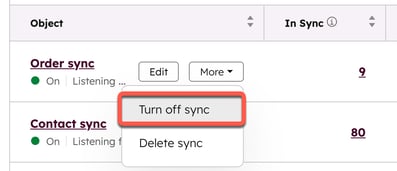
- Siirry sen synkronoinnin päälle, jonka haluat poistaa käytöstä, napsauta Lisää-pudotusvalikkoa ja valitse Poista synkronointi käytöstä. Tämä estää tietueiden synkronoinnin HubSpotin ja Shopifyn välillä.
Kaksoiskappaleiden ja poistosääntöjen Arvostelu
Jokaisella HubSpotin ja Shopifyn välillä synkronoitavalla objekti on omat kaksoiskappaleiden poisto ja poistosääntönsä. Arvostelu alla oleviin sääntöihin:
Yhteystiedot
- Tietojen synkronointi vastaa yhteystieto vertaamalla yhteystietojen sähköpostiosoitteita. Jos haluat estää päällekkäisten tietueiden luomisen kummassakin sovelluksessa, valitse Rajausnäytössä Vain sähköpostiosoitteen sisältävien yhteystietojen synkronointi valintaruutu.
- Kun Shopifysta luodut yhteystiedot poistetaan HubSpotissa, vastaavat asiakastietueet eivät poistu Shopifysta.
- Kun asiakastietueet poistetaan Shopifyssa, vastaavat yhteystieto eivät poistu HubSpotista.
Yritykset
Huom:
- Yritys synkronointi on käytettävissä vain Shopify Plus -tilauksissa.
-
Tietojen synkronointi käyttää normalisointia tietueiden täsmäytyksessä. Näin ollen Shopifyn yritys nimessä olevat isojen alkukirjainten kirjaimet, erikoismerkit ja välimerkit poistetaan, kun sitä verrataan HubSpotin yritys.
- Shopify-tietojen synkronointi vastaa yritys yritys nimen perusteella. Synkronoimalla vain yritys nimeä käyttävät yritykset estetään päällekkäisten tietueiden syntyminen.
- Kun yritys tietueet poistetaan HubSpotissa, vastaavaa tietue ei poisteta Shopifyssa.
Tuotteet
- Tietojen synkronointi vastaa tuotteita tuote perusteella.
Huomaa: tietojen synkronointi käyttää normalisointia tietueiden täsmäytyksessä. Näin ollen Shopifyn tuote olevat isojen alkukirjainten kirjaimet, erikoismerkit ja välimerkit poistetaan, kun sitä verrataan HubSpotin tuote.
- Kun tuote poistetaan Shopifyn ostoskori, vastaava rivikohta poistetaan HubSpotin tietue. Vaikka tuote poistettaisiin Shopifyssa, vastaavaa tuote HubSpotissa ei kuitenkaan poisteta.
- tuote ei voi synkronoida HubSpotiin.
Tilaukset
- Kun synkronoit tilauksia Shopifysta, jokainen tilaus on liitetty tuote ja asiakkaaseen. HubSpotin tietue linkitetään ostoskori ja yhteystietotietue.
- Jos Shopify-tilauksessa on asiakas, jota ei ole luotu sähköpostiosoitteella, se synkronoidaan HubSpotiin tilauksena ilman yhteystieto.
- Tilausten synkronointi ei tunnistaminen tai yhdistä automaattisesti päällekkäisiä tietueita.Kun otat tilausten synkronoinnin käyttöön, kaikki suodatusehdot täyttävät tietueet synkronoidaan kerralla. Jos olet jo tuonut tietueita jompaankumpaan sovellukseen, ne saattavat synkronoitua uudelleen ja luoda uuden, päällekkäisen tietue.
- Shopify-tilauksia ei voi muuttaa tili, koska ne synkronoidaan yksisuuntaisesti Shopifysta HubSpotiin.
Kärryt
Huom:
Seuraavassa on päivitys Shopify API lle:-
- Seuraavat kentät on poistettu ostoskori synkronoinnista 1. huhtikuuta 2025 alkaen:
- Ostoskori tunnisteet.
- Ostoskori tunnus.
- Laskeutumispaikka.
- Viittaussivusto.
- Kokonaispaino.
- Toimituskulut.
- Ostaja hyväksyy markkinoinnin.
- Seuraavat kentät on lisätty ostoskori synkronointiin 1. huhtikuuta 2025 alkaen:
- luettelo ( kenttäkartoitus).
- Laskutusprovinssin koodi (käytettävissä mukautettua kenttäkartoitus varten).
- Huomautus (käytettävissä mukautetussa kenttäkartoitus).
- Ennen 1. huhtikuuta 2025 ostoskori synkronointiin lisätyt mukautetut kenttäkuvioinnit on määritettävä manuaalisesti uudelleen tämän päivämäärän jälkeen.
- Seuraavat kentät on poistettu ostoskori synkronoinnista 1. huhtikuuta 2025 alkaen:
- Ostoskori synkronointi ei automaattisesti tunnistaminen tai yhdistä päällekkäisiä tietueita.
- Kun otat käyttöön ostoskori synkronoinnin, kaikki tietueet, jotka täyttävät suodatusehdot, synkronoidaan välittömästi. Jos olet jo tuonut tietueita jompaankumpaan sovellukseen, ne saattavat synkronoitua uudelleen ja luoda uuden, päällekkäisen tietue.
Luo verkkokaupankäynti koontinäyttö
Verkkokaupankäynti lisätään tili sen jälkeen, kun olet yhdistänyt Shopify-kauppasi. Voit luoda näistä raporteista koontinäyttö, jolla voit seurata asiakkaiden tilauksia ja vuorovaikutus.
verkkokaupankäynti koontinäyttö luominen:
- Napsauta HubSpot-tilisi ylänavigointipalkin asetuskuvaketta. Siiry vasemman sivuvalikkopalkin kohtaan Integraatiot > Yhdistetyt sovellukset.
- Klikkaa Shopify.
- Napsauta Feature Discovery -välilehteä.
- Valitse Create an Verkkokaupankäynti koontinäyttö -kortissa Go to dashboards. Sinut viedään koontinäyttö luojalle.
- Valitse Verkkokaupankäynti.
- arvostelu oikeassa paneelissa, mitkä raportit sisältyvät koontinäyttö, ja valitse ne, jotka haluat poistaa.
- Napsauta Seuraava.
- Anna koontinäyttö nimi ja määritä koontinäyttö käyttöoikeus .
- Valitse Luo koontinäyttö.
Näytä Shopify-tiedot yhteystieto
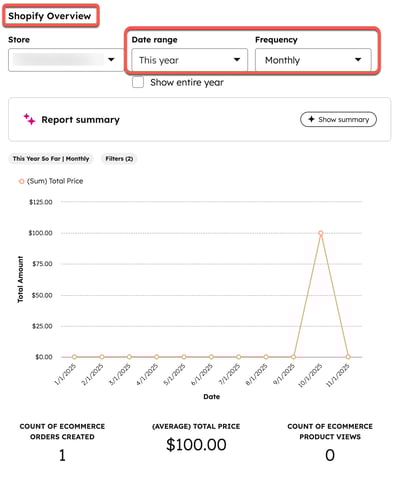
Voit tarkastella Shopifyn keskeisiä mittareita suoraan HubSpotin yhteystieto. Tämä sisältää tilausten kokonaismäärän, keskimääräisen tilausarvon, tuote sekä myyntikaavion ja tekoälyn luoman yhteenvedon. Kortti päivittyy reaaliajassa ja näyttää uusimmat tiedot suoraan Shopifysta.
Jos olet yhdistänyt integraatio ennen 1. marraskuuta 2025, Shopify Overview CRM -kortti näkyy automaattisesti yhteystieto keskimmäisessä paneelissa.
Jos yhdistät Shopifyn HubSpotiin 1. marraskuuta 2025 jälkeen, sinun on lisättävä Shopify Overview -kortti yhteystieto.
Käyttöoikeudet edellytetään Käyttäjillä on oltava tietue ulkoasun mukauttamisoikeudet tai Super Admin -oikeudet, jotta he voivat mukauttaa tietue.
Shopify Overview -kortin lisääminen yhteystieto:
- Napsauta HubSpot-tilisi ylänavigointipalkin asetuskuvaketta. Siiry vasemman sivuvalikkopalkin kohtaan Integraatiot > Yhdistetyt sovellukset.
- Klikkaa Shopify.
- Napsauta Feature Discovery -välilehteä.
- Valitse Hanki raportti yhteystieto -kohdassa Lisätietoja ja valitse sitten Lisää Shopify-yleiskatsauskortti.
- Pääset oletusnäkymäeditoriin .
- Vie hiiren kursori keskimmäisen sarakkeen päälle ja valitse sitten Lisää kortti.
- Napsauta Korttikirjasto-välilehteä.
- Etsi Shopify Overview -kortti ja valitse Lisää kortti.

- sulkeminen paneeli napsauttamalla X-kirjainta.
- Tallenna muutokset ja poistu editorista valitsemalla oikeassa yläkulmassa Tallenna ja poistu.
Voit mukauttaa Shopify Overview -kortissa näkyviä tietoja:
- Napsauta kortin vasemmassa yläkulmassa olevaa Store-pudotusvalikkoa ja valitse Shopify-kauppa.
- Napsauta kortin oikeassa yläkulmassa olevia Date Range (Päivämääräalue ) ja Frequency (Taajuus ) -pudotusvalikoita suodattaaksesi kaaviossa ja suorituskykyindikaattoreissa näkyvät tiedot.
Käytä HubSpotin markkinointityökaluja Shopifyssa
Voit käyttää työkaluja, kuten lomakkeita ja keskusteluvirtauksia, suoraan Shopifysta. Pääset niihin käsiksi:
- Kirjaudu sisään tili.
- Asenna HubSpot Shopify-sovelluskaupasta.
- Kun olet asentanut HubSpotin, avaa se tili vasemmanpuoleisesta valikosta.
- Luo chat-virta, hallitse lomakkeita tai käytä yhteystietojasi Shopifysta.
Seuraavat vaiheet
Kun olet yhdistänyt HubSpotin ja Shopifyn (Data Sync), arvostelu seuraavat artikkelit:
