
Päivitetty viimeksi: 29 huhtikuuta 2026
Saatavilla minkä tahansa seuraavan Tilauksen kanssa, paitsi jos toisin mainitaan:

HubSpotin ja SurveyMonkeyn integraatio ansiosta voit lähettää kyselyitä HubSpotista ja käyttää SurveyMonkeyn tietoja HubSpotissa segmentti ja kvalifioida yhteystietojasi.
Ennen kuin aloitat
Käyttöoikeudet edellytetään integraatio asentaminen edellyttää Super Admin -oikeuksia tai ominaisuus muokkaaminen ja sovelluskauppa Access -oikeuksia tili.
Jos sinulla on SurveyMonkey Basic tili , ei ole mahdollista synkronoida kyselyitä, jotka on kerätty verkkolinkkikeräimellä tai sähköpostikeräimellä. Jos olet synkronoinut kyselyt aiemmin sähköpostikeräimen avulla, voit silti tarkastella aiempia vastauksia tili. Et kuitenkaan voi käyttää sähköpostikeräysmenetelmää jatkossa.
Huomaa: HubSpotin ja SurveyMonkeyn integraatio voidaan yhdistää vain tili, jolla on lisenssi Yhdysvalloissa.
Asenna integraatio
- Napsauta HubSpot-tilisi ylänavigointipalkin kauppakuvaketta ja valitse HubSpot-kauppa.
- Etsi ja valitse SurveyMonkey hakupalkin avulla.
- Napsauta Asenna.
- Syötä SurveyMonkey-tunnuksesi ja valitse Kirjaudu sisään.
Arvostelu synkronointiasetukset
Määritä HubSpotin ja SurveyMonkeyn integraatio synkronointiasetukset ja päätä, miten kyselyt synkronoidaan SurveyMonkeysta HubSpotiin.
SurveyMonkey-kyselyjen globaalien synkronointiasetusten hallinta
- Napsauta HubSpot-tilisi ylänavigointipalkin asetuskuvaketta. Siiry vasemman sivuvalikkopalkin kohtaan Integraatiot > Yhdistetyt sovellukset.
- Klikkaa SurveyMonkey.
- Napsauta Yleiset asetukset-välilehteä .
- Valitse Yleiset asetukset-välilehdellä Synkronoi uusien kyselyjen tiedot valintaruutu, jotta kaikki tulevat SurveyMonkey-kyselyt synkronoidaan HubSpotiin automaattisesti.

- Jos haluat synkronoida SurveyMonkeysta HubSpotiin epätäydellisiä kyselyvastauksia, valitse Sisällytä osittaiset kyselyvastaukset valintaruutu.
Hallitse yksittäisten SurveyMonkey-kyselyjen synkronointiasetuksia
- Napsauta HubSpot-tilisi ylänavigointipalkin asetuskuvaketta. Siiry vasemman sivuvalikkopalkin kohtaan Integraatiot > Yhdistetyt sovellukset.
- Klikkaa SurveyMonkey.
- Napsauta Yleiset asetukset-välilehteä .
- Yleiset asetukset -välilehdellä voit käyttää hakupalkkia kyselyjen etsimiseen kyselyn nimen perusteella.

- Jos haluat synkronoida menneen kyselyn tiedot, siirrä hiiren kursori kyselyn päälle ja valitse Synkronoi nyt synkronoidaksesi kaikki aiemmat kyselytiedot HubSpotiin.
- Napsauta kyselyn nimeä .
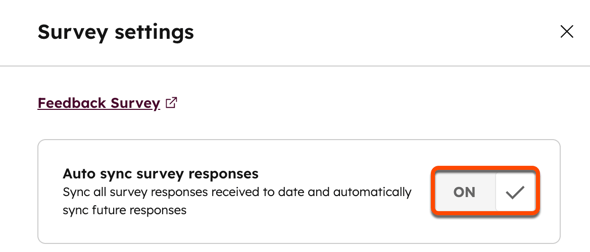
- Valitse oikeassa paneelissa Auto sync survey responses (Kyselyvastausten automaattinen synkronointi ) valintaruutu, jos haluat synkronoida yksittäisen kyselyn tulevat vastaukset automaattisesti. Valitse sitten Sisällytä osittaiset kyselyvastaukset valintaruutu synkronoidaksesi kyseisen kyselyn osittaiset vastaukset.
Kyselyyn vastanneiden sähköpostiosoitteiden ja nimien synkronointi
HubSpot kerää kyselyn vastaajan sähköpostiosoitteen eri tavalla kyselyn tyypin mukaan:
-
-
Sähköpostikutsukeräyskyselyt: vastaanottajan sähköpostiosoite kerätään automaattisesti, kun hän napsauttaa kyselylinkin. Kyselyyn ei tarvitse sisällyttää sähköpostiosoitekenttää. Sähköpostikutsukeräyskyselyt voidaan lähettää:
- yhteystietotietue CRM.
- Yhteystietojen hakemistosivulta.
- Työnkulkujen kautta käyttämällä Send SurveyMonkey Survey työnkulku .
- Suoraan SurveyMonkeysta.
-
Verkkolinkkikeräyskyselyt: Sinun on pyydettävä vastaajilta heidän sähköpostiosoitteensa, ellet lähetä kyselyä HubSpotin markkinointisähköpostin kautta mukautetun muuttujan avulla. On kaksi tapaa kerätä heidän sähköpostiosoitteensa, jotka toimivat HubSpotin kanssa:
-
Sisällytäyhteystietokysymys sähköpostiosoitekenttään . Kysymys voidaan lisätä mihin tahansa kohtaan kyselyssä, ja sähköpostiosoitekentän nimike voi olla millä tahansa kielellä.
-
Sisällytä yksittäinen tekstikenttäkysymys , jossa vastaajilta kysytään sähköpostiosoitetta.
-
Jos sisällytät molemmat kysymystyypit samaan kyselyyn, HubSpot synkronoi Yhteystieto lähetetyn sähköpostiosoitteen. Jos kyselyssäsi on useita kysymyksiä, joissa kysytään sähköpostiosoitetta, HubSpot käyttää ensimmäistä sähköpostiosoitetta yhteystieto luomiseen.
-
Jos Yhteystieto ei ole sähköpostiosoitetta, HubSpot etsii sellaisen muista yhden tekstin vastauskentistä. Jos sähköpostiosoitteessa on normaali sähköpostimuoto yritys HubSpot liittää tämän sähköpostiosoitteen vastaajan kanssa.
-
-
HubSpot synkronoi myös kyselyn vastaajan nimen Yhteystieto . Jos vastaaja on yhteystieto, jonka nimi on jo olemassa, yhteystieto nimeä ei päivitetä.
Lähetä kysely markkinointisähköpostin kautta
Jos olet pääkäyttäjä, valitse tili Lähetä SurveyMonkey-kyselyitä Yhteystieto Seuranta kanssa -betaohjelmaan , jotta saat tämän ominaisuuden käyttöösi.
Lähetä SurveyMonkey-kysely markkinointisähköpostin avulla kerätäksesi vastauksia yhteyshenkilöiltä. Lisäämällä mukautettu muuttuja sähköpostiin upotettuun kyselylinkkiin vastaukset voidaan yhdistää yhteystieto, kun kyselytiedot synkronoidaan HubSpotiin.
Voit luoda verkkokeräyslinkin kyselyä varten:
- Napsauta HubSpot-tilisi ylänavigointipalkin asetuskuvaketta. Siiry vasemman sivuvalikkopalkin kohtaan Integraatiot > Yhdistetyt sovellukset.
- Klikkaa SurveyMonkey.
- Siirry Asetukset-välilehdelle .
- Napsauta kyselyn vieressä olevaa linkkikuvaketta.
- Valitse valintaikkunassa, miten henkilökohtainen linkki luodaan.
- Luo linkki automaattisesti:
- Napsauta Authorize.
- Suorita todennusprosessi loppuun, jotta HubSpot saa SurveyMonkeyssä lisäoikeuksia.
- Määritä linkki manuaalisesti:
- Napsauta Manual setup (Manuaalinen asennus).
- SurveyMonkeyssa:
- Luo linkki automaattisesti:
-
-
-
- Avaa kyselytutkimuksesi kyselytutkimusmuokkausohjelmassa.
- Valitse Logiikka ja valitse sitten Mukautetut muuttujat.
- Kirjoita muuttujan nimi -kenttään hs_cid ja napsauta sitten Tallenna.
- Varmista, että hs_cid näkyy muuttujien luettelo.
- Palaa HubSpotiin ja valitse Olen lisännyt mukautetun muuttujan.
-
-
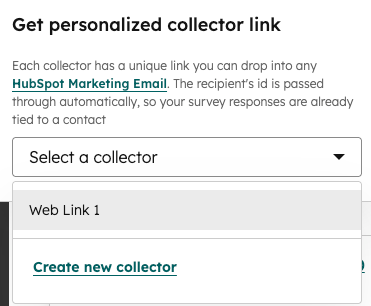
- Napsauta Valitse keräin -pudotusvalikkoa. Valitse sitten olemassa oleva kerääjä tai valitse Luo uusi kerääjä.
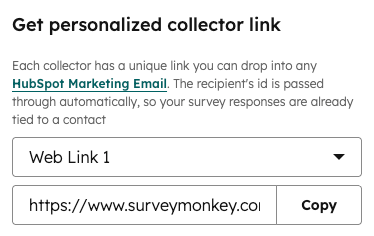
- Kopioi henkilökohtainen linkki napsauttamalla Kopioi .
- Lisää linkki markkinointisähköpostiisi.
Lähetä kysely yhteystieto
Kyselyn lähettäminen yhteystieto:
- Siirry HubSpot-tililläsi kohtaan CRM > Yhteystiedot.
- Valitse valintaruutu niiden yhteystietojen vieressä, joille haluat lähettää kyselyn.
- Valitse ylävalikosta Lisää > Lähetä SurveyMonkey-kysely.
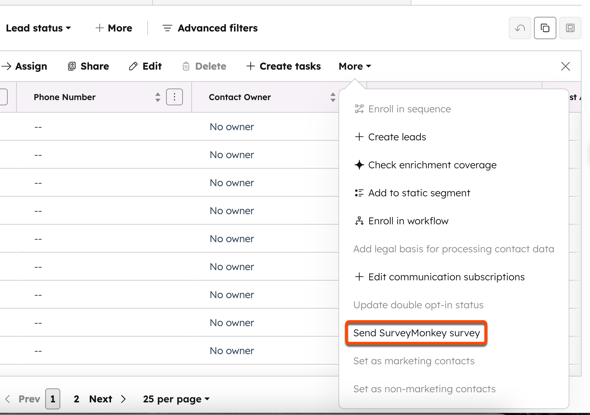
- Valitse oikeassa paneelissa kysely, jonka haluat lähettää yhteystieto.
- Napsauta Lähetä.
Kyselyn lähettäminen yhteystietotietue
Kyselyn lähettäminen yhteystietotietue:
- Siirry HubSpot-tililläsi kohtaan CRM > Yhteystiedot.
- Napsauta yhteystieto nimeä .
- Napsauta oikeassa paneelissa SurveyMonkey-kortissa Lähetä olemassa oleva kysely.
- Valitse oikeassa paneelissa kysely , jonka haluat lähettää yhteystieto.
- Napsauta Lähetä.
- Kun kysely on lähetetty, näet sen tilan ja tiedot SurveyMonkey-kortissa yhteystietotietue.
Huomaa: HubSpotista ei ole mahdollista lähettää mukautettuja kyselyitä .
Kyselyn lähettäminen työnkulkujen kautta
Lähetä kyselytutkimus työnkulun toiminto avulla voit lähettää SurveyMonkey-kyselyt automaattisesti HubSpotista. Voit esimerkiksi käyttää tätä toimintoa lähettääksesi SurveyMonkey-kyselyn automaattisesti yhteystieto, kun hänen palvelupyyntö tukitiimissäsi on suljettu.
Voit käyttää tätä toimintoa sekä yhteystietoihin perustuvissa työnkuluissa että muissa työnkulku. Lisätietoja yhteystietopohjaisten työnkulku toimintojen käyttämisestä muissa työnkulku.
- Siirry tili kohtaan Automaatio > Työnkulut.
- Jos haluat muokata olemassa olevaa työnkulku, siirrä hiiren kursori työnkulku päälle ja valitse sitten Muokkaa. Tai luo uusi työnkulku.
- Lisää toiminto työnkulku napsauttamalla + plus-kuvaketta .
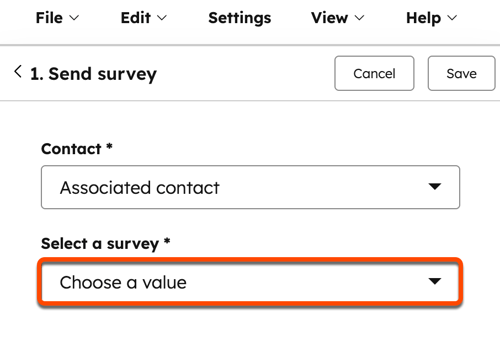
- Valitse vasemmassa paneelissa SurveyMonkeyn kohdasta Lähetä kysely.
- Voit valita lähetettävän kyselyn napsauttamalla Valitse kysely -pudotusvalikkoa.
Näytä SurveyMonkeyn tiedot HubSpotissa
Kun synkronointi on kytketty päälle kyselyssä, HubSpot synkronoi kaikki olemassa olevat tiedot sekä kaikki uusien vastaajien tiedot. Kaikki uudet sähköpostiosoitteet luodaan uusina yhteystietoina HubSpotissa. Olemassa olevat yhteystiedot lisätään heidän yhteystietotietue.
Vastaukset eivät päivitä yhteystieto ominaisuuksia, mutta ne näkyvät yhteystieto aikajana. Voit myös tarkastella ja segmentti vastaustietoja yksittäisten yhteystieto ja segmenttien osalta.
Tarkastele SurveyMonkeyn tietoja yksittäisestä yhteystietotietue
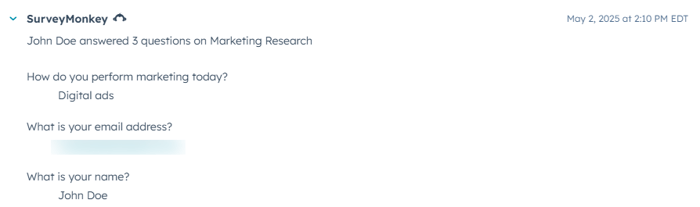
Kun olet synkronoinut SurveyMonkey-kyselyt, kyselyvastaukset näkyvät toiminnat yhteystietojesi aikajanalla. Kyselytyyppisten kyselyiden pisteet näkyvät myös yhteystieto vastausten ohella, ja voit käyttää niitä kriteereinä yhteystietopohjaisissa työnkuluissa ja segmenteissä. Jos sinulla on SurveyMonkey Basic -paketti, aikajana tapahtuma näyttää, että yhteystieto vastasi kyselyyn. Jos sinulla on vuosittainen maksettu SurveyMonkey-sopimus, tapahtuma näyttää yhteystietojesi vastausten jakautumisen tiettyihin kysymyksiin.
- Siirry HubSpot-tililläsi kohtaan CRM > Yhteystiedot.
- Napsauta yhteystieto nimeä .
- Valitse yhteystieto aikajana yläreunassa Filter toiminta (Suodata aktiviteetti ) ja valitse valintaruutu.
Segmentti yhteyshenkilöt toiminta perusteella segmentteihin
- Siirry HubSpot-tililläsi kohtaan CRM > Segmentit.
- Napsauta oikeassa yläkulmassa Luo segmentti.
- Valitse segmentti objekti Yhteystiedot. Napsauta sitten Seuraava.
- Napsauta Add filter.
- Napsauta Tapahtumat-kategoriaa ja valitse sitten SurveyMonkey.
- Valitse SurveyMonkeyn segmentti yhteystietojesi segmentti.
-
- segmentti yhteystietosi sen perusteella, vastasivatko he kyselyyn vai eivät:
- Valitse SurveyMonkey-kyselyt.
- Käytä hakupalkkia kyselyn etsimiseen ja valitsemiseen ja valitse sitten sai vastauksen tai ei saanut vastausta.
- Voit myös segmentti kyselyn tiettyyn kysymykseen annettujen vastausten perusteella tai tietyn pistemäärän perusteella tietovisaan perustuvassa kyselyssä:
- Valitse SurveyMonkeyn kysymykset.
- Valitse kysymys ja määritä vastauskriteerit.
- segmentti yhteystietosi sen perusteella, vastasivatko he kyselyyn vai eivät:
- Lisää segmentti tarvittaessa lisäkriteerejä ja napsauta sitten oikeassa yläkulmassa olevaa Arvostelu and Save ( Tarkista ja tallenna ) -painiketta.
Huomaa: edellä mainitut segmentointikriteerit eivät ole käytettävissä Marketing Hub Starter -tilillä.
SurveyMonkeyn tietojen tarkasteleminen Salesforcessa
Jos HubSpotissa on otettu käyttöön HubSpotin ja Salesforcen välinen integraatio , SurveyMonkeyn vastaukset näkyvät myös Salesforcen HubSpot Visualforce -ikkunan toiminnat liidien ja kontaktien osalta.
