
Päivitetty viimeksi: 21 elokuuta 2026
Saatavilla minkä tahansa seuraavan Tilauksen kanssa, paitsi jos toisin mainitaan:

HubSpot Smart Transferin avulla voit siirtää tietosi muista sovelluksista HubSpotiin. Sen jäsennellyt vaiheet auttavat sinua määrittämään, miten tietokentät ja objektit tulisi liittää HubSpotin ja muiden sovellusten välillä, mikä takaa sujuvan tiedonsiirron HubSpotiin.
Smart Transferin avulla voit:
- Tarkista toisen sovelluksesi olemassa olevat tiedot ennen siirtämistä HubSpotiin.
- Siirrä tietosi toisesta sovelluksesta HubSpotiin.
- Puhdista tietosi siirron jälkeen.
- Peruuta siirto.
Ennen kuin aloitat
Käyttöoikeudet edellytetään Vain pääkäyttäjät voivat käyttää Smart Transfer -toimintoa.
Käyttöoikeudet edellytetään Riippuen siitä, mistä kolmannen osapuolen sovelluksesta siirrät tietoja, saatat tarvita lisäoikeuksia toisessa sovelluksessa.
Tilaus edellytetään Mukautettujen kenttien kartoitusten siirtämiseen tarvitaan Data Hub -tilaus
- Siirto tapahtuu yksisuuntaisesti muista sovelluksista HubSpotiin.
- Smart Transfer on käytettävissä vain seuraavissa sovelluksissa:
Siirry Smart Transfer -toimintoon
- Napsauta HubSpot-tilissäsi Lisää ja siirry sitten kohtaan Tietojenhallinta > Tietojen integraatio. Jos Lisää-kohtaa ei näy tilissäsi, siirry suoraan kohtaan Tietojenhallinta > Tietojen integraatio.
- Napsauta Siirrä tiedot.
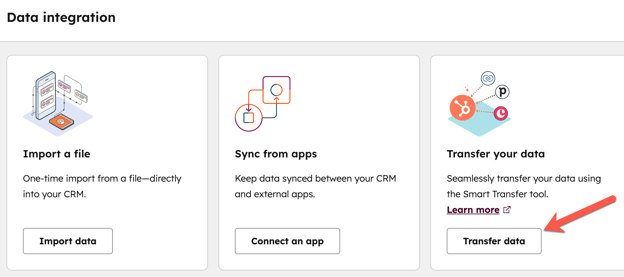
- Etsi sovellus, josta haluat siirtää tietoja, ja napsauta Siirrä.
Voit määrittää HubSpot Smart Transferin käyttöoppaan ohjeiden mukaisesti tai siirtymällä yksittäisiin vaiheisiin Smart Transfer -välilehdellä.
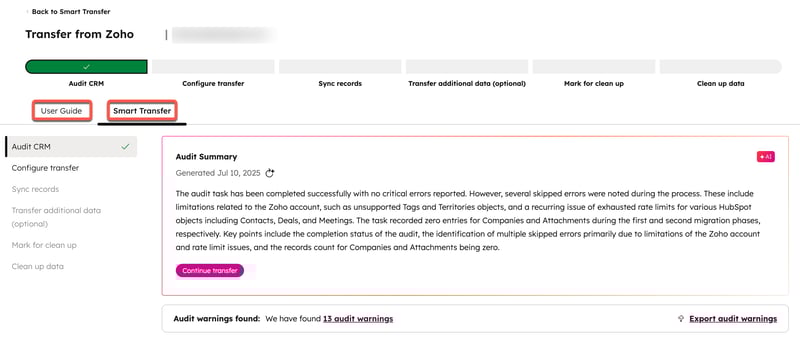
Käyttöopas
Käyttöoppaassa on luettelo tehtävistä, jotka auttavat sinua aloittamaan tietojen siirtämisen muista sovelluksista HubSpotiin:
- Tarkista tiedot: suorita tarkistus tiedoista, jotka haluat siirtää HubSpot-palveluun.
- Valmistele portaali: suorita automaattinen määritysprosessi, jotta ominaisuudet ja prosessit luodaan sen sovelluksen CRM-asetusten perusteella, josta tiedot siirretään.
- Synkronoi tietueesi: ota synkronointi käyttöön edellisessä vaiheessa määrittämillesi objekteille.
- Siirrä loput tiedot (valinnainen): siirrä kertaluonteisella tiedonsiirrolla tiedot, joita ei voi siirtää tietojen synkronoinnin kautta.
- Merkitse tyhjät kiinteistöt poistettaviksi: suorita tietojen tarkistus ja merkitse tyhjät kiinteistöt poistettaviksi.
- Siivoa tyhjät kohteet: poista siirtoon liittyvät työnkulut ja arkistoi kaikki poistettaviksi merkityt tyhjät kohteet.

1. Tarkista tietosi
Suorita CRM-tarkastus -vaiheessa tietojen tarkastus toisessa sovelluksessa. Smart Transfer kartoittaa toisen sovelluksen tietokonfiguraation (esim. objektit, ominaisuudet) HubSpot-palveluun.
Tarkastus sisältää seuraavat tiedot toisen sovelluksen tiedoista:
- Miten kukin toisen sovelluksen objekti vastaa HubSpot-objekteja.
- Kunkin tietuetyypin tietuiden lukumäärä toisessa sovelluksessa.
- Kunkin objektin konfiguraatiotiedot, mukaan lukien myyntiputket, myyntiputken vaiheet ja kentät.
- Tietokentän tuki, sen tietotyyppi, odotettu ominaisuustyyppi HubSpotissa ja luettelointivaihtoehdot.
- Muut määritykset, kuten käyttäjät, valuutat ja päivämäärämuodot.
Voit aloittaa tietojen tarkastuksen seuraavasti:
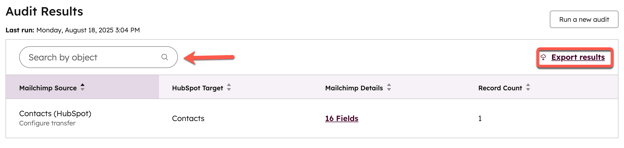
- Napsauta Tarkista tietoni Käyttöopas- välilehdessä tai Tarkista tietosi Smart Transfer -välilehdessä . Tarkistustulokset-taulukkoon tulee näkyviin:
-
- Toisen sovelluksen objektit ja vastaavat objektit HubSpotissa.
- Kunkin objektin ominaisuuksien ja tietueiden lukumäärä.
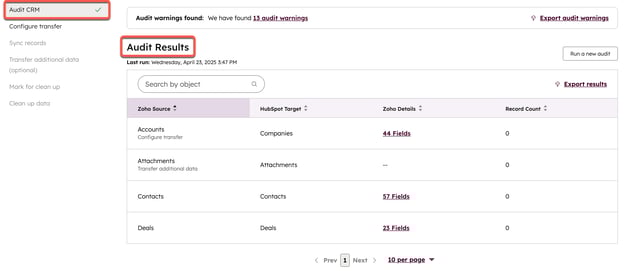
- Voit tarkastella kunkin objektin lisätietoja napsauttamalla ominaisuutta tai tietueiden lukumäärää [toisen sovelluksen] Tiedot-sarakkeessa.
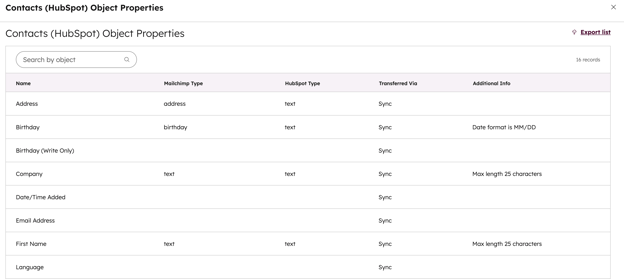
- Kun ensimmäinen tarkastus on suoritettu, voit suorittaa toisen tarkastuksen päivitysten tarkistamiseksi.
-
- Voit aloittaa uuden tarkastuksen napsauttamalla Tarkastustulokset-taulukon oikeassa yläkulmassa kohtaa Suorita uusi tarkastus.
- Uuden tarkastuksen suorittamisen jälkeen luodaan vertailu, jonka avulla tunnistetaan edellisen tarkastuksen jälkeen tehdyt määritysmuutokset.
- Voit viedä tarkastuksen tulokset napsauttamalla Tarkastustulokset-taulukon oikeassa yläkulmassa kohtaa Vie tulokset.
- Jos haluat etsiä tiettyä kohdetta tarkastuksen tuloksista, kirjoita hakusana hakupalkkiin Tarkastustulokset-taulukon vasemmassa yläkulmassa.
2. Valmistele tilisi siirtoa varten
Määritä siirto -vaiheessa määritä tietorakenne, jota tarvitaan tietojen siirtämiseen toisesta sovelluksesta HubSpotiin. Näin voit hallita, mitkä ominaisuudet, myyntiputket, valuutat ja käyttäjät luodaan HubSpotissa, ja varmistaa, että tilisi on valmis tietojen siirtoon. Tässä vaiheessa valitset kentät ja muut määrityselementit, jotka haluat siirtää toisesta sovelluksesta.
Määritysprosessin aikana HubSpotissa luodaan automaattisesti työnkulkuja, joilla hallitaan HubSpotin ja siirron lähdesovelluksen välisiä tietomallieroja. Nämä työnkulut otetaan automaattisesti käyttöön, kun määritys on valmis. Esimerkiksi Pipedrivessa on useita kenttiä kaupan päättymispäivälle. HubSpot Smart Transfer luo työnkulun, joka täyttää HubSpotin Close date -ominaisuuden arvolla, joka on peräisin oikeasta kentästä Pipedrivessa. HubSpot Smart Transferin luomat työnkulut vaihtelevat sen mukaan, mistä sovelluksesta siirrät tietoja. Lue lisää kunkin sovelluksen työnkuluista.
Aloita siirron määrittäminen seuraavasti:
- Napsauta Siirrä tietoni Käyttöopas -välilehdessä tai napsauta Määritä tietosi Smart Transfer -välilehdessä.
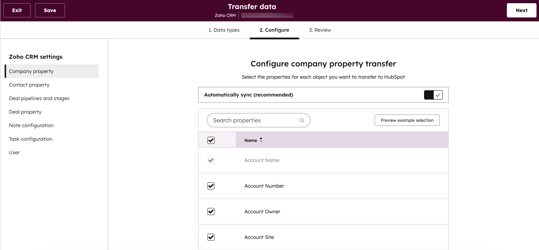
- Valitse Tietotyypit- sivulla objektit ja tietotyypit, jotka haluat siirtää HubSpot-palveluun. Napsauta oikeassa yläkulmassa Seuraava. Jokaisella tuetulla sovelluksella on oma joukko objekteja ja vuorovaikutuksia, jotka voidaan siirtää HubSpot-palveluun HubSpot Smart Transferin tietojen synkronoinnin avulla, mukaan lukien:
-
- Puhelut
- Yrityksen ominaisuudet
- Yhteystietojen ominaisuudet
- Valuutat
- Kaupan myyntiputket ja vaiheet
- Kaupan tiedot
- Myyntisähköpostit
- Kokoukset
- Muistiinpanot
- Tuotteen ominaisuudet
- Tehtävät
- Käyttäjät
- Työnkulut
- Valitse Määritä-sivulla kunkin HubSpot-palveluun siirrettävän objektin ominaisuudet. Sivun yläosassa on suositeltavaa kytkeä päälle Automaattinen synkronointi (suositeltava) -kytkimen päälle. Napsauta oikeassa yläkulmassa Seuraava.
Huomaa: jos sinun on sovellettava suodattimia synkronointiin tai vahvistettava vastaavuudet ennen tietueiden synkronointia, on suositeltavaa poistaa valinta kohdasta Synkronoi automaattisesti (suositeltava). Tämä estää ei-toivottujen tietueiden siirron.
- Tarkista-sivulla tarkista objektit, ominaisuudet ja myyntiputket, jotka olet valinnut siirrettäviksi HubSpotiin.
- Napsauta oikeassa yläkulmassa Siirrä aloittaaksesi määritysten siirron.
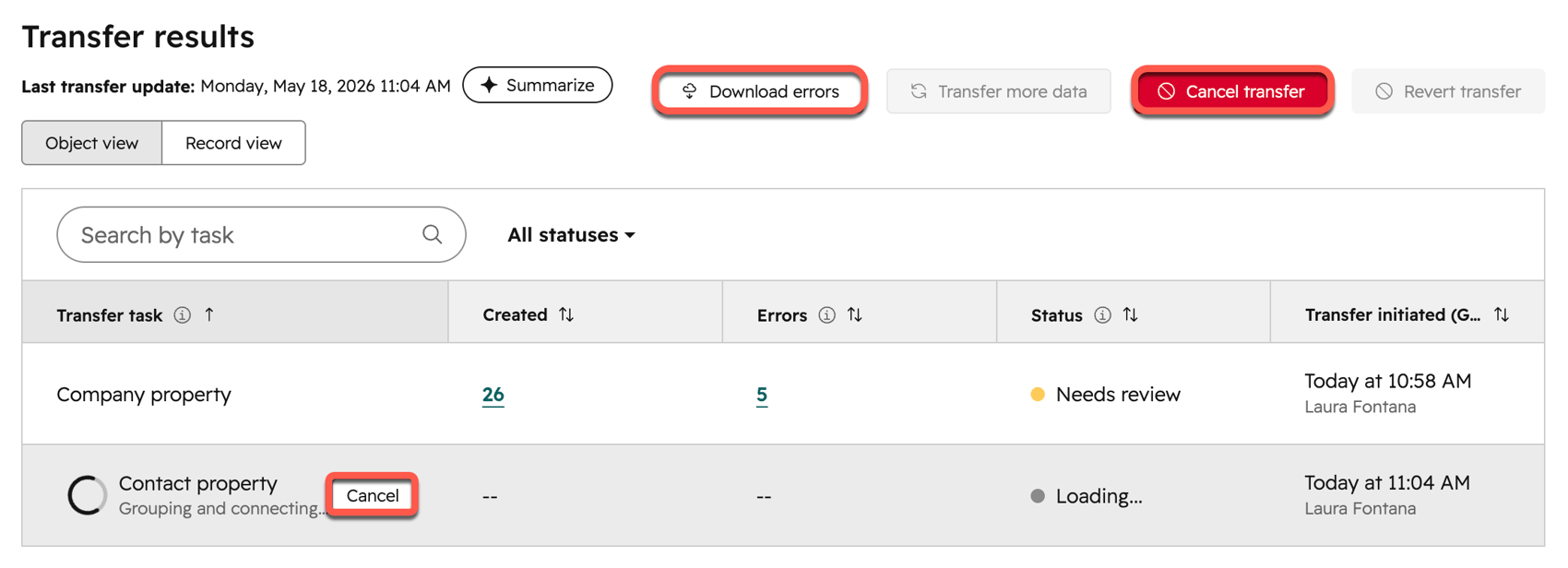
Sinut ohjataan takaisin Määritä siirto -sivulle, jossa voit tarkistaa siirron tilan Siirtotulokset-taulukosta.
Voit peruuttaa käynnissä olevan siirron tai tietyn siirtotehtävän seuraavasti:
- Siirtotulokset-taulukossa vie hiiri siirtotehtävän päälle ja napsauta Peruuta.
- Voit peruuttaa koko siirron napsauttamalla Peruuta siirto.
Voit ladata siirron virhelokin napsauttamalla Lataa virheet.
Voit keskeyttää käynnissä olevan siirron väliaikaisesti – joko koko siirron tai yksittäisiä tehtäviä – ja jatkaa sitä myöhemmin menettämättä edistymistä.
- Napsauta Siirtotulokset-taulukossa Keskeytä siirto.
- Voit jatkaa siirtoa napsauttamalla Jatka siirtoa.
Lue lisää synkronointivirheiden korjaamisesta HubSpot Smart Transferissa.
3. Synkronoi tietueesi
Kun konfiguraation siirto on valmis, aloita tietojen synkronointi HubSpot-palveluun HubSpot-tietojen synkronoinnin avulla aiemmin määrittämiesi asetusten mukaisesti. Lue lisää HubSpot-tietojen synkronoinnin toiminnasta.
Käynnistä synkronointi seuraavasti:
- Napsauta Synkronoi tietoni Käyttöopas -välilehdessä tai napsauta Synkronoi tietosi Älykäs siirto -välilehdessä .
- Synkronointi alkaa, ja sen suorittaminen voi kestää useita tunteja tietomäärästä riippuen.
Kun synkronointi on valmis, saat ilmoituksen HubSpotin ilmoituskeskuksessa.
4. Siirrä loput tiedot (valinnainen)
Ensimmäisen synkronoinnin jälkeen voit siirtää lisätietoja kertasiirroilla sellaisten tietotyyppien osalta, joita tietojen synkronointi ei tue, kuten liitteet ja segmentit.
Kertasiirtojen tukemat tietotyypit vaihtelevat sovelluksittain. Lue lisää tiedoista, jotka voidaan siirtää kertasiirtojen avulla.
- Käynnistä kertaluonteinen siirto napsauttamalla Käyttöopas- välilehdessä Siirrä synkronoinnin jälkeiset tietoni tai Smart Transfer -välilehdessä Siirrä lisätietoja .
- Valitse Tietotyypit- sivulla, mitkä tietotyypit haluat sisällyttää siirtoon. Napsauta oikeassa yläkulmassa Seuraava.
- Tarkista-sivulla tarkista ominaisuudet, myyntiputket ja muut asetukset, jotka luodaan. Napsauta oikeassa yläkulmassa Siirrä.
Huomaa:kertaluonteisilla synkronoinnin jälkeisillä siirroilla siirretyt tiedot eivät kuulu jatkuvaan synkronointiin, joten ne eivät pysy automaattisesti ajan tasalla.
Seuraavat vaiheet
Lisätietoja HubSpot Smart Transferista:
