
Päivitetty viimeksi: 31 elokuuta 2026
Saatavilla minkä tahansa seuraavan Tilauksen kanssa, paitsi jos toisin mainitaan:

Yhdistä Zoom HubSpot-palveluun, jotta voit hallita kokouksia ja webinaareja yhdessä CRM-tietojesi kanssa. Zoom-integraation avulla voit synkronoida webinaarien ilmoittautumiset ja osallistumistiedot HubSpot-palveluun, lisätä ilmoittautuneita Zoom-webinaareihisi työnkulun avulla sekä katsella Zoom-pilvitallenteita kontaktien aikajanoilla.
Integraation avulla voit seurata osallistumista Zoom-webinaareissa ja -kokouksissa ilman, että sinun tarvitsee päivittää tietoja manuaalisesti. Voit esimerkiksi tunnistaa kontaktit, jotka ovat ilmoittautuneet webinaariin tai osallistuneet siihen, segmentoida heidät jatkokampanjoita varten ja automatisoida tapahtuman jälkeisiä toimia, kuten sähköpostien lähettämistä, tehtävien osoittamista tai kontaktitietojen päivittämistä.
Huomaa: 31.8.2026 alkaen Microsoft Teams -kokousten tallenteet ja transkriptiot tallennetaan kokousrekisteriin puhelutallenteiden sijaan. Lue lisää tästä muutoksesta.
Ennen kuin aloitat
Käyttöoikeudet edellytetään
- Sinulla on oltava App Marketplace -oikeudet tai oltava pääkäyttäjä HubSpot-tililläsi, jotta voit asentaa Zoom-sovelluksen.
- Sinulla on oltava järjestelmänvalvojan oikeudet Zoom-tilillä.
-
Jos Zoom-tilisi oli liitetty liiketoimintayksikköön ennen siirtymistä Brands-palveluun, jatkat saman brändin käyttöä. Myös kaikki uudet HubSpot-palveluun liitetyt Zoom-tilit käyttävät tätä brändiä. Et voi liittää uusia brändejä tai määrittää brändejä uudelleen Zoom-integraatioon.
-
Jos aiot käyttää HubSpot- ja Zoom-webinaareja, Zoom-tililläsi on oltava Zoom-webinaari-lisäosa.
- Jotta Zoom-kokouksen tai -webinaarin osallistujat voidaan synkronoida HubSpotin kanssa, osallistujilla on oltava voimassa oleva sähköpostiosoite. Integraatio käyttää sähköpostiosoitetta osallistujien yhdistämiseen olemassa oleviin HubSpot-yhteystietoihin ja luo uusia yhteystietoja niille, joita ei vielä ole HubSpotissa.
- Voit synkronoida pilvitallenteet ja transkriptiot Zoomista HubSpotiin varmistamalla, että Zoom-tilisi tukee pilvitallennusta ja äänitranskriptioita ja että molemmat asetukset ovat käytössä Zoomissa.
- Jokaisen käyttäjän on liitettävä oma Zoom-käyttäjätilinsä HubSpotiin, ja pilvitallenteen on oltava edelleen saatavilla Zoomissa, jotta se voidaan synkronoida.
- Zoom-tilin liittämistä useisiin HubSpot-tileihin ei suositella, jos tilillä on arkaluonteisia tai yksityisiä tietoja, joihin kaikkien liitettyjen tilien ei pitäisi olla pääsyä.
- Voit liittää vain yhden Zoom-tilin (yhden Zoom-vuokralaisen) yhteen HubSpot-tiliin.
- Jos HubSpot-tililläsi on aiemmin käytetty liiketoimintayksiköitä, olet saattanut liittää useita Zoom-tilejä ennen siirtymistä brändien käyttöön. Siirtymisen jälkeen, jos irrotat Zoom-tilin, et voi liittää uusia Zoom-tilejä.
- Zoom-integraatio ei tue Zoom Personal Meetings-palvelua.
Asenna Zoom-sovellus
- Napsauta HubSpot-tilisi ylänavigointipalkin kauppakuvaketta
ja valitse HubSpot-kauppa. - Etsi hakupalkista Zoom- sovellus ja valitse se.
- Napsauta Asenna.
- Syötä valintaikkunaan Zoom-kirjautumistietosi ja napsauta sitten Kirjaudu sisään.
- Sinua pyydetään myöntämään Zoom for HubSpot -sovellukselle käyttöoikeus Zoom-tiliisi. Napsauta Salli.
- Sinut ohjataan takaisin HubSpotiin, jossa näet Zoom-sovelluksen kohdassa Yhdistetyt sovellukset. Napsauta Zoomia linkittääksesi yksittäisen Zoom-käyttäjätilin ja määrittääksesi uusia kontaktien poissulkemisia.
Hallitse yksittäisiä Zoom-asetuksia
Voit tarkastella tai muokata liitettyä käyttäjääsi seuraavasti:
- Napsauta HubSpot-tilisi ylänavigointipalkin
asetuskuvaketta. Siiry vasemman sivuvalikkopalkin kohtaan Integraatiot > Yhdistetyt sovellukset. - Napsauta Zoom.
- Siirry Asetukset-välilehdelle.
- Napsauta Käyttäjähallinta-välilehteä .
- Omat asetukset -välilehden Yhdistetty HubSpot- ja Zoom-käyttäjä-osiosta näet, mikä Zoom-käyttäjä on yhdistetty HubSpot-käyttäjäsiin.
-
- Vaihda kytkettyä käyttäjää napsauttamallaVaihda kytkettyä käyttäjää.

-
- Napsauta oikeanpuoleisessa paneelissa Zoom-käyttäjän avattavaa valikkoa ja valitse Zoom-käyttäjä, jonka haluat liittää HubSpot-käyttäjätiliisi. Jos käyttäjääsi ei näy avattavassa valikossa, varmista, että sinut on lisätty käyttäjäksi liitettyyn Zoom-tiliin.
Voit tarkastella Zoom-kokousten henkilökohtaisia asetuksiasi seuraavasti:
- Napsauta Kokoukset -välilehteä.
- Valitse Omat asetukset -välilehden Kokoukset-osiosta, synkronoidaanko Zoom-kokousten tallenteet ja transkriptiot Zoomista HubSpotiin. Jos vaihtoehdot ovat harmaana, tilisi järjestelmänvalvoja on poistanut asetuksen käytöstä yleisellä tasolla.
-
- Älä synkronoi kokousten tallenteita ja transkriptioita: tämävaihtoehtoestääkokousten tallenteiden ja transkriptioiden synkronoinnin HubSpotiin. Kokoukset kirjataan kuitenkin edelleen aktiviteetteina osallistujien HubSpot-yhteystietueisiin.
- Synkronoi kokousnauhoitukset ja -transkriptiot: tämävaihtoehto kirjaa kokoukset automaattisesti ja synkronoi kokousnauhoitukset ja -transkriptiot HubSpotiin.
- Yksittäisten kokousten hallinta-osiossa voit etsiä kokouksiakokous-ID:nperusteella, jos olet kokouksen järjestäjä. Löydät Zoom-kokous-ID:n kokouskutsusta. Napsauta sittenSynkronoi nyt synkronoidaksesi kokoustiedot HubSpotiin.
- Napsauta Automaattinen tallennus -osiossa Ota käyttöön kokousten automaattinen tallennus Zoomissa -kytkintä, jotta kaikki Zoom-kokouksesi tallennetaan automaattisesti. Kun otat tämän asetuksen käyttöön, annat HubSpotille luvan aktivoida automaattisen tallennuksen asetuksen Zoom-tililläsi puolestasi. Jotta tallenteet synkronoituvat HubSpotiin, sinun on otettava käyttöön kokousten tallenteiden ja transkriptioiden synkronointi.
Voit tarkastella Zoom-webinaarien henkilökohtaisia asetuksiasi seuraavasti:
- Napsauta Webinaarit-välilehteä.
- Valitse Omat asetukset -välilehden Webinaarit-osiosta, mitkä webinaarit haluat synkronoida Zoomista HubSpotiin.
-
- Jos haluat synkronoida automaattisesti kaikki uudet Zoomissa luomasi webinaarit HubSpotiin, valitse valintaruutu Synkronoi oletuksena uusien webinaarien tiedot.
-
- Älä synkronoi webinaaritallenteita ja transkriptioita: tämä vaihtoehtoeisynkronoi webinaaritallenteita tai transkriptioita HubSpot-palveluun.
- Synkronoi webinaaritallenteet ja transkriptiot: tämä vaihtoehto synkronoi webinaaritallenteet ja transkriptiot automaattisesti HubSpotiin.
- Yksittäisten webinaarien hallinta-osiossa voit etsiä webinaareja, joiden järjestäjä olet, webinaarinnimen tai tunnuksenperusteella. Napsauta sittenSynkronoi nyt, jotta webinaaritiedot synkronoidaan HubSpot-palveluun.
Huomaa: jos HubSpot- ja Zoom-käyttäjätileilläsi on sama sähköpostiosoite, Zoom-käyttäjätilisi linkitetään automaattisesti HubSpotiin, eikä linkitystä voi poistaa. Voit vain vaihtaa toiseen Zoom-käyttäjätiliin.
Hallitse yleisiä Zoom-asetuksia
Voit tarkastella ja hallita Zoom-kokousten tilikohtaisia asetuksia seuraavasti:
- Napsauta HubSpot-tilisi ylänavigointipalkin
asetuskuvaketta. Siiry vasemman sivuvalikkopalkin kohtaan Integraatiot > Yhdistetyt sovellukset. - Napsauta Zoom.
- Siirry Asetukset -välilehdelle.
- Napsauta Yleiset asetukset -välilehteä.
-
- Kohdassa Kokoukset napsauta ”Synkronoi kokoustiedot” -kytkintä päälle, jolloin kaikki HubSpot-tilin käyttäjien nykyiset ja tulevat Zoom-kokoukset synkronoidaan. Voit valita, synkronoidaanko kokousten tallenteita ja transkriptioita ei kenellekään, kaikille vai valituille Zoom-käyttäjille HubSpot-tilissä.
- Jos haluat synkronoida aiempia kokouksia, sinun on synkronoitava manuaalisesti juuri se kokous, joka sinua kiinnostaa.
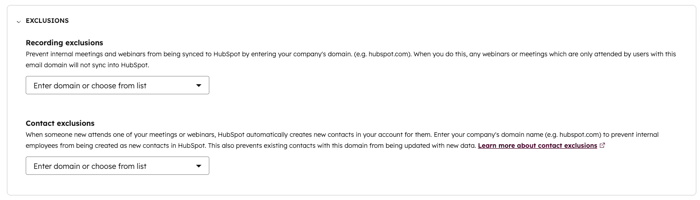
- Poissulkemiset -osiossa voit lisätä verkkotunnuksia, jotta kokouksia ei synkronoida HubSpotiin käyttäjiltä, joiden sähköpostiosoitteessa on tietty verkkotunnus.
Voit tarkastella ja hallita koko tilin Zoom-webinaarien asetuksia seuraavasti:
- Napsauta Webinaarit -välilehteä.
- Napsauta sitten Yleiset asetukset -välilehteä.
-
- Napsauta Webinaarit-osiossa Synkronoi webinaaritiedot -kytkintä , jotta webinaaritiedot synkronoidaan Zoomista HubSpotiin. Voit valita, synkronoidaanko webinaaritiedot HubSpot-tilin Zoom-käyttäjistä: ei keneltäkään, kaikilta vai valituilta. Webinaarit synkronoidaan markkinointitapahtumiin.
- Poissulkemiset -osiossa voit lisätä verkkotunnuksia, jotta webinaareja ei synkronoida HubSpotiin käyttäjiltä, joiden sähköpostiosoitteessa on tietty verkkotunnus.
Yksittäisten käyttäjien asetusten hallinta:
- Napsauta Käyttäjähallinta -välilehteä.
- Napsauta sitten Yleiset asetukset -välilehteä.
-
Voit tarkastella ja hallita yksittäisten Zoom-käyttäjien asetuksia Yksittäisten käyttäjien asetusten hallinta -osiossa.
-
- Napsauta Käyttäjäasetukset sen käyttäjän vieressä, jonka asetuksia haluat muokata.
- Valitse oikeanpuoleisessa paneelissa Synkronoi tämän käyttäjän kokousnauhoitukset ja transkriptiot -valintaruutu, jotta kaikki tämän käyttäjän Zoomissa luomat kokoukset synkronoidaan HubSpot-palveluun.
- Valitse ruutuSynkronoi oletuksena uusien webinaarien tiedot, jotta käyttäjän luomien uusien webinaarien tiedot synkronoidaan automaattisesti HubSpot-palveluun.
- Valitse Synkronoi tämän käyttäjän webinaaritallenteet ja transkriptiot -valintaruutu, jotta kaikki tämän käyttäjän luomien webinaarien tallenteet ja transkriptiot synkronoidaan Zoomista HubSpot-palveluun.
Tutustu Zoom-ominaisuuksiin
Voit tutustua kaikkiin Zoom-sovelluksen ominaisuuksiin seuraavasti:
- Napsauta HubSpot-tilisi ylänavigointipalkin
asetuskuvaketta. Siiry vasemman sivuvalikkopalkin kohtaan Integraatiot > Yhdistetyt sovellukset. - Napsauta Zoom.
- NapsautaOminaisuuksien etsintä-välilehteä.
- Tutustu Zoom-sovelluksen käytettävissä oleviin ominaisuuksiin:
-
- Lisää Zoom-linkit kokouksiisi.
- Tarkista Zoom-pilvitallenteet ja -transkriptiot.
- Segmentoi yhteystiedot Zoom-webinaarien ominaisuuksien avulla.
- Mainosta webinaariasi työnkulun avulla.
