Päivitetty viimeksi: 30 huhtikuuta 2026
Saatavilla minkä tahansa seuraavan Tilauksen kanssa, paitsi jos toisin mainitaan:
-
 Marketing Hub
Professional, Enterprise
Marketing Hub
Professional, Enterprise
-
 Sales Hub
Professional, Enterprise
Sales Hub
Professional, Enterprise
-
 Service Hub
Professional, Enterprise
Service Hub
Professional, Enterprise
-
 Data Hub
Professional, Enterprise
Data Hub
Professional, Enterprise
-
 Content Hub
Professional, Enterprise
Content Hub
Professional, Enterprise
-
 Smart CRM
Professional, Enterprise
Smart CRM
Professional, Enterprise
HubSpot-tililläsi voit nimetä uusia tai olemassa olevia yhteyksiä tarkentaaksesi niiden välistä suhdetta (esim. yhteyshenkilö, jonka nimeksi on annettu Ostaja ja joka on liitetty kauppaan, jonka nimeksi on annettu Uusi liiketoimi). Voit käyttää yhteyksien nimiä tietueiden segmentoimiseen, raporttien laatimiseen ja työnkulkujen luomiseen.
Jos haluat automatisoida assosiaatiot järjestelmässäsi, lue lisää toimintoihin liittyvistä sovelluksistaHubSpot App Marketplacesta.
Huomaa: tilisi saattaa käyttää kunkin objektin kohdalla mukautettuja nimiä (esim. tili yrityksen sijaan). Tässä artikkelissa viitataan objekteihin niiden HubSpot-oletusnimillä.
Luo assosiaatiomerkintöjä
Käyttöoikeudet edellytetään Yhdistelmämerkintöjen luomiseen tarvitaan pääkäyttäjän oikeudet.
Voit luoda enintään 50 tunnistetta objektiparia kohti (esim. yhteyshenkilö–kauppa, yhteyshenkilö–yhteyshenkilö).
Yhdistämistunnisteen luominen:
- Siirry HubSpot-tililläsi kohtaan Tietojen hallinta > Tietomalli.
- Napsauta oikeassa yläkulmassaMuokkaa tietomallia.
- Napsauta vasemmassa sivupalkissa Yhdistykset- välilehteä.
- Valitse vasemmasta sivupalkista objekti, jolle haluat luoda assosiaatiotunnisteen.
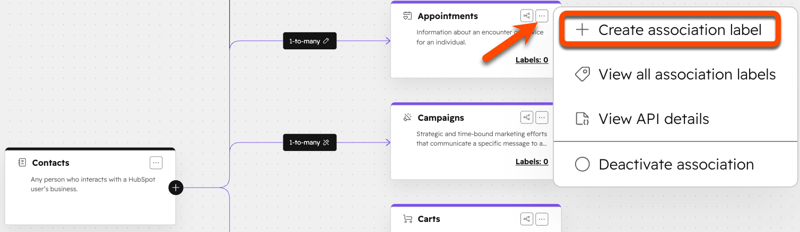
- Napsauta tietomallissa kolmen vaakasuoran pisteen kuvaketta toisessa objektissa, jolle haluat luoda assosiaatiotunnisteen, ja valitse sittenLuo assosiaatiotunniste.
- Valitse luotavan tunnisteen tyyppi:
- Yksi nimike: assosioidut tietueet kuvataan samalla tavalla, joten nimike voi koskea molempia tietueita (esim. Kollega tai Kumppani).
- Kaksi etikettiä: liitettyjen tietueiden suhteen kumpaakin puolta kuvataan eri sanoilla, joten tarvitaan kaksi erillistä etikettiä (esim. Esimies ja Alainen, Vanhempi ja Lapsi, Pääkonttori ja Alueellinen toimisto). Jos määrität etiketin jollekin tietueelle, liitetty tietue saa automaattisesti parin toisen etiketin. Pariksi määritetyt etiketit lasketaan yhdeksi etiketiksi mukautettujen etikettien enimmäismäärää laskettaessa.
- Anna nimike nimikkeelle.
Huomaa: ei-aakkosnumeeristen merkkien käyttö liitostunnisteen nimessä (esim. puolipisteet) voi aiheuttaa virheitä tuonnin aikana. Puolipisteitä käytetään erottimina useille arvoille tuonnissa.
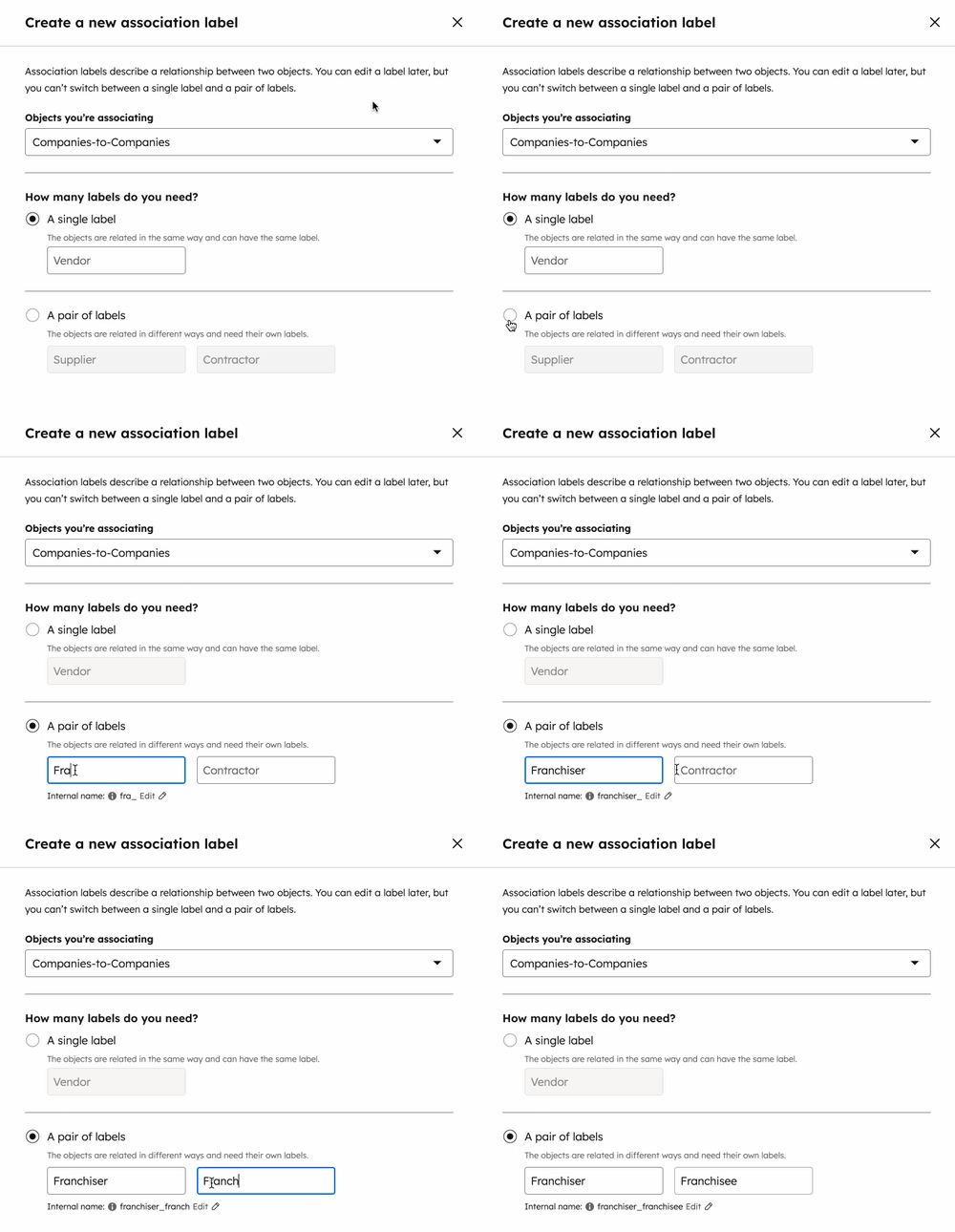
- Napsauta tunnisteen alla olevaamuokkauskuvaketta, jos haluat muuttaa tunnisteen sisäistä nimeä. Tätä käytetään integraatioissa ja sovellusliittymissä. Kun tunniste on luotu, sisäistä nimeä ei voi muokata.
- Napsauta Seuraava.
- Määritä tunnisteen rajat kunkin assosiaatiosuunnan osalta:
- Monet [tietueet] voivat sisältää tunnisteen: yksi tietue voidaan liittää tunnisteen avulla moniin toisen objektin tietueisiin.
- Mukautettu: tietue voidaan liittää määritettyyn määrään toisen objektin tietueita tunnisteen avulla. Syötä kenttään numero asettaaksesi mukautetun rajan.
- Napsauta Luo.
Kun tunniste on luotu, siirry tietueeseen ja päivitä sivu. Tunniste näkyy nyt valittavana.
Vaihtoehtoisesti
voit
luoda assosiaatiotunnisteita Breeze Assistantin avulla.
Hallitse assosiaatiotunnisteita
Voit muokata tai poistaa olemassa olevia assosiaatiotunnisteita sekä tarkastella lisätietoja tunnisteen historiasta ja API-tiedoista.
Hallitse olemassa olevia assosiaatiotunnisteita seuraavasti:
- Siirry HubSpot-tililläsi kohtaan Tietojen hallinta > Tietomalli.
- Napsauta oikeassa yläkulmassa Muokkaa tietomallia.
- Napsauta vasemmassa sivupalkissa Yhdistykset- välilehteä.
- Valitse vasemmasta sivupalkista objekti, jonka assosiaatiotunnisteita haluat hallita.
- Napsauta tietomallissa objektikorttia.
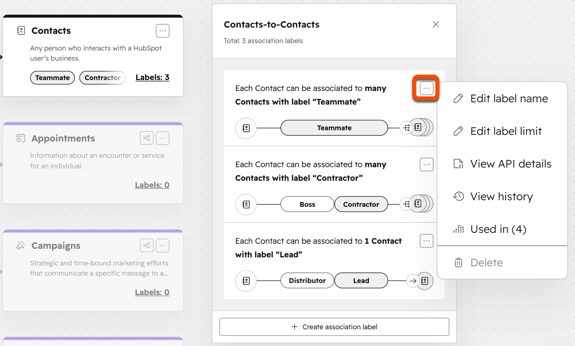
- Napsauta ponnahdusikkunassa hallittavan nimikkeen kohdalla kolmea vaakasuoraa pistettä esittävää kuvaketta ja valitse sitten jokin seuraavista vaihtoehdoista:
-
- Muokkaa tunnisteen rajoitusta:aseta rajoitukset assosiaatiotunnisteelle.
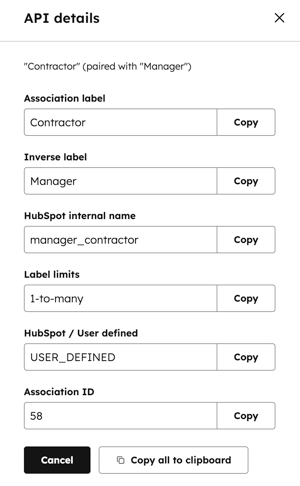
- Tarkastele API-tietoja: tarkastele tunnisteen nimeä, käänteistä tunnistetta, sisäistä nimeä, rajoituksia, luokkaa (onko kyseessä HubSpotin määrittämä tunniste vai mukautettu tunniste) ja assosiaatiotyypin tunnusta. Kopioi yksittäinen arvo tai kopioi ne kaikki. Lue lisää näiden arvojen käytöstä assosiaatio-API:ssa.
- Tarkastele historiaa: tarkastele, miten tunniste on luotu, mihin objektisuhteeseen se sovelletaan, milloin se on luotu, kuka käyttäjä sen on luonut ja muutosten aikajana.
- Poista: vahvista, että et voi palauttaa poistettua tunnistetta, ja poista tai peruuta sitten. Jos tunnistetta käytetään tietueissa tai muissa HubSpot-työkaluissa, sinun on ensin poistettava tunnisteet kyseisistä resursseista ennen poistamista.
Aseta tai päivitä tietueiden assosiaatiotunnisteet
Lisää tai poista tietueen assosiaatioiden tunnisteita. Vaihtoehtoisestivoit asettaa assosiaatiotunnisteita joukkona tuonnin avulla. Jos haluat lisätä uuden assosiaation tunnisteella tai päivittää tietueen ensisijaisen yrityksen, lue ohjeet tietueen assosiaatioiden lisäämisestä tai muokkaamisesta.
Yksittäisen assosiaation tunnisteiden päivittäminen:
- Siirry tiet ueeseen, jonka assosiaatiota haluat päivittää.
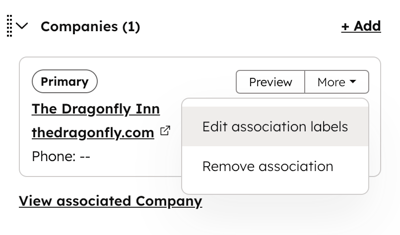
- Voit lisätä tai muokata olemassa olevan assosiaation tunnisteita viemällä hiiren assosiaatiokortin päälle, napsauttamalla Lisää ja valitsemalla sitten Muokkaa assosiaation tunnisteita.
- Valintaikkunassa:
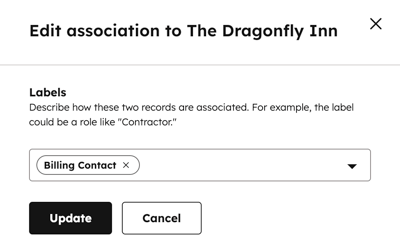
- Voit lisätä tunnisteen napsauttamalla avattavaa valikkoa ja valitsemalla tunnisteen.
- Voit poistaa tunnisteen napsauttamalla tunnisteenvieressä olevaa x-painiketta .
- Kun olet valmis, napsauta Päivitä.
Käytä assosiaatiotunnisteita HubSpot-työkaluissa
Kun olet luonut assosiaatiotunnisteita kuvaamaan tietueiden välisiä suhteita, lisää tunnisteet uusiin tai olemassa oleviin assosiaatioihin tietueessa tai joukkotiedostona tuonnin kautta. Suodata sitten näiden tunnisteiden perusteella HubSpot-työkaluissa, kuten segmenteissä, työnkuluissa ja mukautetuissa raporteissa.
Yhdistämistunnisteita ei tueta synkronoinnissa HubSpot-Salesforce-integraation kautta, mutta ennen yhdistämisten päivittämistä on suositeltavaa ymmärtää, miten tietueet synkronoidaan HubSpotin ja Salesforcen välillä.
Suodata yhdistämisten perusteella segmenteissä
Kun luot segmentin, voit suodattaa tietueitasi niiden yhdistämisten perusteella. Yhteyshenkilöpohjaisissa segmenteissä voit suodattaa yhteyshenkilöiden ensisijaisten yritysyhdistämisten perusteella.
Tilaus edellytetään Segmenttien tietueiden suodattaminen assosiaatiotunnisteiden perusteella edellyttää Professional- tai Enterprise-tilausta.
- Luo tai muokkaa segmenttiä.
- Napsauta +Lisää suodatin.
- Napsauta Suodatus-pudotusvalikkoa ja valitse sitten objekti Yhdistetty objekti -osiosta (esim. kontaktipohjaisessa segmentissä valitse Yritys suodattaaksesi kontaktien yritysyhteyksien perusteella).
- Valitsekategoria ja suodatin ja määritä sitten kriteerit.
- Oletusarvoisesti segmentti sisältää tietueita, kun mikä tahansa liitetty tietue täyttää kriteerit.
- Jos haluat asettaa kriteerit ensisijaisen yritysyhteyden tai mukautetun yhteysmerkinnän perusteella, napsauta [Objekti] on liitetty: Mikä tahansa [objekti] javalitse sittenmerkintä avattavasta valikosta. Tämä suodattaa tietueet vain kyseisen merkinnän perusteella, joten segmentti sisältää tietueen vain, jos liitetty tietueessa on kyseinen merkintä ja tietue täyttää kriteerit.
- Kun olet määrittänyt segmentin kriteerit, napsauta oikeassa yläkulmassa Tallenna segmentti.
Lisätietoja segmentin luomisesta.
Käytä liitostunnisteita työnkuluissa
Kun olet luonut liitostunnisteet, käytä niitä käynnistämään rekisteröityminen ja tietyt toimet työnkuluissa. Voit esimerkiksi lähettää automaattisesti sähköpostin kontakteille niiden liitetyn ensisijaisen yrityksen attribuuttien perusteella tai päivittää automaattisesti liitettyjen kauppojen vaiheen , jos kauppa siirtyy eri kauppavaiheeseen .
Seuraavat toiminnot ovat tuettuja:
- Rekisteröinnin laukaisijat: rekisteröi tietueet työnkulkuun, jos assosioidut tietueet täyttävät määritetyt kriteerit.
- Työnkulun toimet:
- Haarat: käytä haara-toimintoja asettaaksesi työnkulun polkuja, jotka on suodatettu assosiaatiotunnisteiden perusteella.
- Muokkaa tietuetta: käytä Muokkaa tietuetta -toimintoa asettaaksesi tai tyhjentääksesi ominaisuusarvon liitetyissä tietueissa taikopioidaksesi ominaisuusarvon liitetyistä tietueista liitettyihin tietueisiin tai liitettyihin tietueisiin liitetyistä tietueista.
- Lähetä sähköposti: lähetä sähköposti liitetyille yhteyshenkilöille.
Rekisteröinnin laukaisijat
Käytä yhteyshenkilö-, yritys-, kauppa-, tiketti-, järjestelmänvalvojan aktivoimissa (esim. listaukset) tai mukautettujen objektien työnkuluissa yhteysmerkintöjä, kun määrität rekisteröinnin laukaisijoita.
Voit määrittää laukaisijat yhteysmerkintöjen perusteella seuraavasti:
- Luo työnkulku.
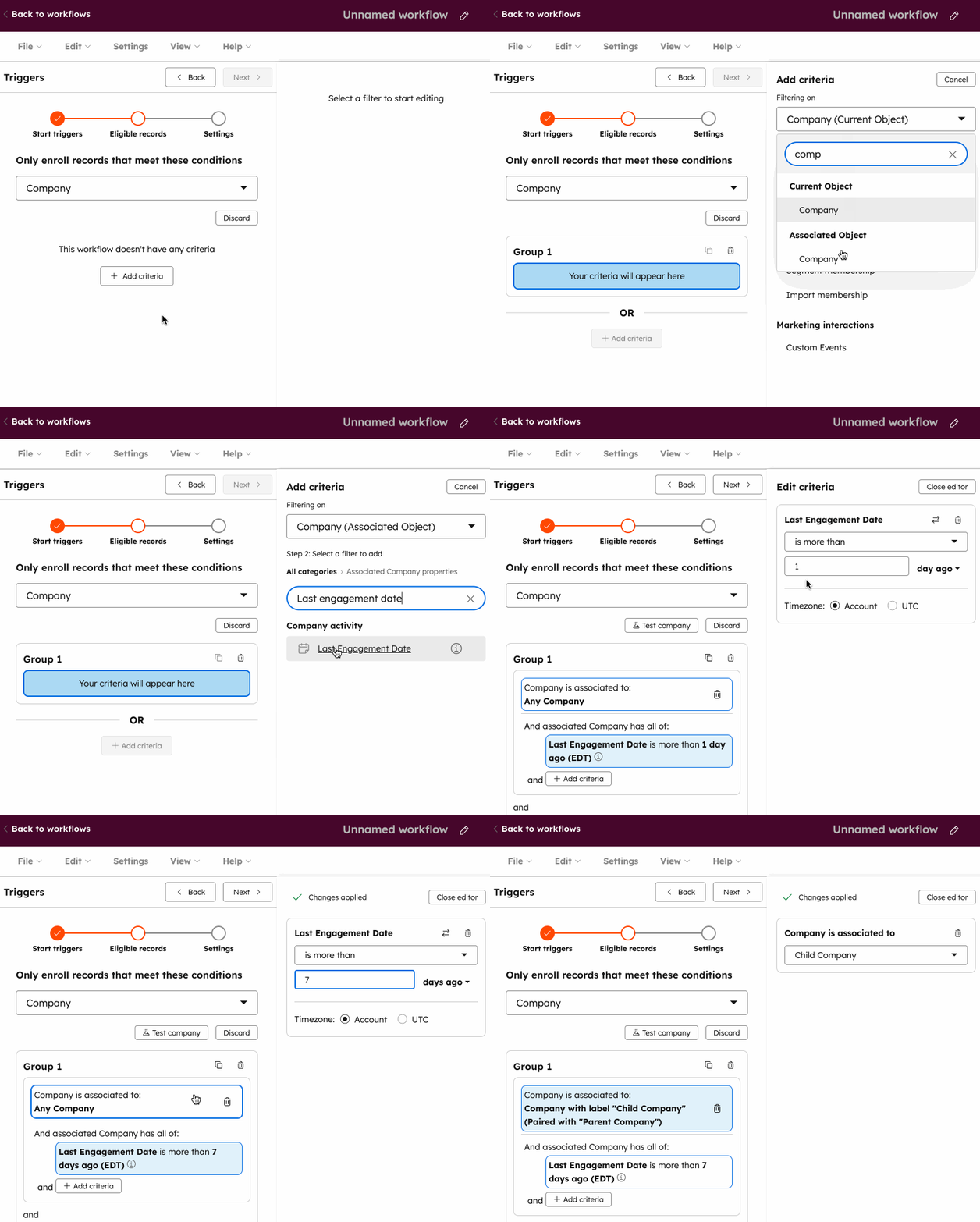
- Napsauta Täyttää suodatuskriteerit.
- Napsauta Suodatus- pudotusvalikkoa ja valitse sitten Liitetty objekti -osiosta liitetty objekti.
- Valitse suodatettava ominaisuus ja määritä sitten kriteerit.
- Oletusarvoisesti suodatus perustuu kohtaan Mikä tahansa [objekti], mikä tarkoittaa, että tietue rekisteröidään, kun mikä tahansa sen assosioitu tietue täyttää kriteerit.
- Jos haluat asettaa kriteerit liitännän nimikkeen perusteella, napsauta [Objekti] on liitetty: Mikä tahansa [objekti] ja valitse sitten nimike avattavasta valikosta. Tämä liittää tietueet vain kyseisen nimikkeen liitännän perusteella, mikä tarkoittaa, että työnkulku liittää tietueen vain, jos sillä on liitetty tietue, jolla on kyseinen nimike ja joka täyttää kriteerit.
- NapsautaTallenna.
Toiminnot
Yhdistämistunnisteiden käyttäminen työnkulun toiminnossa:
- Luo työnkulku.
- Napsauta +-kuvaketta lisätäksesi toiminnon.
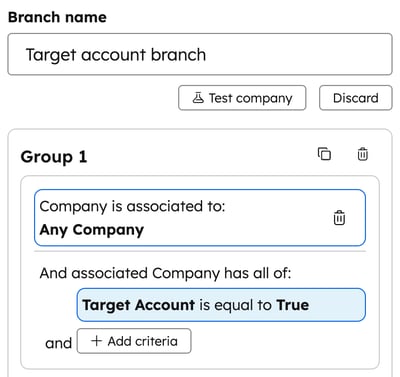
- Määritä haara napsauttamalla Haara.
- Luo if/then- tai value equals -haara.
- Jos luot if/then-haaran:
- Napsauta haaran sisällä + Lisää suodatin.
- Napsauta Suodatus- pudotusvalikkoa ja valitse sitten Liittyvä objekti -osiosta objekti.
- Valitse ominaisuus, jonka perusteella suodatat, ja aseta sitten kriteerit.
- Oletusarvoisesti suodatin perustuu kohtaan Mikä tahansa [objekti], mikä tarkoittaa, että tietue etenee haaraa pitkin, kun mikä tahansa siihen liittyvistä tietueista täyttää kriteerit. Jos haluat asettaa kriteerit liitännän nimikkeen perusteella, napsauta [Objekti] on liitetty: Mikä tahansa [objekti] ja valitse sitten nimike avattavasta valikosta. Tämä siirtää tietueita vain kyseisen nimikkeen liitännän perusteella, mikä tarkoittaa, että tietue etenee haaraa pitkin vain, jos sillä on liitetty tietue, jolla on kyseinen nimike ja joka täyttää kriteerit.
- Jos luot haaran, jossa arvo on yhtä suuri kuin:
- Napsauta kenttää Ominaisuus tai arvo, jonka perusteella haarautuu, ja valitse sitten ominaisuus osiosta [Liitetty objekti]: [Tarkennuskriteerit]. Tarkennuskriteerit määrittävät, mistä liitetystä tietueesta arvo kopioidaan (esim. viimeksi päivitetty, tietty tunniste). Tämä näkyy vain, jos olet lisännyt liitostyypin käytettävissä olevaksi tietolähteeksi.
- Napsauta Seuraava.
- Syötä tai valitse haarautumisen arvo ja lisää tarvittaessa lisää haaroja.
- Kun olet valmis, napsauta Tallenna.
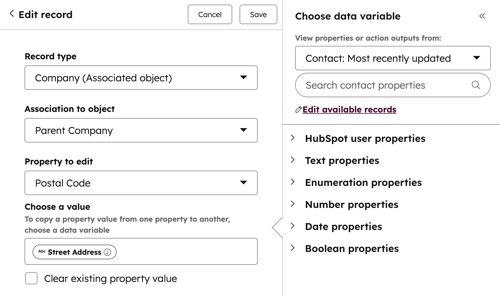
- Voit asettaa tai poistaa ominaisuusarvon liitetyille tietueille napsauttamalla Muokkaa tietuetta.
- Napsauta Tietuetyyppi -pudotusvalikkoa ja valitse sitten objekti.
- Oletusarvoisesti ominaisuuden päivitys määritetään perustuen kohtaan Kaikki [objekti], mikä tarkoittaa, että kaikkien liitettyjen tietueiden ominaisuusarvot asetetaan tai tyhjennetään. Jos haluat asettaa tai tyhjentää ominaisuusarvon vain tietyn tunnisteen liitoksille, napsauta Yhdistys objektiin -pudotusvalikkoa ja valitse sitten tunniste.
- Napsauta Muokattava ominaisuus -pudotusvalikkoa, valitse asetettava tai tyhjennettävä ominaisuus ja napsauta sitten Tallenna. Lue lisää tietueiden muokkaamisesta työnkulkujen avulla.
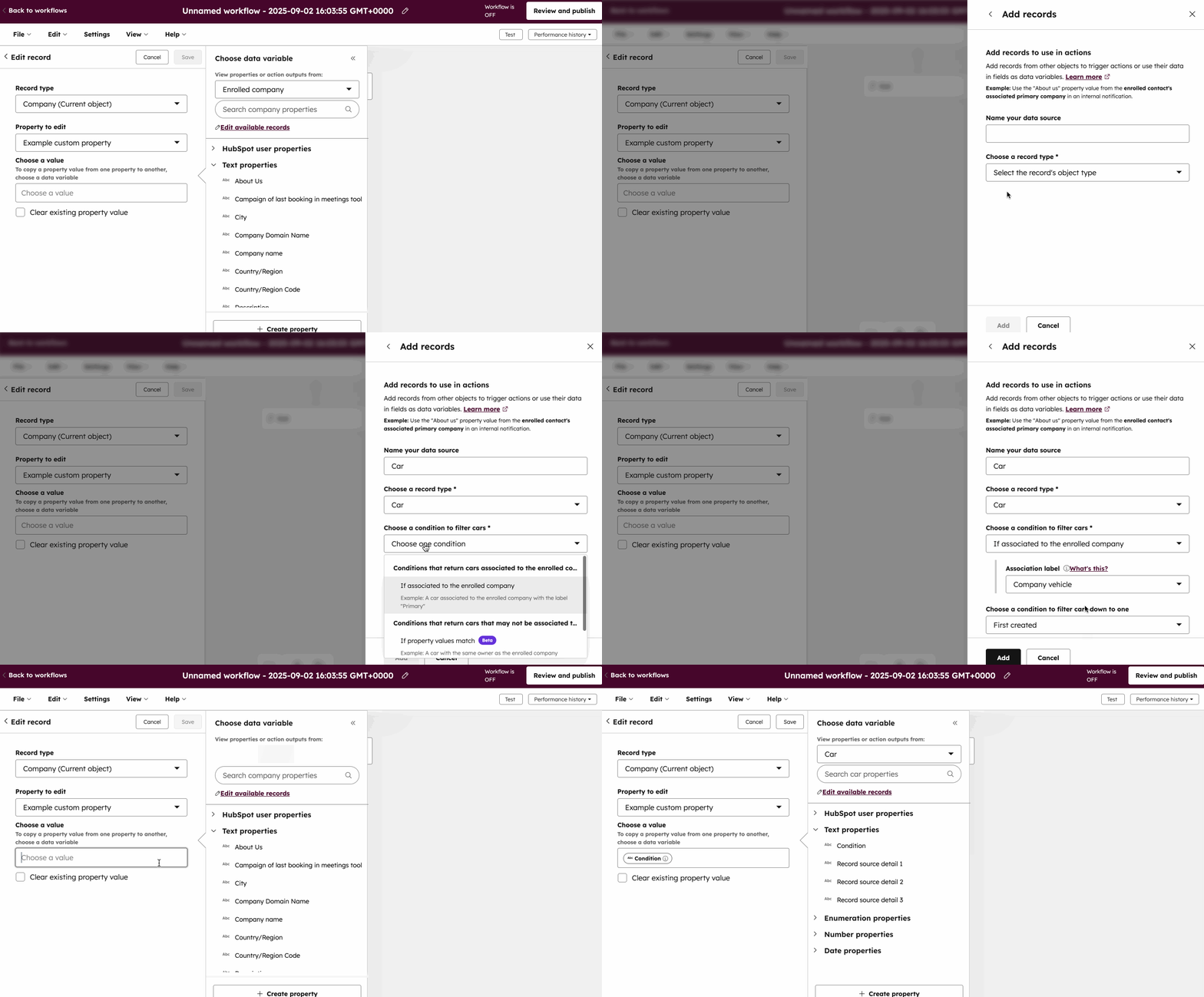
- Voit kopioida arvon liitettyjen tietueiden välillä napsauttamalla Muokkaa tietuetta.
- Napsauta Tietuetyyppi -pudotusvalikkoa ja valitse sitten objekti, josta haluat kopioida.
- Napsauta Muokattava ominaisuus -pudotusvalikkoa, valitse kopioitava ominaisuus ja napsauta sitten Tallenna. Kun kopioit arvon toiseen ominaisuuteen, ominaisuuksien on oltava yhteensopivia. Lue lisää yhteensopivista ominaisuustyypeistä.
- Napsauta Valitse arvo -tekstiruutua.
- Valitse vaihtoehto Valitse datamuuttuja -paneelista:
- Jos haluat kopioida rekisteröidy istä tietueista liitettyihin tietueisiin, valitse rekisteröity objekti. Tarkennuskriteerit määrittävät, mistä liitetystä tietueesta arvo kopioidaan (esim. viimeksi päivitetty, tietty tunniste). Tämä näkyy vain, jos olet lisännyt liitostyypin käytettävissä olevaksi tietolähteeksi.
- Jos haluat kopioida liitetyistä tietueista rekisteröityihin tietueisiin, valitse liitetty objekti.
- Kun olet valmis, napsauta Tallenna.
- Jos haluat lähettää sähköpostin liitetyille yhteyshenkilöille yhteyshenkilö- tai yrityspohjaisessa työnkulussa, napsauta Lähetä sähköposti. Yhteyshenkilöpohjaisessa työnkulussa valitse Lähetä-osiosta Liitetty yhteyshenkilö.
- Voit muokata, mitkä liitännät saavat sähköpostin, napsauttamalla Liitännän tunniste -pudotusvalikkoa ja valitsemalla sitten tunnisteet, jotka saavat sähköpostin, tai napsauttamalla valitun tunnisteen x-painiketta, jos kyseinen liitännän tyyppi ei saa sähköpostia.
- Valitse sähköposti, joka lähetetään liitetyille yhteyshenkilöille, ja napsauta sitten Tallenna.
Lisätietoja työnkulkujen luomisesta.
Käytä liitostunnisteita mukautetuissa raporteissa
Mukautetuissa raporteissa voit käyttää liitostunnisteita määrittämään, mitkä tietueet sisällytetään raporttiin niiden tunnisteiden perusteella. Voit myös käyttää liitostunnisteita akselina, erittelykenttänä tai suodattimena mukautetussa raportissasi.
- Siirry HubSpot-tililläsi kohtaan Raportointi > Raportit.
- Napsauta oikeassa yläkulmassaLuo raportti.
- Valitse vasemmasta paneelistaMukautetun raportin luontityökalu.
- Valitse tietolähteet:
- Valitse ensisijainen lähde napsauttamallaEnsisijainen tietolähde-pudotusvalikkoa ja valitsemalla ensisijaisen lähteen. Valitsemasi ensisijainen lähde vaikuttaa siihen, mitkä tunnisteet ovat käytettävissä. Esimerkiksi raportti, jonka ensisijainen tietolähde on Yhteystiedot, sisältää vain tunnisteet, jotka olet luonut yhteystietojen assosiaatioasetuksissa.
- Valitse toissijaiset lähteet valitsemalla CRM-, markkinointi-, myynti-, palvelu- jamukautetut objektit -osioista. Jos haluat käyttää tunnisteita objektien välisissä assosiaatioissa, sinun on valittava vähintään yksi ylimääräinen CRM-objekti.
- Napsauta tietolähteen muokkausnäkymän yläosassa Valitse liitostunnisteet.
- Valitse avattavasta valikosta tunnisteet, jotka haluat sisällyttää raporttiin.
- Objektien välisissä assosiaatioissa voit valita Kaikki [objektit] -valintaruudun sisällyttääksesi kaikki kyseisen objektin assosioidut tietueet riippumatta niiden tunnisteista. Tämä valitaan oletuksena, jos objektisuhteelle ei ole määritetty tunnisteita.
- Saman objektin assosiaatioiden osalta voit valita vain yhden saman objektin assosiaatiotunnisteen raporttia kohti.
- Parillisissa nimikkeissä valitsemasi suunta vaikuttaa raporttiin sisällytettäviin tietoihin (esim. jos valitset Tytäryhtiö – Emoyhtiö, Tytäryhtiö-nimikkeellä merkityt yritykset ovat raportin ensisijainen tietolähde ja Emoyhtiö-nimikkeellä merkityt yritykset ovat lisätietolähde).
- Voit jatkaa tietolähteiden muokkaamista napsauttamalla Takaisin tietolähteisiin tai jatkaa napsauttamalla Seuraava. Voit päivittää tietolähteitä ja assosiaatioita milloin tahansa raporttien luontityökalussa napsauttamalla vasemmassa sivupalkissa kohtaaMuokkaa tietolähteitä.
- Lisää kenttiä raporttiin akselina, erittelykenttänä tai suodattimena. Oletusarvoisesti ensisijaisen lähteen tunnisteen kentät näkyvät vasemmassa paneelissa (esim. Yhteystiedot (ensisijainen), Yritykset (Emoyhtiö) jne.). Voit käyttää liitännän kenttiä tekemällä haun lähteistä tai napsauttamalla Selaa-pudotusvalikkoa ja valitsemalla sitten objektin, jolla on määritetty nimike (esim. Yhteystiedot (kumppani), Yritykset (tytäryhtiö) jne.).
- Viimeistele mukautetun raportin luominen.
Lue lisää raporttien luomisesta mukautetun raportin luojassa.
Esimerkkiraportit
Seuraavassa on esimerkkejä yhdistelmämerkintöjen käytöstä mukautetuissa raporteissa.
Luettele kaikki emoyhtiön tytäryhtiöt ja niiden vuotuiset liikevaihtoluvut.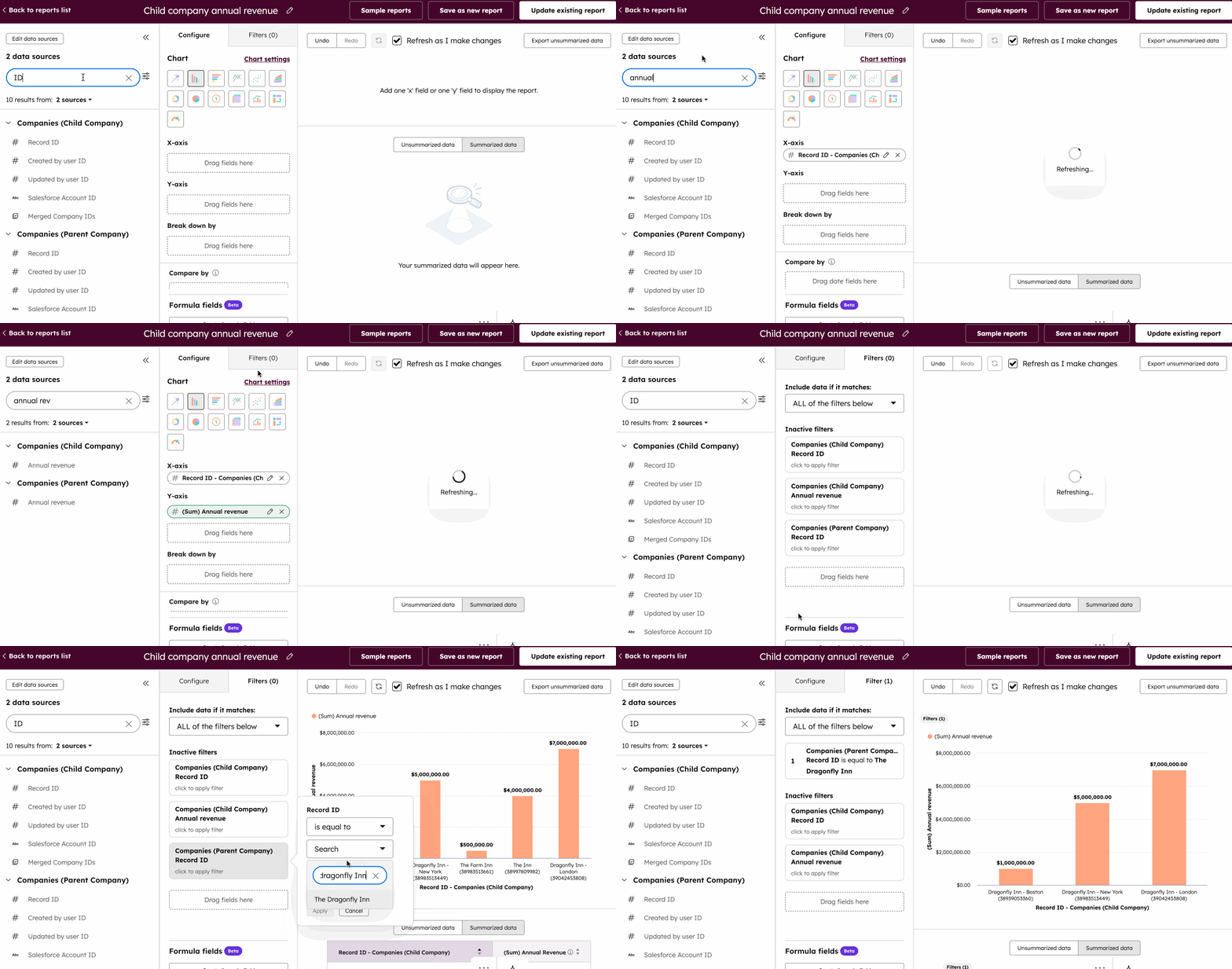
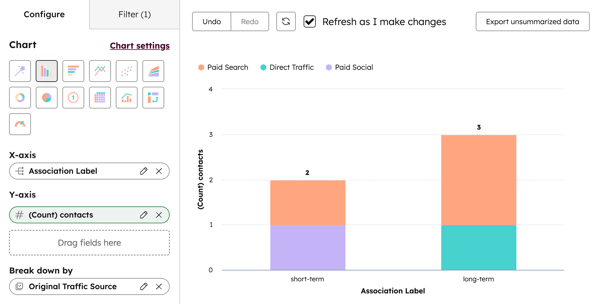
Hallinnoit asuntojen vuokrausta ja olet aktivoinutListings-objektin. Luot kaksi assosiaatiotunnistetta pitkäaikaisille ja lyhytaikaisille vuokrasopimuksille.
Voit jakaa raporttitiedot näiden tunnisteiden mukaan seuraavasti:
- ValitseYhteystiedot ensisijaiseksi tietolähteeksi ja sittenListings toissijaiseksi.
- Valitse assosiaatiotunnisteet.
- Napsauta ja vedä Association label -datapisteX-akselin kanavalle.
- Napsauta ja vedäYhteystietojen lukumäärä-ominaisuusY-akselin kanavalle.
- Napsauta ja vedä sittenAlkuperäinen liikenteen lähde-ominaisuus kohtaanJaakanavanmukaan.
- Kaavio näyttää, kuinka monta kontaktia on vuokrannut lyhytaikaisen ja pitkäaikaisen majoituksen ja mistä lähteestä he löysivät vuokra-asunnon.
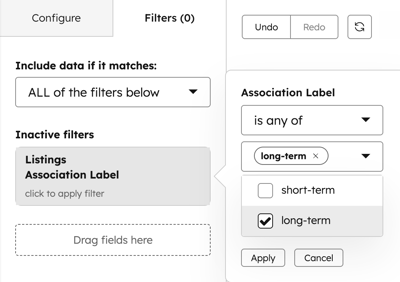
- Jos haluat raportoida vain kontakteista, joiden listausyhdistelmämerkintä on Lyhytaikainen:
- Napsauta Association label-suodatinta.
- Valitsevaihtoehto "on mikä tahansa" ja napsauta"Lyhytaikainen".