
Päivitetty viimeksi: 21 toukokuuta 2026
Saatavilla minkä tahansa seuraavan Tilauksen kanssa, paitsi jos toisin mainitaan:

Kun olet aloittanut maksujen keräämisen HubSpotissa, maksu tallennetaan HubSpotin maksutietue. Verkkomaksuista saadut maksut maksetaan automaattisesti tili.
Jokaisesta maksutietue voit myöntää palautuksia, lähettää kuitteja uudelleen, ladata raportteja maksuista ja maksuista, vienti maksu ja paljon muuta. Jos ostaja riitauttaa maksu, voit myös vastata ja hallita riitoja HubSpotissa. Lue lisää maksu hallinnasta.
Maksut
Maksut ovat varat, jotka talletetaan tili päivittäin kerätyistä maksuista, joista on vähennetty mahdolliset palkkiot, palautukset tai takaisinkirjaukset. Jos et ole saanut maksatus äskettäisestä tapahtumasta, saat lisätietoja yleisistä syistä, joiden vuoksi et ole saanut maksuja.
Huomaa: jos asut Isossa-Britanniassa, saldosi on oltava vähintään 1 punta, ennen kuin maksatus aloitetaan.
Jos käytät HubSpotin maksupalvelu, voit tarkastella maksuja HubSpotissa. Jos olet liittänyt Stripen maksu käsittelyvaihtoehdoksi, maksatus eivät näy tili. Lataa ja hallinnoi sen sijaan maksu Stripeen.
Kun varat ovat käytettävissä maksatus varten
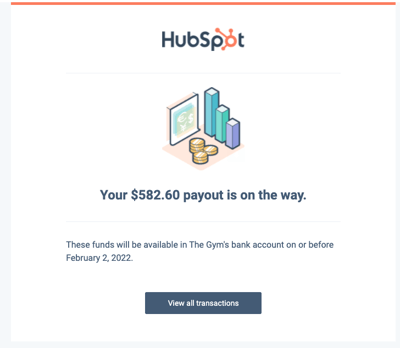
HubSpot lähettää päivittäisen maksatus ilmoitus sähköposti, joka sisältää maksatus loppusumman. Se, milloin varat ovat käytettävissä maksatus varten, riippuu siitä, kuinka kauan kestää saada maksu ostajalta:
| Maksu | Aika saada Maksu ostajalta |
|---|---|
| Kortti | Kaksi työpäivää |
| ACH | Enintään neljä työpäivää |
| BACS | Enintään viisi työpäivää |
| PAD:t | Enintään viisi työpäivää |
| SEPA | Enintään neljätoista työpäivää |
Kun saat maksatus tili
Maksut käynnistetään päivittäin, kun suoritettujen maksujen varat ovat käytettävissä saldossasi. Kun maksatus on luotu, voi kestää jonkin aikaa, ennen kuin talletus näkyy tili. Ajoitus vaihtelee pankeittain.
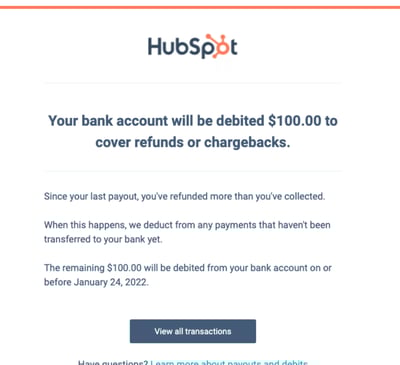
Jos päivittäinen maksatus kokonaismäärä on pienempi kuin kyseisenä päivänä käsitellyt palautukset tai takaisinkirjaukset , HubSpot veloittaa tili erotuksen kattamiseksi. Näinä päivinä saat HubSpotilta sähköposti, joka sisältää tili veloitetun määrä.
Lue lisää automaattisesta veloituksesta ja keskeytetyistä maksuista Stripen dokumentaatiosta. Stripe on HubSpotin yhteistyökumppani maksujen käsittelyssä , kun käytetään HubSpotin maksupalvelu.
Näytä maksu
Kun maksu kerätään HubSpotissa, maksu tallennetaan maksutietue. Kaikki maksut ovat nähtävissä maksujen indeksisivulla. Jos indeksisivulla ei ole yhtään maksu (esim. ei loppuun suoritettuja tapahtumia), sinut ohjataan maksuasetuksiin, jotta voit suorittaa maksujen määrittämisen loppuun.
- Siirry HubSpot-tililläsi kohtaan Kaupankäynti > Maksut.
- Maksu näkyvät indeksisivun taulukossa. Näytä maksu tila sarakkeessa Status (Tila ):
- Käsittely: maksu on käsittelyssä. Maksu käsittelyaika riippuu käytetystä maksu. Kun maksu on käsitelty, tila muuttuu joko Hyväksytty tai Epäonnistunut. Lisätietoja käsittelyajoista.
- Onnistui: maksu kerättiin verkossa tai manuaalisesti. Maksut
Huomaa: manuaalisesti luodut tai laskuihin kirjatut maksut asetetaan tilaan Succeeded . Jos sinun on seurattava manuaalisten shekkien odottavaa tai selvitettyä tilaa, suosittelemme luomaan mukautetun ominaisuus, koska maksu tilaa ei voi muokata.
- Epäonnistui: maksu ei käsitelty, eikä maksu veloitettu. Tämä tila koskee vain pankkiveloituksella, kuten ACH, suoritettuja maksuja tai tilaus.
- Osittain palautettu: ostajalle on palautettu pienempi määrä kuin hän alun perin maksettu.
- Palautettu: alkuperäisen maksu määrä on palautettu.
- Palautuksen käsittely: palautuspyyntö on jätetty. Pankkiveloituksella, kuten ACH, suoritettujen maksujen palautusten käsittely voi kestää viidestä kymmeneen pankkipäivää.
- Käytä yläreunan suodattimia segmentoidaksesi maksu tilan tai maksu mukaan. Napsauta + Lisää nähdäksesi lisää suodattimia.
- Voit suodattaa indeksisivun tiettyjen maksu mukaan:
- Napsauta taulukon yläpuolella olevaa Lisäsuodattimet-painiketta .
- Napsauta oikeassa paneelissa + Lisää suodatin. Etsi ja valitse ominaisuus , jonka mukaan haluat suodattaa, ja aseta sitten suodatuskriteerit. Voit lisätä suodatinryhmään toisen suodattimen valitsemalla ja-kohdassa + Lisää suodatin.
- Jos haluat lisätä uuden suodatinryhmän, valitse tai-kohdassa + Lisää suodatinryhmä.
- Napsauta paneelin oikeassa yläkulmassa olevaa X-kirjainta , kun olet määrittänyt suodattimen. Lisätietoja suodattimien määrittämisestä ja näkymien tallentamisesta.
- Jos haluat tarkastella maksu lisätietoja, napsauta maksu määrä määrä avataksesi tiedot oikeassa sivupalkissa. Sivupalkissa on yhteenveto maksu määrä, maksu, ostajasta ja maksu. Oikealla sivupalkissa näkyvät myös maksu, rivieriä, tilauksia ja tietue koskevat kortit. Napsauta korttia pienentääksesi tai laajentaaksesi sitä.
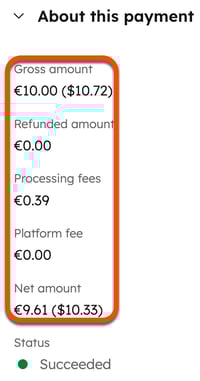
- Jos myyt useissa valuutoissa, niihin liittyvät maksut näytetään yhdessä maksuvaluutassa saadun määrä kanssa, jos se eroaa maksu. Jos esimerkiksi Stripeen yhdistetty tili on Yhdysvaltain dollareissa, mutta keräät maksu euroina, näet sekä määrä, maksut että määrä euroina, mutta maksut ja määrä näkyvät myös Yhdysvaltain dollareina. Stripe soveltaa valuuttakurssia. Lue lisää maksujen käytöstä perittävistä hinnoista ja maksuista.
Hallitse maksut
Käyttöoikeudet edellytetään Maksujen hallintaan tarvitaan Super Admin- tai Hallitse maksuja tai tilauksia -oikeudet. Käyttäjät Maksujen tai tilausten hallintaoikeudet voivat tarkastella tapahtuma- ja maksatus, ladata maksu ja maksatus, lähettää kuitteja uudelleen, peruuttaa tilauksia ja myöntää palautuksia.
Kun olet aloittanut maksujen keräämisen HubSpotin avulla, voit hallita maksuihin liittyviä tehtäviä maksujen koontinäyttö. Arvostelu tapahtumamaksut, vastaanota päivittäiset maksut, myönnä palautuksia, lähetä kuitteja, päivitä kuitti- ja palautussähköpostin brändäys, hae pankkiveloituslupa-asiakirjat, yritä epäonnistuneita maksuja uudelleen ja pyydä päivitettyjä maksu asiakkailta.
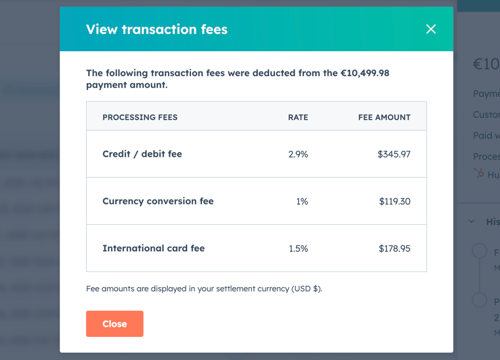
Näytä transaktiomaksut
Näytä maksu liittyvät maksutapahtumamaksut maksujen indeksisivulta.
- Siirry HubSpot-tililläsi kohtaan Kaupankäynti > Maksut.
- Napsauta maksutietue maksu määrä määrä .
- Valitse oikeassa sivupalkissa oikeassa yläkulmassa Toiminnot ja valitse sitten Katso sovelletut maksut.
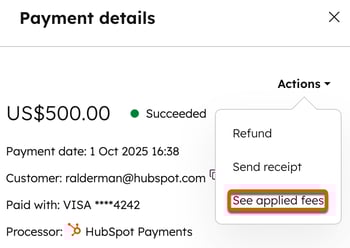
- Sovelletut maksut (mukaan lukien mahdolliset kansainväliset maksut) näkyvät valintaikkunassa. Maksujen määrät näytetään maksuvaluuttana.
Palautusten myöntäminen
Anna palautus maksujen indeksisivulta. maksu on oltava käsitelty , ennen kuin voit antaa palautuksen. Pankkiveloituksella, kuten ACH, suoritettujen maksujen palautusten käsittely voi kestää viidestä kymmeneen pankkipäivää. Tänä aikana maksu tila on Rahoituksen käsittely.
- Siirry HubSpot-tililläsi kohtaan Kaupankäynti > Maksut.
- Napsauta Palautettavan maksu määrä palautettavan maksu määrää.
- Napsauta oikeassa paneelissa oikeassa yläkulmassa Toiminnot ja valitse sitten Palautus. Hyvityksen myöntäminen ei vaikuta aktiiviseen tilaus, ja laskutus jatkuu aikataulun mukaisesti.
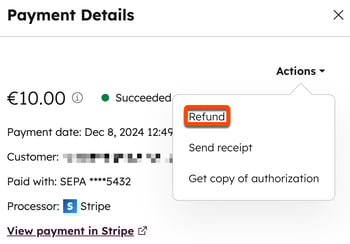
- Valintaikkunassa:
- Syötä palautuksen määrä. Napsauta pudotusvalikkoa Syy ja valitse palautuksen syy . Lisää mukautettuja palautussyitä vastaamaan sisäisiä prosessejasi.
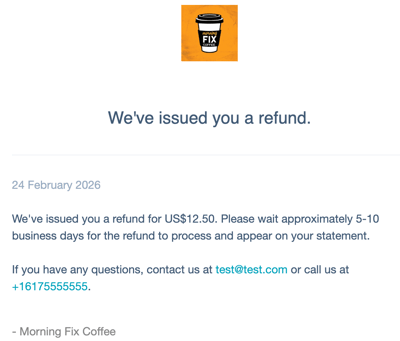
- Napsauta Palauta. HubSpot vähentää alkuperäisen tapahtuman määrä tulevista maksuista tai veloittaa sen tili. Palautuksen näkyminen ostajan tiliotteessa voi kestää 5-10 arkipäivää.
- Ostajalle lähetetään sähköpostiviesti, jossa vahvistetaan palautus.
-
- Peruutetuilla maksuilla on tila Peruutettu . Tarkastele palautuksen syitä maksutietueHistoria-välilehdellä . Palautuksen syyt sisältyvät maksujen vientiin.
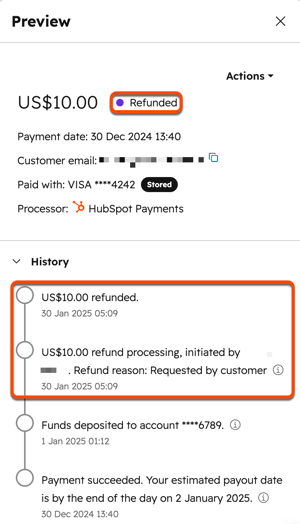
- Peruutetuilla maksuilla on tila Peruutettu . Tarkastele palautuksen syitä maksutietueHistoria-välilehdellä . Palautuksen syyt sisältyvät maksujen vientiin.
Huom:
- Jos käytät HubSpotin maksupalvelu, HubSpot ei peri maksunpalautuksen käsittelystä maksua. Et kuitenkaan saa palautusta alkuperäiseen maksutapahtumaan liittyvästä maksusta. Jos käytät Stripeä maksu käsittelyvaihtoehtona, tutustu Stripen dokumentaatioon.
- maksut palautus on aloitettava 180 päivän kuluessa alkuperäisen maksu suorittamispäivästä.
- Jos käytät QuickBooks Online integraatio, palautukset eivät synkronoidu QuickBooks Onlineen. Käytä HubSpotin palautuksia QuickBooksissa tehtyjen muutosten ottamiseksi manuaalisesti huomioon.
Lähetä kuitit
Lähetä kuitti maksujen indeksisivulta. maksu on käsiteltävä ennen kuin voit lähettää kuitin.
- Siirry HubSpot-tililläsi kohtaan Kaupankäynti > Maksut.
- Napsauta määrä sen maksu määrä , josta haluat lähettää kuitin.
- Valitse oikeassa paneelissa oikeassa yläkulmassa Toiminnot ja valitse sitten Lähetä kuitti.
- Valintaikkunassa:
- Napsauta Valitse kuitti -pudotusvalikkoa ja valitse kuitti.
- Ostajan sähköpostiosoite näytetään oletusarvoisesti. Jos haluat muuttaa tai lisätä toisen vastaanottajan, kirjoita sähköpostiosoitteet Sähköpostiosoite-kenttään .
- Napsauta Lähetä.
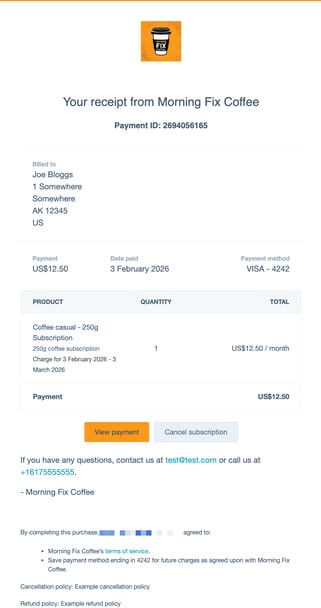
Mukauta kuitti- ja palautussähköpostit
Mukauta kuitti- ja palautussähköpostien ulkoasua asetuksissa.
- Päivitä kuitin yläosassa näkyvä yritys nimi .
- Päivitä kuitin yläosassa näkyvä logo .
- Päivitä brändi värit. Kuitin yläreunassa näkyy yksi värillinen palkki.
- Jos käytät tuotemerkkejä, tiettyyn brändi liittyvät laskut, maksu ja tilaukset perivät kyseisen brändi brändipaketti.
Huomaa: tili asetuksissa olevat muutokset yritys nimeen, logoon tai väreihin koskevat kaikkia maksulinkki riippumatta siitä, kuka käyttäjä on luonut linkin. Nämä muutokset koskevat myös muita työkaluja, jotka käyttävät brändäys. Lue lisää logon ja brändi päivittämisestä.
Hae kopio pankkiveloitustapahtuman valtuutuksesta
Hae kopio pankkiveloitustapahtuman, kuten ACH, valtuutuksesta:
- Siirry HubSpot-tililläsi kohtaan Kaupankäynti > Maksut.
- Napsauta määrä maksutietue maksu määrä .
- Valitse oikeassa paneelissa oikeassa yläkulmassa Toiminnot ja valitse sitten Hae kopio valtuutuksesta.

- Valitse valintaikkunassa Lähetä. Valtuutus lähetetään sinulle sähköpostitse.
Epäonnistuneen maksu manuaalinen uudelleenyrittäminen
HubSpot lähettää sähköposti-ilmoitukset tili ylläpitäjille, kun tilaus maksu epäonnistuu. Voit poistaa nämä ilmoitukset käytöstä ilmoitusasetuksista. Jos maksutapahtuma epäonnistuu, maksu vastaanottamista yritetään automaattisesti uudelleen asetetun aikataulun mukaisesti.
Voit yrittää manuaalisesti käsitellä maksu uudelleen, ennen kuin maksu yritetään uudelleen enintään kolme kertaa. Joitakin maksuja ei voida yrittää uudelleen hylkäyssyyn vedoten.
Voit yrittää manuaalisesti uudelleen epäonnistuneen maksu ottamista:
- Siirry HubSpot-tililläsi kohtaan Kaupankäynti > Maksut.
- Napsauta taulukon yläosassa olevaa Tilasuodatinta ja valitse Epäonnistunut.
- Napsauta määrä epäonnistuneen maksu määrä .
- Valitse oikeassa paneelissa oikeassa yläkulmassa Toiminnot ja valitse sitten Manuaalisesti yritä maksu uudelleen .
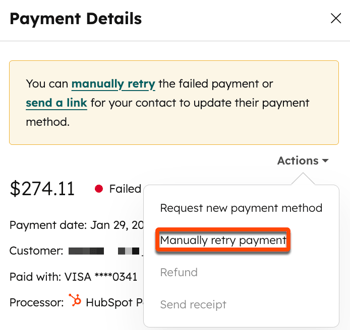
- Valitse valintaikkunassa Retry maksu.
- Napsauta määrä epäonnistuneen maksu määrä .
- Oikeassa sivupalkissa näkyy Historia-kortti , jos viimeisin maksu onnistui. Jos maksu ei onnistunut, valitse oikeassa yläkulmassa Toiminnot ja valitse sitten Pyydä uutta maksu. Lisätietoja uuden maksu pyytämisestä.
Pyydä uutta maksu
Pyydä uutta maksu, jos maksu on epäonnistunut. Asiakkaalle lähetetään linkki maksu päivittämistä varten.
- Siirry HubSpot-tililläsi kohtaan Kaupankäynti > Maksut.
- Napsauta taulukon yläosassa olevaa Tilasuodatinta ja valitse Epäonnistunut.
- Napsauta määrä epäonnistuneen maksu määrä .
- Valitse oikeassa paneelissa oikeassa yläkulmassa Toiminnot ja valitse sitten Pyydä uutta maksu.
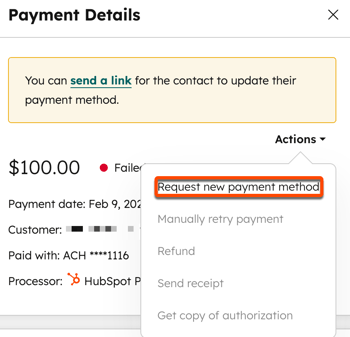
- Valitse valintaikkunassa Lähetä linkki.
Vienti maksu
Käyttöoikeudet edellytetään Tilausten vienti edellyttää Super Admin -oikeuksia tai Vienti .
Vienti maksu maksujen indeksisivulta CSV-, XLS- tai XLSX-muotoon. PDF-muotoon ei voi vienti. Voit myös ladata maksatus.
- Siirry HubSpot-tililläsi kohtaan Kaupankäynti > Maksut.
- Napsauta oikeassa yläkulmassa olevaa Export (Vie ) -painiketta. Valintaikkunassa:
- Kirjoita Vienti nimi -kenttään vienti nimi.
- Napsauta pudotusvalikkoa Tiedostomuoto ja valitse muoto.
- Napsauta sarakeotsikoiden kieli -pudotusvalikkoa ja valitse kieli.
- Napsauta laajentaaksesi Mukauta -osiota, jos haluat muokata vienti lisää:
- Valitse kohdassa vienti mukana olevat ominaisuudet , mitkä ominaisuudet vienti mukaan.
- Valitse vienti mukana olevat yhdistelmät -kohdassa Sisällytä liittyvän tietue nimi valintaruutu, jos haluat sisällyttää siihen liittyvien tietue nimet (esim. lasku nimi).
- Valitse kohdassa vienti mukana olevat assosioinnit , haluatko sisällyttää enintään 1 000 assosioitua tietuetta vai kaikki assosioituneet tietueet.
- Napsauta Vienti.
- Viety raportti lähetetään sinulle sähköpostitse, ja saat ilmoituksen tili, kun se on valmis. Lisätietoja tietueiden viennistä.
Lataa raportit
Huomaa: jos olet liittänyt Stripen maksu käsittelyvaihtoehdoksi, Maksut-välilehti ei näy tili. Lataa ja hallinnoi sen sijaan maksu Stripeen.
Lataa raportit, jotka sisältävät maksu tai maksatus yksityiskohdat sekä maksu raportti CSV-, XLS- tai XLSX-tiedostona. Raportteja ei voi ladata PDF-muodossa. Voit myös vienti maksu.
- Napsauta HubSpot-tilisi ylänavigointipalkin
asetuskuvaketta. - Siirry vasemmanpuoleisessa sivupalkin valikossa kohtaan Tili.
- Napsauta yläreunassa Maksut-välilehteä . Voit tarkastella maksatus, mukaan lukien yksittäiset maksut ja niiden tila.
- Jos haluat tarkastella lisätietoja maksatus, napsautamaksupäivää , jolloin tiedot näkyvät oikeassa paneelissa.
- Jos haluat ladata raportti tili maksuista tai maksujen suorittamisesta, valitse oikeasta yläkulmasta Lataa raportteja ja valitse sitten jokin seuraavista raportti:
- Maksu täsmäytys: Näytä luettelo maksuista eriteltyine maksu. raportti sisältää kuhunkin maksatus sisältyvät tapahtumat, kuten maksut, palautukset ja palkkiot, alenevassa järjestyksessä. Jokaisella raportti maksu on tunnus, raportointiluokka, asiakkaan nimi ja sähköpostiosoite, maksu, siihen liittyvä lasku numero , maksatus tunnus ja maksatus tila.
- Maksu: Näytä kaikki ostajan maksutapahtumat, kuten kertamaksut ja toistuvat maksut, palautukset, maksutapahtumamaksut ja riidat. raportti sisältää saldotapahtuman tunnuksen, raportointiluokan, kuvauksen, asiakkaan nimen ja sähköpostin, maksu ja siihen liittyvän lasku numeron .
- Maksatus: Näytä kaikki ostajamaksut, jotka sisältyvät päivittäiseen maksatus, mukaan lukien maksatus tunnus, saldotapahtuman tunnus ja maksatus odotettu saapumispäivä.
- Napsauta valintaikkunassa Tiedosto , valitse muoto ja napsauta sitten Vienti. Viety raportti lähetetään sinulle sähköpostitse, ja saat ilmoituksen tili, kun se on valmis.
Seuraavat vaiheet
-
Lue lisää maksujen keräämisestä.
- Opi käyttämään maksu muissa HubSpot-työkaluissa.
-
Rakenna ja lähetä brändättyjä tarjouksia, jotka sisältävät personointivaihtoehdot, ehdot, sähköisen allekirjoituksen tai klikkaamalla hyväksymisen, laskutuksen ja maksu, jotta ostajasi voivat helposti arvostelu, hyväksyä ja maksaa.
- Hallitse ostajien laskuja .
-
Määritä tilauksia , jotta voit automatisoida toistuvia maksuja tai lähettää toistuvia laskuja asiakkaillesi.
-
Jos haluat ymmärtää maksutapahtumia ja liiketoiminnan suorituskykyä, voit analysoida maksutapahtumia ja seurata tärkeimpiä tunnuslukuja kaupankäynti analytiikkapaketti avulla.
