
Päivitetty viimeksi: 1 toukokuuta 2026
Saatavilla minkä tahansa seuraavan Tilauksen kanssa, paitsi jos toisin mainitaan:
-
 Sales Hub
Professional, Enterprise
Sales Hub
Professional, Enterprise
-
 Service Hub
Professional, Enterprise
Service Hub
Professional, Enterprise
-
 Paikkoja edellytetään
Playbookien luomiseen, muokkaamiseen, tarkasteluun ja poistamiseen tarvitaan myynti- tai palvelupaikka.
Playbooks-työkalun avulla voit luoda interaktiivisia sisältökortteja, jotka näkyvät yhteyshenkilö-, yritys-, kauppa- ja tikettitiedoissa. Kun tiimisi on yhteydessä potentiaalisiin asiakkaisiin ja asiakkaisiin, se voi hyödyntää näitä kortteja ja laatia yhdenmukaistettuja muistiinpanoja.
Ennen kuin aloitat
- Playbookien luomiseen, muokkaamiseen, katselemiseen ja poistamiseen tarvitsetJulkaise- ja/tai Kirjoita playbookeja -oikeudet.
- Käyttäjät, joille on osoitettu myynti- tai palvelupaikka mutta joilla ei ole playbook-oikeuksia, voivat silti tarkastella ja käyttää playbookeja playbook-työkalussa sekä yhteyshenkilö-, yritys- ja kauppatietueissa.
- HubSpot-tilauksestasi riippuen voit luoda vain rajoitetun määrän playbookeja. Lisätietoja on HubSpotin Tuotteet ja palvelut -luettelossa.
Luo playbookeja
- Siirry HubSpot-tililläsi kohtaan CRM > Käsikirjoitukset.
- Napsauta oikeassa yläkulmassa Luo playbook.
- Voit luoda pelikirjan alusta alkaen tai valitamyynti- taipalvelupelikirjan mallin. Voit esikatsella mallia napsauttamalla oikean paneelin Esikatselu-välilehteä. Tee valinta valitsemalla vasemmasta paneelista pelikirjan tyyppi.
- Napsauta sivun yläosassa muokkauskuvak etta ja kirjoita playbookille otsikko.
- Napsauta Luo ohje.
Kirjoita ohjekirjan sisältö
Playbook-editorin Kirjoita -välilehdessä:
- Kirjoita napsauttamalla missä tahansa tekstieditorissa.
- Käytä yläreunan työkaluriviä sisällön muotoiluun tai linkkien, kuvien, tietokannan artikkeleiden, katkelmien, kysymysten tai uuden tietueen painikkeen lisäämiseen:
- Voit lisätä URL-osoitteen vetämällä hiiren osoittimen tekstin yli ja korostamalla kohdan, johon haluat lisätä linkin. Napsauta sitten Linkki-kuvaketta ja liitä linkkiURL-tekstikenttään. Valitse tarvittaessa Avaa uudessa välilehdessä -valintaruutu tai Ohjeista hakukoneita olemaan seuraamatta tätä linkkiä -valintaruutu.
- Voit lisätä kuvan tiedostotyökalusta, tietokoneeltasi tai URL-osoitteesta napsauttamalla Image-ku vaketta.
- Voit lisätä tietokannan artikkelin napsauttamalla Knowledge Base kuvaketta. Etsi sitten tietokannan artikkeli.
- Voit lisätä katkelman napsauttamalla tekstikatkelma- kuvaketta. Etsi sitten katkelma.
- Voit lisätä kysymyksiä napsauttamalla kysymys-kuvaketta. Kirjoita oikeanpuoleiseen paneeliin kysymys tai kehote. Jos haluat, että kysymykseen on vastattava, valitse Pakollinen- valintaruutu. Valitse yksi vastaustyypeistä:
- Avoin teksti: kirjoita vastaukset avoimeen tekstikenttään.
- Vastausvaihtoehtojen luettelo (vainSales Hub Enterprise ): luo joukko vastausvaihtoehtoja, jotka voidaan tallentaa tietueen muistiinpanoon. Kirjoita vastaus Vastausvaihtoehdot-kohtaan ja paina Enter- nä ppäintä.
- ValitseRajoita vain yhteen vastaukseen -valintaruutu, jos et halua sallia useiden vastausten valitsemista.
- Valitse Piilota muistiinpanokenttä - valintaruutu, jos haluat poistaa oletusarvoisen avoimen muistiinpanokentän kysymyksestä tai kehotuksesta.
- Ominaisuuden päivittäminen (vainSales Hub tai Service Hub Enterprise ): päivitä automaattisesti kontaktin, yrityksen, kaupan tai tiketin tietueen ominaisuudet pelikirjasta.
- Napsauta Ominaisuustyyppi -pudotusvalikkoa ja valitse ominaisuustyyppi, valitse sitten tietty ominaisuus, johon linkitän.
- Valitse Piilota muistiinpanokenttä - valintaruutu, jos haluat poistaa oletusarvoisen avoimen muistiinpanokentän kysymyksestä tai kehotteesta.
- Napsauta Tallenna.
Huomaa:
- Jos haluat päivittää playbookin ominaisuuden tietueessa, sinulla on oltava Sales HubEnterprise-tai Service Hub Enterprise -käyttöoikeudet, joihin sisältyy playbook-oikeudet. Vain pääkäyttäjät voivat poistaa muiden käyttäjien luomia playbookeja.
- Jos haluat päivittää samaa ominaisuutta useilla kysymyksillä ja kohdetietueessa ei ole arvoa kyseiselle ominaisuudelle, vain ominaisuusarvon viimeinen iterointi tallennetaan playbookia kirjatessa. Esimerkiksi, jos kysymykset yksi ja kaksi päivittävät samaa ominaisuutta ja vain kysymykseen yksi vastataan, yhteyshenkilön ominaisuutta ei päivitetä (koska kysymykseen kaksi ei ole vastattu). Tämä pätee vain, jos kohdeominaisuus on tuntematon playbookia kirjatessa.
- Voit lisätä personointitunnuksen napsauttamalla Personointi -pudotusvalikkoa ja etsimällä tunnuksen.
- Voit lisätä tai ladata videotiedoston napsauttamalla Lisää -pudotusvalikkoa ja valitsemalla sitten Video.
- Voit lisätä URL-osoitteen YouTube-, Vimeo- tai Instagram-upotuskoodin luomiseksi napsauttamalla Lisää -pudotusvalikkoa ja valitsemalla sitten Upota.
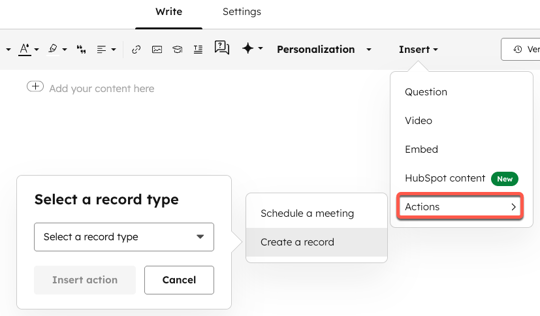
- Voit ajoittaa kokouksen pelikirjan sisällä napsauttamalla Lisää -pudotusvalikkoa ja valitsemalla Toiminnot > Ajoita kokous. Opi ajoittamaan kokous yhteystietotietueen avulla.
- Voit luoda uuden tietueen napsauttamalla Lisää-pudotusvalikkoa ja valitsemalla Toiminnot >Luo uusi tietue. Valitse tietuetyyppi pudotusvalikosta ja napsautaLisää toiminto.
- Kun olet kirjoittanut playbookin sisällön, napsauta Asetukset-välilehteä .
Säädä playbook-asetuksia
Playbook-editorin Asetukset -välilehdessä:
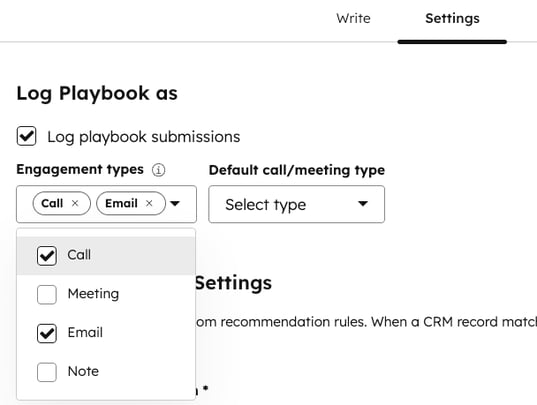
- Voit kirjata playbookin lähetykset valitsemallaKirjaa playbookin lähetykset -valintaruudun.
- Voit määrittää, minkä tyyppiset vuorovaikutukset pelikirja tallentaa tietueeseen, napsauttamalla Vuorovaikutustyypit-pudotusvalikkoa ja valitsemalla haluamiesi vuorovaikutustyyppien vieressä olevatvalintaruudut. Vuorovaikutustyypin oletusarvona onPuhelu.
- Kun kirjaat puhelun tai kokouksen, voit myös valita puhelun tai kokouksen tyypin (esim. Prospektointi, Johtaminen) Oletuspuhelun/kokouksen tyyppi -pudotusvalikosta.
Huomaa: oletusarvoisesti, kun kirjaat pelikirjan tietueeseen, vuorovaikutus kirjataan vain kyseiseen tietueeseen. Vuorovaikutus kirjataan liitettyihin tietueisiin vain, jos pelikirja sisältää kyseistä tietuetyyppiä koskevan kysymyksen (esim. pelikirjassa oleva yrityksen ominaisuuksia koskeva kysymys johtaa vuorovaikutuksen kirjaamiseen yhteystietueeseen ja siihen liitettyyn yritystietueeseen).
Playbook-editorin Asetukset-välilehdessä voit asettaa sääntöjä playbookin suosittelemiseksi eri yritys-, yhteyshenkilö-, kauppa- ja tikettitietojen perusteella. Kun tietueen tiedot vastaavat playbookin suosittelusääntöä, playbook näkyy kyseisen tietueen playbook-luettelon yläosassa.
Playbookin suositteleminen tietueen yrityksen, kontaktin, kaupan tai tiketin ominaisuuden perusteella:
- NapsautaSuositusten asetukset-kohdassaValitse objektityyppi aloittaaksesi -pudotusvalikkoa ja valitse yritys-, yhteyshenkilö-, kauppa- tai tikettiominaisuus.
- Napsauta + Luo sääntö.
- Napsautasuodattimien oikeassa sivupalkissa kohtaa + Lisää suodatin.
- Valitse suodatinkategoria Nykyinen objekti-taiLiittyvät objektitiedot -luettelosta. Valitse sitten suodatin ominaisuusluettelosta.
- Napsauta avattavia valikoita valitaksesi suodattimen parametrit. Lisää suodattimia napsauttamalla suodattimen muokkausikkunan vasemmassa alakulmassa olevaa + Lisää suodatin -painiketta.
- Muutokset tallennetaan automaattisesti. NapsautaSulje editori tai oikeassa yläkulmassa olevaa X-painiketta palataksesi playbook-editorin Asetukset- välilehdelle. Palataksesi suodatineditoriin, napsauta Suodattimet-kohdan vieressä olevaa Toiminnot -pudotusvalikkoa, napsauta Muokkaa ja sitten Suodattimet-oikean sivupalkin Muokkaa suodattimia.
Kun olet muokannut playbookin, napsauta oikeassa yläkulmassa Julkaise.
Luo suositeltu playbook-CRM-kortti
Superjärjestelmänvalvojat voivat luoda CRM-kortteja tietueeseen, jotta suositellut playbookit näkyvät tietueen yläosassa.
- Napsauta HubSpot-tilisi ylänavigointipalkin
asetuskuvaketta. - Napsauta vasemman sivupalkin valikossaTietojen hallinta-kohdassaObjekti ja valitse sitten tietuetyyppi (Yhteystiedot, Yritykset jne.), johon haluat lisätä CRM-kortin.
- NapsautaOletusnäkymä tai tiiminäkymä. Jos haluat luoda tiiminäkymän, napsautaLuo tiiminäkymä.
- Vie hiiri asettelun keskellä sen kohdan päälle, johon haluat lisätä kortin, ja napsauta Lisää kortti.
- Napsauta oikean sivupalkin Korttikirjasto- välilehteä. Etsi hakupalkin avulla Suositeltu käyttöönotto -kortti ja napsauta Lisää kortti.
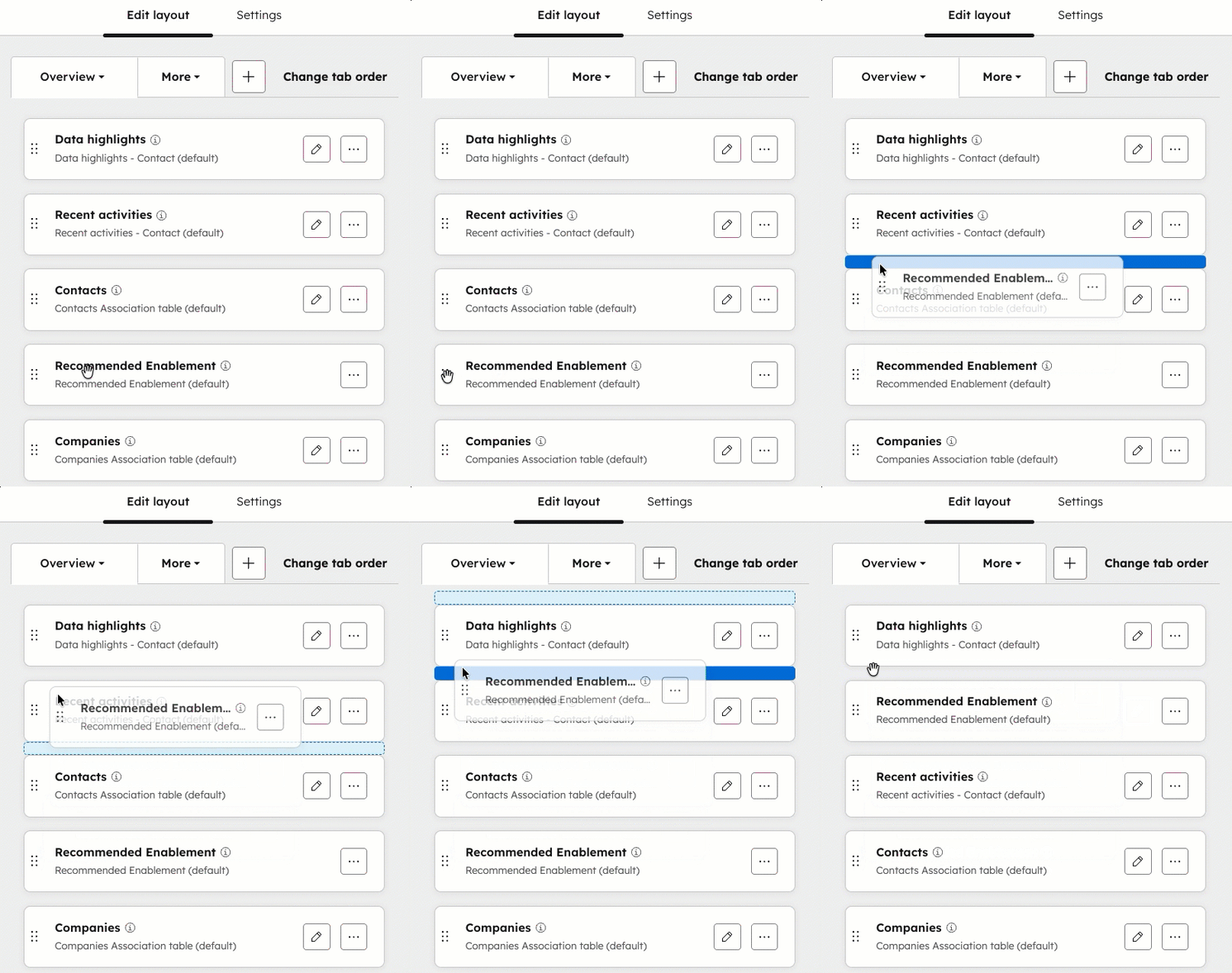
- Voit siirtää CRM-korttia napsauttamalla Suositeltu aktivointi -ruutua ja vetämällä sen haluttuun kohtaan.
- Kun olet valmis mukauttamaan, napsauta Tallenna ja poistu oikeassa yläkulmassa.
- Siirry muokkaamaasi tietuetyyppiin:
- Yhteystiedot:Siirry HubSpot-tililläsi kohtaanYhteystiedot>Yhteystiedot.
- Yritykset:Siirry HubSpot-tililläsi kohtaanYhteystiedot>Yritykset.
- Kaupat:Siirry HubSpot-tililläsi kohtaanMyynti>Kaupat.
- Tukipyynnöt:Siirry HubSpot-tililläsi kohtaanPalvelu>Tukipyynnöt.
- Mukautetut objektit:Siirry HubSpot-tililläsi kohtaanYhteystiedot >[Mukautettu objekti]. Jos tililläsi on useampi kuin yksi mukautettu objekti, vie hiiriMukautetut objektit -kohdan päälle ja valitse sittenobjekti, jota haluat tarkastella.
- Napsautatietuetta, niin näet keskipaneelissa juuri mukauttamasiSuositeltu EnablementCRM-kortin. Näet jonkin seuraavista:
- Jos suositeltuja ohjeita on yksi, kortissa näkyy esikatselu ohjeesta. NapsautaAvaa ohje, jos haluat tarkastella sitä.
- Jos suositeltuja pelikirjoja on useita, selaa niitä nuolilla. NapsautaAvaa pelikirja nähdäksesi sen.
- Jos suositeltuja pelikirjoja ei ole, voit selata tai etsiä kaikkia käytettävissä olevia pelikirjoja. Avaa pelikirja napsauttamalla sennimeä.
Hallitse playbookeja
- Siirry HubSpot-tililläsi kohtaan CRM > Käsikirjoitukset.
- Käytä vasemmassa yläkulmassa olevaa hakupalkkia etsiäksesi pelikirjan nimen perusteella.
- Voit suodattaa oppaan omistajan mukaan napsauttamalla Omistaja -pudotusvalikkoa.
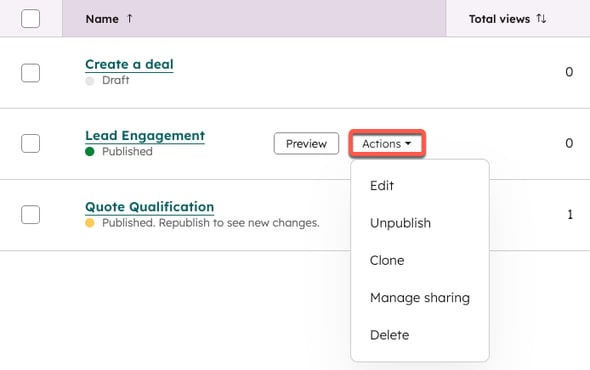
- Voit muokata, kloonata, poistaa, poistaa julkaisusta tai muuttaa ohjeen käyttöoikeuksia viemällä hiiren osoittimen ohjeen nimen päälle.
- Voit muokata ohjeistusta napsauttamalla ohjeistuksen nimeä.
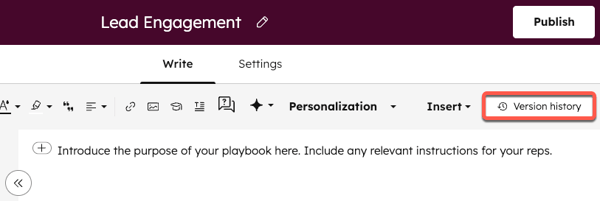
- Voit tarkastella ja palauttaa ohjeen aiempia versioita napsauttamalla ohjeen muokkausnäkymän oikeassa yläkulmassa olevaa Versiohistoria-painiketta.
- Valitse valintaikkunan vasemmalla puolella aiempi luonnos.
- Palauta tämä luonnos napsauttamalla Palauta.
- Voit kloonata pelikirjan napsauttamalla Toiminnot -pudotusvalikkoa ja valitsemalla sitten Kloonaa.
- Voit poistaa ohjekirjan napsauttamalla Toiminnot-pudotusvalikkoa ja valitsemalla sitten Poista. Voit myös valita poistettavien ohjekirjojen vieressä olevat valintaruudut ja napsauttaa sitten taulukon yläosassa olevaa Poista-painiketta.
- Voit poistaa pelikirjan julkaisun napsauttamalla Toiminnot -pudotusvalikkoa ja valitsemalla Poista julkaisu.
- Voit muuttaa sitä, mitkä käyttäjät voivat tarkastella ja käyttää ohjekirjaa, napsauttamalla Toiminnot- pudotusvalikkoa ja valitsemalla sitten Hallitse jakamista. Lue lisää myyntisisällön jakamisesta käyttäjille ja tiimeille.
Kun olet luonut pelikirjat, voit järjestellä ne eri kansioihin:
- Napsauta oikeassa yläkulmassa Uusi kansio.
- Kirjoita valintaikkunaan kansion nimi ja napsauta sitten Lisää kansio.
- Voit siirtää ohjeita kansioon valitsemalla ohjeiden vieressä olevat valintaruudut ja napsauttamalla sitten Siirrä kansioon.
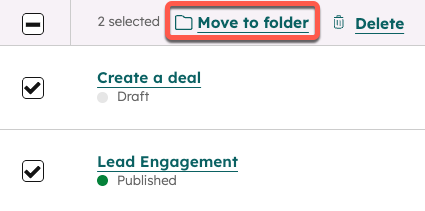
- Valitse valintaikkunassa kansio ja napsauta Siirrä.
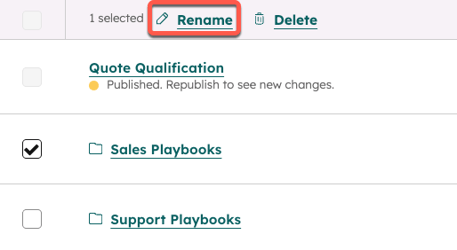
- Jos haluat nimetä kansion uudelleen, valitse playbookien ja kansioiden luettelosta kansion vieressä oleva valintaruutu ja napsauta sitten taulukon yläosassa Nimeä uudelleen.
Käytä playbookeja yhteyshenkilö-, yritys-, kauppa-, tiketti- tai mukautetuissa CRM-tietueissa
Kun olet luonut pelikirjan, voit käyttää sitä tietueissasi. HubSpot tarjoaa sinulle automaattisesti Discovery Call -pelikirjan ja Qualification-pelikirjan, mutta voit muokata näitä pelikirjoja tarpeen mukaan pelikirjojen muokkausohjelmassa. Jos määrität pelikirjalle kaupan vaiheen suosittelusäännön ja se sopii tietueen kaupan vaiheeseen, se näkyy luettelon yläosassa suosituksena.
- Siirry tietueisiisi:
- Yhteystiedot:Siirry HubSpot-tililläsi kohtaanYhteystiedot>Yhteystiedot.
- Yritykset:Siirry HubSpot-tililläsi kohtaanYhteystiedot>Yritykset.
- Kaupat:Siirry HubSpot-tililläsi kohtaanMyynti>Kaupat.
- Tukipyynnöt:Siirry HubSpot-tililläsi kohtaanPalvelu>Tukipyynnöt.
- Mukautetut objektit:Siirry HubSpot-tililläsi kohtaanYhteystiedot >[Mukautettu objekti]. Jos tililläsi on useampi kuin yksi mukautettu objekti, vie hiiriMukautetut objektit -kohdan päälle ja valitse sittenobjekti, jota haluat tarkastella.
- Napsauta tietueen nimeä.
- Käytä Playbooks -osion oikeanpuoleisessa paneelissa hakupalkkia playbookin etsimiseen tai napsauta playbookia avataksesi sen.
- Napsauta Playbook-sisällön sivupalkissa kysymystä avataksesi sen playbookissa.
- Syötä jokaiselle kysymykselle muistiinpanoja, valitse vastausvaihtoehtoja tai päivitä tietueen ominaisuus. Jos olet valinnut Piilota muistiinpanokenttä -vaihtoehdon, kysymyksen alla ei ole tekstikenttää.
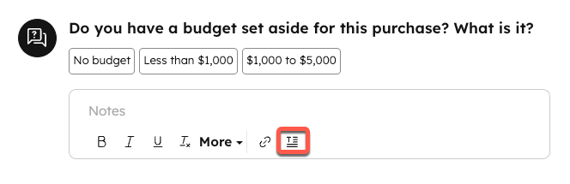
- Muistiinpano-kentässä voit käyttää tekstinpätkiä liittääksesi lauseita, joita käytetään säännöllisesti asiakaskontakteissa. Napsautatekstinpätkien kuvaketta ja muokkaa sitten tekstinpätkän rikastekstiä muistiinpano-kentässä.
- Jos kysymys on linkitetty toisen objektin ominaisuuteen, Playbook näyttää luettelon siihen liittyvistä tietueista ja antaa sinun valita päivitettävän tietueen (vainEnterprise-versiossa ). Voit sitten syöttää arvon ja päivittää linkitetyn CRM-ominaisuuden, kun kirjaat vuorovaikutuksen.
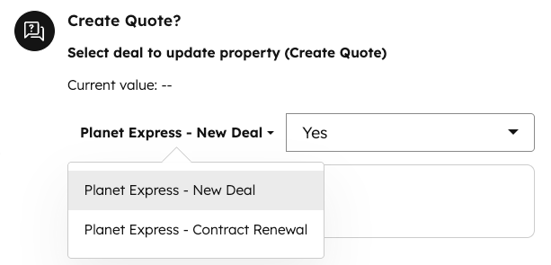
- Jos luot tietuetta playbookin sisällä, napsautaLuo [tietue] -painiketta. Täytä oikean paneelin tiedot uutta tietuetta varten. Napsauta sitten joko Luo taiLuo ja lisää toinen. Jos lisäät olemassa olevan tietueen, napsautaLisää olemassa oleva -välilehteä ja etsi sitten tietue.
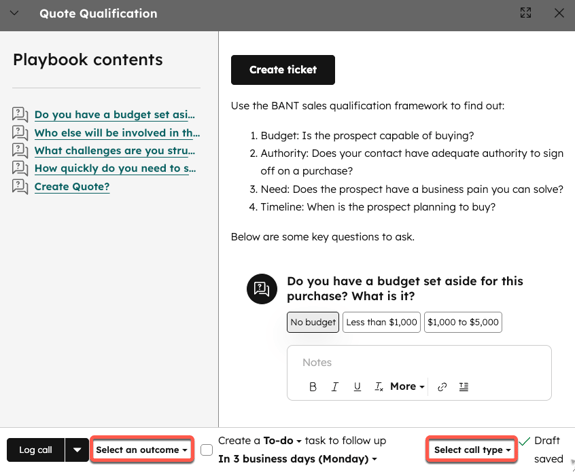
- Jos kirjaat pelikirjan puheluna, valitse puhelun tulos tai muokkaa puhelutyyppiä Valitse tulos- ja Valitse puhelutyyppi -pudotusvalikoista. Jos kirjaat pelikirjan kokouksena, muokkaa kokoustyyppiä Valitse kokoustyyppi -pudotusvalikosta. Voit valita tuloksen vain puhelupelikirjoissa.
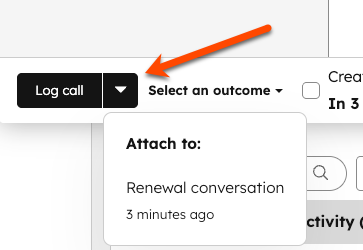
- Voit liittää viimeisen kuuden tunnin aikana kirjattua vuorovaikutusta pelikirjaan tallentaaksesi muistiinpanot ja ominaisuusarvot pelikirjaan. Tämä voi estää vuorovaikutustietueiden päällekkäisyyden, jos kokous on jo kirjattu.
- Kun olet valinnut pelikirjan, napsauta [vuorovaikutustyypin] kirjaamisen vieressä olevaa osoittavaa nuolta.
- Valitse Liitä viimeisimpään -luettelosta äskettäin kirjattu tapaaminen liittääksesi sen playbookiin.
- Napsauta Vahvista-valintaikkunassaOK.
- Voit luoda seurantatehtävän valitsemallaLuo seurantatehtävä -valintaruudun.
- Kun olet lopettanut pelikirjan käytön, napsauta vasemmassa alakulmassa olevaa Kirjaa [vuorovaikutustyyppi] -painiketta. Vuorovaikutustyyppi on se, jonka valitsit pelikirjan editorinAsetukset -välilehdessä.
Playbook tallennetaan vuorovaikutukseksi tietueen aikajanalle kysymysten, vastausten ja mahdollisten muistiinpanojen kanssa. Kaikki playbookiin syötetyt tiedot tallennetaan automaattisesti luonnoksena, kunnes napsautat Kirjaa [vuorovaikutustyyppi].
Kun valitset Kirjaa [vuorovaikutustyyppi], kaikki kysymykseen ja vastaukseen linkitetyt ominaisuudet päivitetään vastauksilla, jotka valitsit tai syötit pelikirjaa käyttäessäsi (Sales Hub tai Service Hub Professional tai Enterprise ).
Huomaa:
- Playbookeihin tallennetut muistiinpanot ja vastaukset näkyvät, kun playbookia avataan seuraavan kerran tietueessa. Voit poistaa muistiinpanot ja vastaukset playbookista.
- Jos täytät playbookin tietueessa ja yhdistät sen sitten toiseen tietueeseen, jossa playbookia ei ole täytetty, playbook-paneelin esitäytetyt vastaukset katoavat. Tämän välttämiseksi playbookin sisältävän tietueen tulisi olla ensisijainen tietue yhdistämisen yhteydessä.
Playbookien raportointianalytiikan tarkastelu
Voit tarkastella pelikirjojen raportointianalytiikkaa saadaksesi paremman käsityksen pelikirjoistasi, siitä kuka niitä käyttää ja kuinka hyvin ne toimivat.
- Siirry HubSpot-tililläsi kohtaan CRM > Käsikirjoitukset.
- Napsauta yläreunassaAnalysoi -välilehteä.
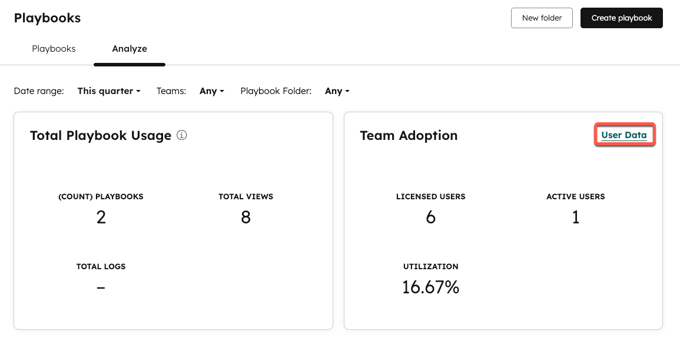
- Analysoi-välilehden yläosassa voit käyttää Playbookien kokonaiskäyttö- ja Tiimin käyttöönotto -osioita tarkastellaksesi mittareita, kuten playbookien lukumäärää, kokonaiskatselukertoja ja aktiivisten käyttäjien kokonaismäärää.
- Napsauta oikeallaKäyttäjätiedot nähdäksesi, kuinka monta kertaa tilisi käyttäjät ovat katsoneet tai kirjautuneet playbookeihin.
- Napsauta Käyttäjätiedot- taulukossa käyttäjää nähdäksesi käyttäjäkohtaiset tiedot.
- Käytä yläreunan suodattimia tarkentaaksesi hakua.
- Analysoi -sivun keskellä voit tarkastella Playbookien kokonaiskäyttöä koskeviamittareita viivakaaviossa, jossa on suodattimet mittareille ja esiintymistiheydelle.
- NapsautaAnalysoi-sivun alaosassa taulukossa olevaaplaybookia nähdäksesi kyseisen playbookin mittarit, kuten playbookin käytön, käyttäjät ja toiminnot. Tarkenna hakua suodattimien avulla.
Playbookien tarkastelu Slackissa
Jos olet asentanut HubSpotin integroinnin Slackiin, voit etsiä ja tarkastella playbookeja suoraan Slackissa käyttämällä /hs-search-playbook -komentoa.
Käytä playbookia työnkulun käynnistämiseen
Voit käynnistää työnkulun, kun kirjaat pelikirjan. Lue lisää tapahtumien rekisteröintikynnysten asettamisesta.
