
Päivitetty viimeksi: 13 maaliskuuta 2026
Saatavilla minkä tahansa seuraavan Tilauksen kanssa, paitsi jos toisin mainitaan:
-
 Marketing Hub
Starter, Professional, Enterprise
Marketing Hub
Starter, Professional, Enterprise
-
 Sales Hub
Starter, Professional, Enterprise
Sales Hub
Starter, Professional, Enterprise
-
 Service Hub
Starter, Professional, Enterprise
Service Hub
Starter, Professional, Enterprise
-
 Data Hub
Starter, Professional, Enterprise
Data Hub
Starter, Professional, Enterprise
-
 Content Hub
Starter, Professional, Enterprise
Content Hub
Starter, Professional, Enterprise
-
 Smart CRM
Professional, Enterprise
Smart CRM
Professional, Enterprise
-
 Commerce Hub
Professional, Enterprise
Commerce Hub
Professional, Enterprise
-
 HubSpot-krediittejä edellytetään tiettyjä ominaisuuksia varten
Luo mukautettuja älyominaisuuksia yhteyshenkilöille, yrityksille, kaupoille, tiketeille tai mukautetuille objekteille, joita täytät Breeze-ohjelmistolla. Kukin älyominaisuus hakee tietoja määritetystä tietolähteestä, kuten julkisesti saatavilla olevista yritysten verkkotunnustiedoista, puhelutallenteista tai tietueen muusta ominaisuudesta. Näin tiivistetyt tai johdetut tiedot ovat käytettävissä suoraan tietueessa. Älyominaisuudet ovat erillisiä oletusarvoisistayhteyshenkilöiden ja yritysten tietojen täydennyksistä.
Voit esimerkiksi ladata PDF-tiedostoja yritysten mukautettuun tiedostotietoon ja määrittää älykkään ominaisuuden, joka käyttää tiedostotietoa lähteenä. Kun suoritat älykkään ominaisuuden, Breeze luo yhteenvedon tiedoston sisällöstä.
Ennen kuin aloitat
HubSpot-krediittejä kuluu, kun suoritat älykkään ominaisuuden, riippumatta rikastamisesta. Lue lisää siitä, miten älykkäät ominaisuudet käyttävät HubSpot-krediittejä.
Huomaa:tutustu Tuote- ja palveluluetteloon saadaksesi tietoa krediittitasoista ja mahdollisista päivityksistä, jotka liittyvät rikastustuotteiden käyttöön.
Luo älykkäitä ominaisuuksia
Käyttöoikeudet edellytetään Älyominaisuuksien luomiseen tarvitaan ominaisuusasetusten muokkausoikeudet tai pääkäyttäjän oikeudet.
Luo älykäs ominaisuus alusta alkaen
- Siirry tietueisiisi:
- Siirry HubSpot-tililläsi kohtaan CRM > Yritykset.
- Siirry HubSpot-tililläsi kohtaan CRM > Yhteystiedot.
- Siirry HubSpot-tililläsi kohtaan CRM > Kaupat.
- Siirry HubSpot-tililläsi kohtaan CRM > Palvelupyynnöt.
- Siirry HubSpot-tililläsi kohtaan CRM ja valitse Mukautettu objekti.
- Siirry näkymä-välilehteen.
- Napsauta valikkoa (kolme pystysuoraa pistettä) ja valitse sitten Lisää sarake.
- NapsautaLuo uusi ominaisuus.
- Kirjoita oikean paneelin Ominaisuuden nimi -kenttään ominaisuudellesi nimi.
- Valitse Kenttätyyppi-pudotusvalikosta jokin seuraavista:
- Yksirivinen teksti
- Monirivinen teksti
- Luku
- Yksi valintaruutu
- Useita valintaruutuja
- Valintanappi
- Pudotusvalikko
- Valitse Data Agent -kehote -valintaruutu. Breeze luo automaattisesti kehotteen kiinteistön nimen ja kenttätyypin perusteella.
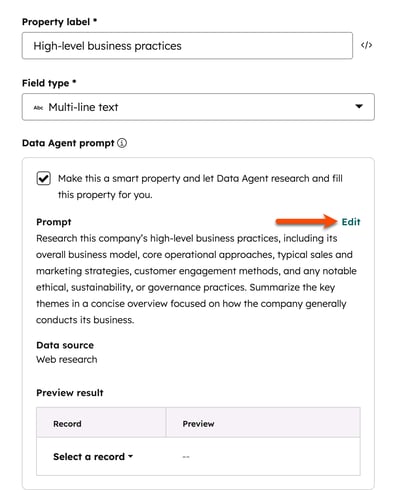
- Napsauta Kehote -osiossaMuokkaa-painiketta hallitaksesi seuraavia asioita:
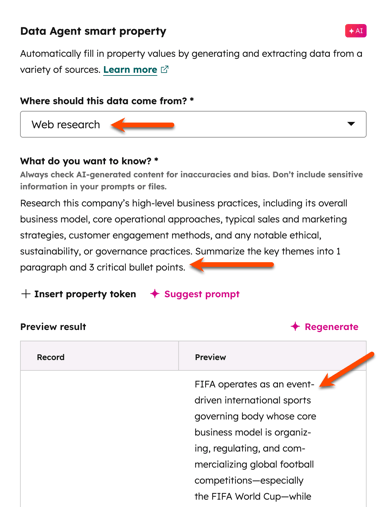
- Kehote: Kirjoita kuvaava teksti tekstikenttään Mitä haluat tietää?
- Dynaaminen ominaisuustunnus: napsauta Lisää ominaisuustunnus, jos haluat käyttää kehotteessa tiettyjä olemassa olevia ominaisuuksia (esim. Onko tällä yrityksellä toimipistettä
city.city:ssä? - Tietolähde: napsauta Mistä nämä tiedot tulisi hakea -pudotusvalikkoa ja valitse vaihtoehto. Kohteesta riippuen näet erilaisia vaihtoehtoja:
- Verkkotutkimus: tiedot internetistä. Nämä tiedot haetaan käyttämällä yritysten osalta Yrityksen verkkotunnus -ominaisuuden arvoa ja yhteyshenkilöiden osalta Etunimi, Sukunimi, Sähköposti ja siihen liittyvä yrityksen verkkotunnus. Yritykseen liittymättömät yhteyshenkilöt haetaan nimen ja sähköpostin perusteella.
- Yrityksen verkkosivusto: tiedot yrityksen ensisijaisesta verkkotunnuksesta (esim. hubspot.com). Nämä tiedot haetaan yritystietueen yrityksen verkkotunnuksen ominaisuusarvon perusteella.
- Ominaisuustiedot: tiedot samasta tietueesta peräisin olevasta toisesta ominaisuudesta. Vain yksi ominaisuus voidaan valita. Jos valitset tiedosto-ominaisuuden, se käyttää ensimmäisenä ladattua PDF-tiedostoa.
- Toiminnot ja transkriptiot: tiedot kirjatuista puheluista, sähköposteista, kokoustranskriptioista ja muistiinpanoista, jotka liittyvät tietueeseen. Lisätietoja puhelutranskriptioiden käytöstä.
- Toimintatyyppi: jos valitsit tietolähteeksiToiminnot ja transkriptiot, valitse toimintatyypit, joista älyominaisuus hakee tietoja.
- Esikatsele tietuetta: valitse tietue, jotta voit esikatsella kokoonpanoasi olemassa olevien tietueiden avulla.
- Napsauta Käytä muutokset.
- Napsauta Luo ja tarkastele täyttöasetuksia.
- Valitse täyttö asetus.
- Napsauta Täytä älykkäät ominaisuudet.
- Napsauta hakemistosivun taulukon oikeassa yläkulmassa Tallenna.
Luo älykäs ominaisuus tekoälyn avulla
Käytä Breezeä määrittääksesi vakiomuuttujien tiedot (esim. nimi, kenttätyyppi) ja älykkään muuttujan kehotteen. Näin voit tarkistaa ja muokata luotua määritystä sen sijaan, että luot jokaisen yksityiskohdan alusta alkaen.
- Siirry tietueisiisi.
- Siirry näkymään.
- Napsauta valikkokuvaketta (kolme pystysuoraa pistettä) ja valitse sitten Lisää sarake.
- NapsautaLuo uusi ominaisuus.
- NapsautaLuo Breeze -välilehteä.
- Kirjoita tekstikenttään Millainen ominaisuus tarvitset?kehote (esim. Onko yrityksellä toimipisteitä Euroopassa?).
- NapsautaLuo ominaisuus. Breeze käyttää kehotetta ominaisuuden nimen, kenttätyypin, kehotteen ja tietolähteen määrittämiseen.
- Oikeassa paneelissa:
- Tarkista luotu ominaisuuden nimi, kenttätyyppi, kehote ja tietolähde.
- NapsautaMuokkaa-painiketta osiossa, jos haluat tehdä muutoksia.
- ValitseData Agent -ke hote-valintaruutu.
- NapsautaTuloksen esikatselu -osiossaValitse tietue -pudotusvalikkoa ja valitsetietue, jolla haluat testata ominaisuuden arvon.
- NapsautaLuo ja tarkastele täyttövaihtoehtoja.
- Valitse täyttöasetus.
- NapsautaTäytä älykkäät ominaisuudet.
- Napsauta hakemistosivun taulukon oikeassa yläkulmassa Tallenna.
Huomaa: et voi soveltaa validointisääntöjä (esim. vaatia yksilöllisiä arvoja) tai arkaluonteisia tietoja älykkäisiin ominaisuuksiin. Lisäksi kehotukset, jotka käyttävät LinkedIn-palvelua (esim. etsiä LinkedIn-yritysprofiilista myyntitehtäviä), suodatetaan pois eivätkä ne välttämättä palauta arvoja rikastuksen yhteydessä.
Luo älykäs ominaisuus olemassa olevasta ominaisuudesta
Voit muuntaa kelpoisen mukautetun ominaisuuden älykkääksi ominaisuudeksi seuraavasti:
- Siirry tietueisiisi.
- Napsauta mukautetun ominaisuuden sarakkeessa valikkokuvaketta (kolme pystysuoraa pistettä) ja valitse sitten Määritä älykäs ominaisuus.
- Määritä älyominaisuuden tiedot.
- NapsautaTallenna ja tarkastele täyttövaihtoehtoja.
- Valitse täyttöasetus.
- Napsauta Täytä älykkäät ominaisuudet.
Määritä automaattinen täyttö
HubSpot-krediittejä edellytetään Älyominaisuuksien täyttämiseen tarvitaan HubSpot-krediittejä.
Määritä älyominaisuuden automaattinen täyttö aikataulun tai tietueen luomisen perusteella. Aikataulujen osalta valitse tiheys, kellonaika ja lisää segmenttirajoitukset.
Älyominaisuuden automaattisen täytön määrittäminen:
- Siirry HubSpot-tililläsi kohtaan Tietojenhallinta > Tietoagentti.
- NapsautaHallitse-välilehteä.
- Napsauta taulukossa Hallitse -pudotusvalikkoa ja valitse Täytä älyominaisuus automaattisesti.
- Napsauta oikeanpuoleisessa paneelissa Muokkaa ja määritä asetukset:
- Tapahtuman automaattinen täyttö: valitse tapahtuma (esim. Aikataulun mukaan,Tietueen luominen).
- Jos valitsitAikataulun mukaan, valitse seuraavista:
- Segmentti: valitse automaattisesti täytettävätietueiden segmentti. Sinun on valittava segmentti, joka vastaa älykkään ominaisuuden kohdetta (esim. yrityspohjainen segmentti yrityksen älykkään ominaisuuden automaattista täyttöä varten).
- Tiheys: valitse vaihtoehto, kuten päivittäin, viikoittain tai kuukausittain.
- Päivät: valitse kuukauden tai viikon päivät, jolloin automaattinen täyttö käynnistyy. Voit valita useita vaihtoehtoja.
- Aika: valitse ennalta määritetty kellonaika (esim. Työaikana) tai mukautettu kellonaika.

- Kun olet valmis, napsautaTallenna.
- Valitse tä yttövaihtoehto.
- NapsautaMääritä automaattinen täyttö.
Muokkaa olemassa olevaa älyominaisuuden automaattista täyttöä seuraavasti:
- Siirry HubSpot-tililläsi kohtaan Tietojenhallinta > Tietoagentti.
- NapsautaHallitse-välilehteä.
- Napsauta taulukossa Hallitse -pudotusvalikkoa ja valitse Automaattinen täyttö -älyominaisuus.
- Napsauta oikeanpuoleisessa paneelissaMuokkaa taiPoista.
- Kun olet valmis, napsautaTallenna automaattinen täyttö.
Käytä älyominaisuuksia
HubSpot-krediittejä edellytetään Älyominaisuuksien täyttämiseen tarvitaan HubSpot-krediittejä.
Käyttöoikeudet edellytetään Älyominaisuuksien rikastamiseen tarvitaan tietojen rikastamisen käyttöoikeudet tai pääkäyttäjän oikeudet.
Täytä älykkäät ominaisuudet joukkotäytöllä
Yhden älyominaisuuden joukkotäydennys indeksisivulta:
- Siirry tietueisiisi.
- Napsauta älykkään ominaisuuden sarakkeessa olevaa valikkokuvaketta (kolme pystysuoraa pistettä ) ja valitse sitten Älykäs täyttö.
- Tarkista valintaikkunassa rikastettavien tietueiden määrä ja tililläsi käytettävissä olevat krediitit. Valitse Täyttövaihtoehdot-osiosta täyttövaihtoehto ja valitse sitten Älykäs täyttö -ominaisuudet.
Useiden älyominaisuuksien rikastaminen kerralla indeksisivulta:
- Siirry tietueisiisi.
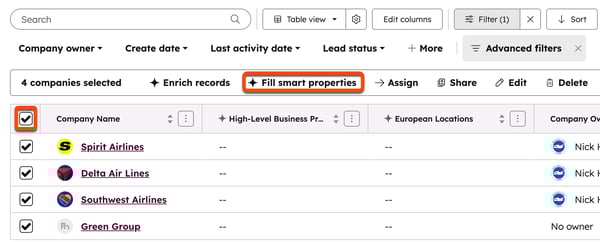
- Valitse taulukon vasemmassa yläkulmassa oleva valintaruutu. Jos haluat valita kaikki tietueet, napsauta Valitse kaikki [luku] [tietuetta](esim.Valitse kaikki 26 yritystä).
- NapsautaÄlykkään täytön ominaisuudet.
- Valitse oikeanpuoleisesta paneelista ominaisuudet, joita haluat täydentää.
- Valitsetäyttöasetus.
- NapsautaÄlykkään täytön ominaisuudet.
Useiden älyominaisuuksien joukkotäyttö segmentistä:
- Siirry HubSpot-tililläsi kohtaan CRM > Segmentit.
- Napsauta segmentinnimeä. Lue lisää segmentin luomisesta.
- Napsauta oikeassa yläkulmassaToiminnot ja valitse sittenTäytä älykkäät ominaisuudet.
Älyominaisuuksien joukkotäyttö työnkulusta:
- Siirry HubSpot-tililläsi kohtaan Automaatio > Työnkulut.
- Luo työnkulku.
- Lisää Data Agent: Täytä älykkäät ominaisuudet -toiminto.
Täytä älyominaisuudet yksittäisessä tietueessa
Älyominaisuuksien suorittaminen yksittäisestä tietueesta:
- Siirry tietueisiisi.
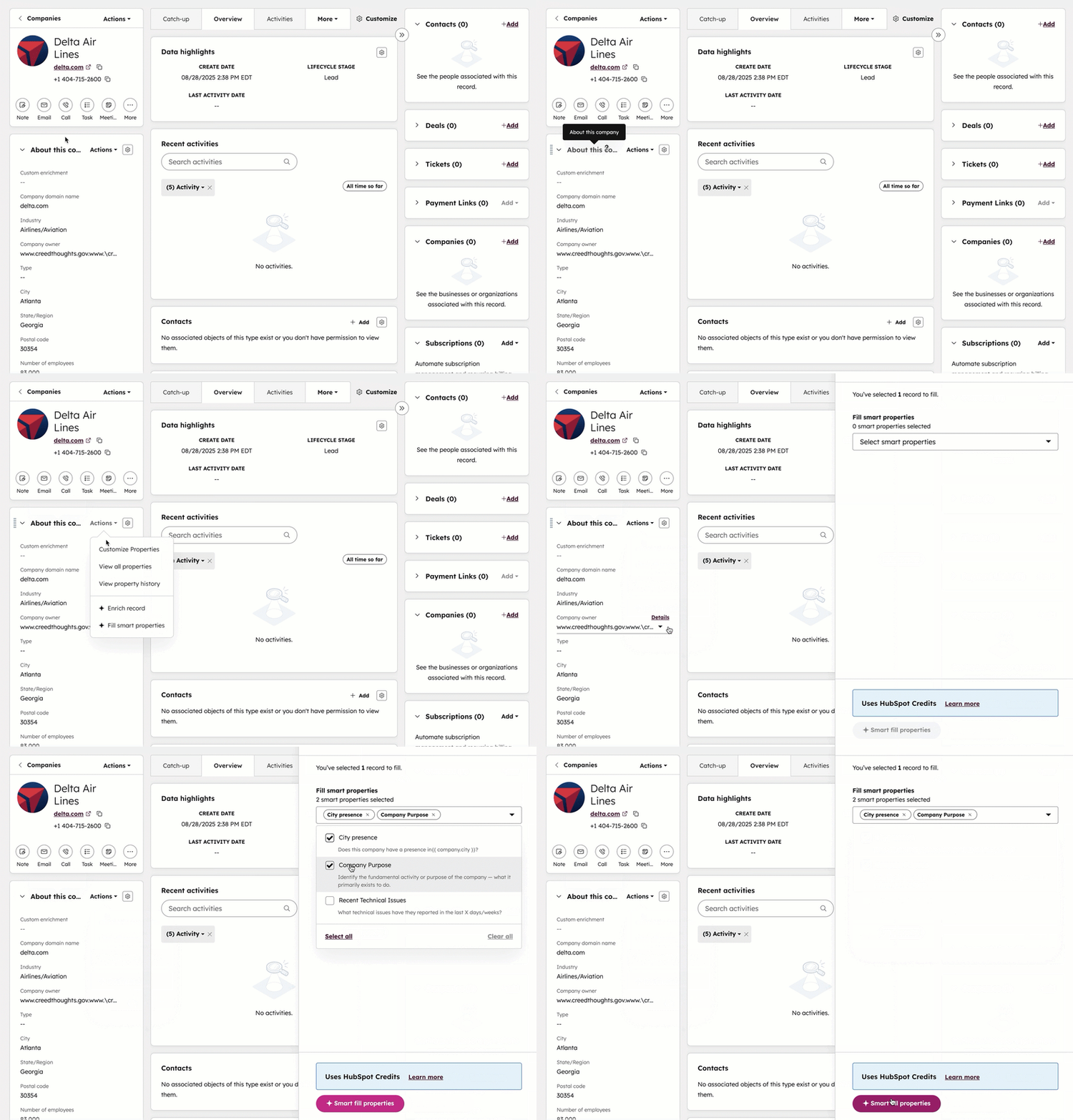
- Napsauta tietueen nimeä .
- Napsauta vasemmassa paneelissa Tietoja tästä tietueesta -osiossa (esim. Tietoja tästä yhteyshenkilöstä) Toiminnot. Valitse sitten Täytä älykkäät ominaisuudet.
- Valitse oikean paneelin ominaisuuksista ne, joita haluat täydentää, ja napsauta sitten Täytä älyominaisuudet.
Lisätietoja ominaisuusarvon historian tarkastelusta.
Tarkastele täytettyjen arvojen lähdetietoja
Älyominaisuuden lähdetietojen tarkasteleminen:
- Siirry tietueisiisi.
- Napsauta näkymännimeä, jossa on älykkään ominaisuuden sarake. Jos näkymässäsi ei ole älykästä ominaisuutta, lue ohjeet sarakkeiden lisäämisestä näkymään.
- Vie hiiri älyominaisuussarakkeen rivin päälle ja napsauta sittenAI-painiketta.
- Napsauta ponnahdusikkunassaNäytä kaikki tiedot -painiketta.
- Napsauta oikean paneelinLähteet -välilehteä.
- Tarkista luettelossa olevat lähdemateriaalit. Älykkään ominaisuuden määritysten mukaan saatat nähdä verkkosivustojen linkkejä tai linkin yritystietueeseen.
- Napsautavaihtoehtoa nähdäksesi lisätietoja uudessa välilehdessä.
Hallitse älykkäitä ominaisuuksia
Kun olet luonut älykkään ominaisuuden, voit muokata kehotteita tai poistaa rikastuskokoonpanon ominaisuudesta.
Älykkään ominaisuuden hallinta:
- Siirry HubSpot-tililläsi kohtaan Tietojenhallinta > Tietoagentti.
- Napsauta Hallitse-välilehteä .
- Napsauta Hallitse-sarakkeen alla olevassa taulukossa Hallitse -pudotusvalikkoa ja valitse vaihtoehto.
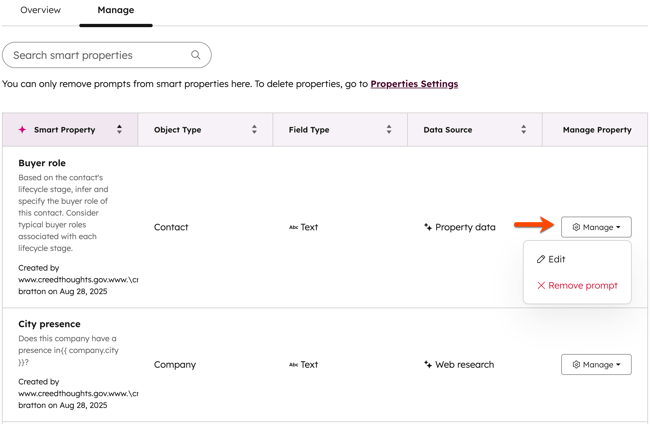
Voit hallita älykkäitä ominaisuuksia myös ominaisuusasetuksista.
