
Päivitetty viimeksi: 14 huhtikuuta 2026
Saatavilla minkä tahansa seuraavan Tilauksen kanssa, paitsi jos toisin mainitaan:
-
 Commerce Hub
Professional, Enterprise
Commerce Hub
Professional, Enterprise
-
 Paikkoja edellytetään
Käytä sähköisiä allekirjoituksia saadaksesi ostajalta hyväksynnäntarjoukselle. Sähköinen allekirjoitus on henkilön sähköinen vahvistus siitä, että hän hyväksyy tietyn asiakirjan ehdot.
Sähköiset allekirjoitukset ovat päteviä ja laillisia Yhdysvalloissa, Kanadassa, Euroopan unionissa, Isossa-Britanniassa ja monissa muissa maissa. Niillä on sama oikeudellinen painoarvo kuin kirjallisilla allekirjoituksilla. HubSpotin sähköisen allekirjoituksen ominaisuus perustuu Dropbox Signiin (aiemmin HelloSign). Ota yhteyttä omaan lakitiimiisi selvittääksesi sähköisten allekirjoitusten käytön pätevyyden asiakkaidesi kanssa.
Huomaa:
- Tämä artikkeli viittaa tarjouslaskentatyökaluun, joka on osa HubSpotin uutta tekoälypohjaista CPQ-ratkaisua ja käytettävissä Commerce Hub Professional- tai Enterprise -tilillä.
- Jos sinulla ei oleCommerce Hub Professional- tai Enterprise-tiliä , lue lisää vanhoista tarjouksista.
- Jos sinulla on pääsy vanhoihin tarjouksiin ja sinulle on osoitettu Commerce Hub -käyttöoikeus, menetät pääsyn vanhoihin tarjouksiin ja malleihin. Vaihda käyttöoikeus core- tai view-only-käyttöoikeudeksi, jotta saat takaisin pääsyn vanhoihin tarjouksiin ja malleihin.
Ennen kuin aloitat
- Sinun ei tarvitse luoda tiliä Dropbox Signiin, jotta voit käyttää sähköistä allekirjoitusta osana tavanomaista tarjousten luontiprosessia HubSpotissa.
- Käyttäjä, jolle on osoitettuCommerce Hub-käyttöoikeus, voi määrittää tarjoukseen sähköisen allekirjoituksen vaihtoehdon.
- Käyttäjät, joille on osoitettu Core-käyttöoikeus, eivät voi määrittää tarjousta, mutta toinen käyttäjä voi asettaa heidät tarjouksen lähettäjäksi tai vastakirjoittajaksi.
Sähköisen allekirjoituksen rajoitusten ymmärtäminen
HubSpot-tililläsi on kuukausittainen sähköisen allekirjoituksen kokonaisraja, joka perustuu tilaukseesi ja niiden käyttäjien määrään, joille on osoitettu Commerce Hub-käyttöoikeus.
Tarkista alla olevasta taulukosta esimerkkejä sähköisen allekirjoituksen rajoituksista:
| Tilaus | Käyttäjää kohti käytettävissä olevat sähköiset allekirjoitukset | Käyttäjien lukumäärä | Kuukausittainen sähköisten allekirjoitusten raja kaikille tilin käyttäjille |
| Commerce Hub Professional | 25 | 2 | 50 |
| Commerce Hub Enterprise | 50 | 5 | 250 |
- Jos yksi käyttäjä käytti 30 sähköistä allekirjoitusta kuukaudessa Commerce Hub Professional -tilillä, jäljellä olisi 20 sähköistä allekirjoitusta, joita kumpi tahansa tilin käyttäjä voisi käyttää loppukuun aikana.
- Jos yksi käyttäjä käyttää 50 sähköistä allekirjoitusta kuukaudessa Commerce Hub Enterprise-tilillä, jäljellä olisi 200 sähköistä allekirjoitusta, joita tilin muut käyttäjät voisivat käyttää loppukuun ajan. Raja nollautuisi seuraavan kuun alussa.
Ota seuraavat seikat huomioon tarkastellessasi sähköisten allekirjoitusten rajoituksia:
- Sähköinen allekirjoitus lasketaan rajoitukseen heti, kun sähköisen allekirjoituksen vaihtoehto on kytketty päälle julkaistulle tarjoukselle. Tarjoustaeitarvitse allekirjoittaa, jotta se lasketaan allekirjoitusrajoitukseen.
- Tarjous, joka vaatii useita allekirjoituksia, lasketaan yhdeksi sähköiseksi allekirjoitukseksi rajoitukseesi. Esimerkiksi jos julkaistu tarjous, jossa sähköiset allekirjoitukset on otettu käyttöön, vaatii kolme allekirjoitusta, tämä lasketaan vain yhdeksi käyttökerraksi rajoitukseesi riippumatta siitä, kuka on allekirjoittanut tarjouksen.
- Jos tarjous, johon on liitetty sähköisen allekirjoituksen pyyntö, vanhenee tai peruutetaan, tarjouksen uudelleenlähettäminen lasketaan ylimääräiseksi sähköiseksi allekirjoitukseksi kiintiötäsi varten (yksi sähköinen allekirjoitus, kun tarjous lähetetään ensimmäisen kerran, ja toinen, kun tarjous lähetetään uudelleen).
Tarkista tilauksesi sähköisten allekirjoitusten rajat HubSpotin Tuotteet ja palvelut -luettelosta ja tarkistamalla tilisi sähköisten allekirjoitusten käyttö.
Seuraa sähköisten allekirjoitusten käyttöä
Tarkista tarjousasetuksistasi, kuinka monta sähköistä allekirjoitusta olet käyttänyt tähän mennessä tässä kuussa ja kuinka lähellä kuukausirajaasi olet. Kuukausiraja nollautuu kunkin kuukauden ensimmäisenä päivänä.
- Napsauta HubSpot-tilisi ylänavigointipalkin asetuskuvaketta.
- Siirry vasemmassa sivupalkissa kohtaanObjektit >Tarjoukset.
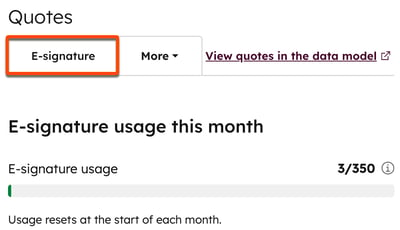
- Napsauta yläreunassa Sähköinen allekirjoitus-välilehteä.
- Sähköisen allekirjoituksen käyttö näkyy kohdassaSähköisen allekirjoituksen käyttö tässä kuussa.
Sähköisen allekirjoituksen rajan lisääminen
Jos haluat lisätä tililläsi käytettävissä olevien sähköisten allekirjoitusten määrää, ota yhteyttäasiakaspalvelupäällikköön.
Sähköisten allekirjoitusten ottaminen käyttöön tarjouksessa
Paikkoja edellytetään A Commerce Hub -käyttöoikeus tarvitaan sähköisten allekirjoitusten ottamiseksi käyttöön tarjouksessa.
Voit lisätä tarjoukseen sähköisen allekirjoituskentän valitsemalla sähköisen allekirjoituksen hyväksymisvaihtoehdoksi.
Vastuuvapauslauseke: HubSpotin Dropbox Sign -toteutuksen tulisi olla eIDAS-yhteensopiva, koska Dropbox Sign on eIDAS-yhteensopiva. Tämä ei ole tarkoitettu oikeudelliseksi neuvonnaksi eikä se korvaa ammattimaista oikeudellista neuvontaa, jota varten sinun tulee kääntyä lakimiehen puoleen.
Dropbox Sign käyttää luotettavaa kumppania sähköisten allekirjoitusten vaatimustenmukaisuuden varmistamiseksi EU:ssa, eikä se näy nimenomaisestieIDAS-sivustolla luotettavien kumppaneiden joukossa.
Sähköisen allekirjoittajan uudelleenmäärittäminen
Tarjouksen sähköinen allekirjoittaja voi siirtää allekirjoitusvelvollisuuden jollekin toiselle organisaationsa jäsenelle. Lue lisää sähköisen allekirjoituksen uudelleenmäärittämisen ottamisesta käyttöön.
Kuka voi nähdä tarjouksen uudelleenmäärittämistoiminnot
Kun tarjous siirretään uudelle allekirjoittajalle, muutos kirjataan tarjouksen toimintoihin.
HubSpot-tililläsi:
- Uudelleenmäärittäminen näkyy tarjouksen esikatselupaneelissa kohdassa Tarjouksen toiminnot-kohdassa.
- Vain käyttäjät, joilla on pääsy tarjoukseen, voivat tarkastella tätä toimintoa.
- Toiminto ei näy siihen liittyvissä tietueissa (esim. yhteyshenkilö ja yritys).
API-käyttöoikeudet:
Tarjouksen uudelleenmäärittelytoiminto voi olla käytettävissä API:n kautta riippuen siitä, miten tapahtuma on määritetty, sekä API-pyynnön käyttöoikeuksista.
Tarjouksen sähköinen allekirjoittaminen
Kun tarjoukselle on otettu käyttöön sähköinen allekirjoitus, ostajat ja vastapuolen allekirjoittajat voivat lisätä allekirjoituksensa tarjoukseen.
-
Turvallisuuden lisäämiseksi ota käyttöön henkilöllisyyden vahvistus. Kun henkilöllisyyden vahvistus on käytössä, HubSpot lisää alustavan sähköpostivahvistuksen vaiheen allekirjoittajan henkilöllisyyden vahvistamiseksi ennen kuin hänelle annetaan lupa allekirjoittaa tarjous.
-
Vastallekirjoittajatvoivat halutessaan aloittaa allekirjoitusprosessin HubSpot-tilinsä kautta, jolloin vahvistusta ei tarvita.
Sekä ostajat että vastallekirjoittajat voivat aloittaa sähköisen allekirjoitusprosessin jaetusta tarjouksesta. Vastallekirjoittajille lähetetään sähköpostiviesti, jos ostaja allekirjoittaa tarjouksen sähköisesti ensin:
- Avaa tarjous sähköistä allekirjoittamista varten:
- Ostajien tulee klikata linkkiä, joka vie heidät jaettuun tarjoukseen.
- Vahvistajat voivat tarkastella ja vahvistaa julkaistun tarjouksen tarjousten hakemistosivulta.
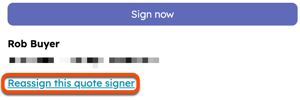
- Jos tarjous sallii sähköisen allekirjoittajan uudelleenmäärittämisen, ostaja voi klikata”Reassign this quote signer” (Määritä tämän tarjouksen allekirjoittaja uudelleen)ja määrittää tarjouksen toiselle allekirjoittajalle.
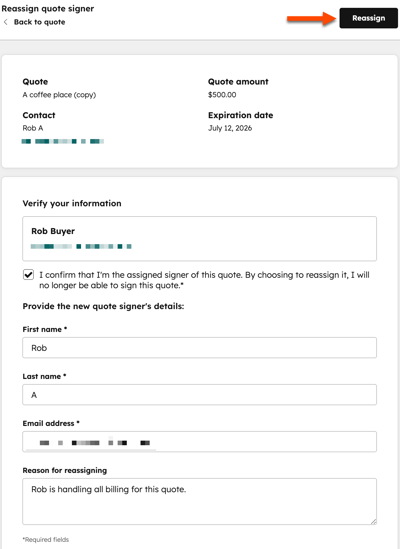
- Ostaja voi täyttää uuden allekirjoittajan tiedot ja napsauttaaoikeassa yläkulmassa olevaa kohtaaMääritä uusi allekirjoittaja (Reassign ).
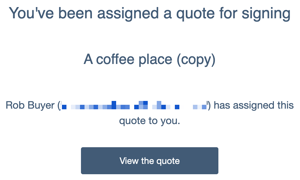
- Sekä edellinen että uusi tarjouksen allekirjoittaja saavat ilmoituksen sähköpostitse. Uusi allekirjoittaja voi napsauttaa sähköpostissa olevaa Näytä tarjous -linkkiä avatakseen tarjouksen allekirjoittamista varten.
- Ostaja voi täyttää uuden allekirjoittajan tiedot ja napsauttaaoikeassa yläkulmassa olevaa kohtaaMääritä uusi allekirjoittaja (Reassign ).
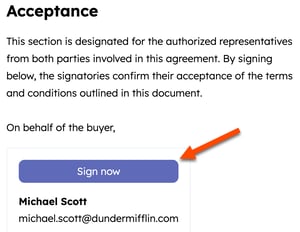
- Jos henkilöllisyyden vahvistus on pois käytöstä, napsauta tarjouksen alaosassa olevaa Allekirjoita nyt -painiketta.
- Jos henkilöllisyyden vahvistus on käytössä, vahvista henkilöllisyytesi sähköpostitse:
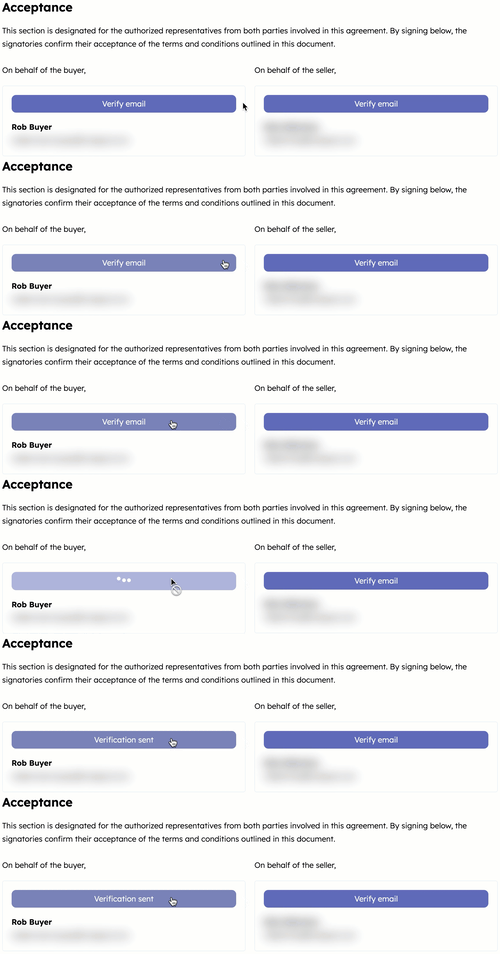
- Vieritä jaetussa tarjouksessa Hyväksyntä-osioon ja napsauta Vahvista sähköposti nimesi ja sähköpostiosoitteesi yläpuolella. Näkyviin tulee viesti Vahvistus lähetetty, joka vahvistaa, että vahvistussähköposti on lähetetty. Sinulla on yksi tunti aikaa suorittaa allekirjoitusprosessi Vahvista sähköposti-painikkeen napsauttamisen jälkeen.
- Vieritä jaetussa tarjouksessa Hyväksyntä-osioon ja napsauta Vahvista sähköposti nimesi ja sähköpostiosoitteesi yläpuolella. Näkyviin tulee viesti Vahvistus lähetetty, joka vahvistaa, että vahvistussähköposti on lähetetty. Sinulla on yksi tunti aikaa suorittaa allekirjoitusprosessi Vahvista sähköposti-painikkeen napsauttamisen jälkeen.
Huomaa: jos et allekirjoita tarjousta tunnin kuluessa Vahvista sähköposti -painikkeen napsauttamisesta, palaa jaettuun tarjoukseen ja napsauta Vahvista sähköposti uudelleen, jotta uusi vahvistussähköposti luodaan.
-
- Avaa sähköpostilaatikkosi ja etsi sähköposti, jonka otsikkona on Vahvista henkilöllisyytesi tarjouksen allekirjoittamista varten. Napsauta Vahvista henkilöllisyytesi ja allekirjoita tarjous aloittaaksesi allekirjoitusprosessin.
- Uusi selainvälilehti avautuu, ja siinä näkyy valintaikkuna, jossa vahvistat henkilöllisyytesi. Napsauta Aloita allekirjoittaminen.
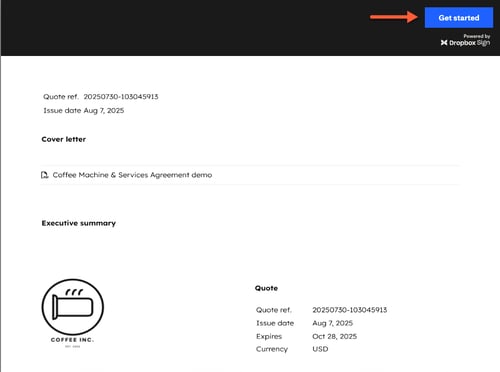
- Napsauta oikeassa yläkulmassa olevaa Aloita-painiketta.
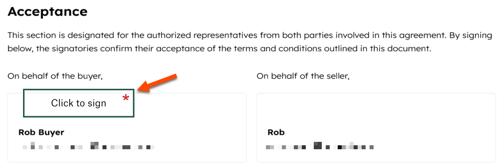
- Napsauta Hyväksyntä-kohdassa Napsauta allekirjoittaaksesi nimesi yläpuolella.
- Napsauta valintaikkunassa Piirrä-, Kirjoita- tai Lataa- välilehteä ja lisää allekirjoituksesi. Napsauta Lisää lisätäksesi allekirjoituksen.
- Napsauta oikeassa yläkulmassa Jatka.
- Napsauta oikeassa yläkulmassa Muokkaa muokataksesi allekirjoitustasi. Napsauta Hyväksyn tallentaaksesi allekirjoituksesi tarjoukseen.
- Napsauta Sulje.
- Allekirjoittajat saavat sähköpostiviestin, jossa heille ilmoitetaan, että tarjous on allekirjoitettu. Jos he eivät ole vielä allekirjoittaneet tarjousta, he voivat napsauttaa Tarkista ja allekirjoita tarjous aloittaakseen allekirjoitusprosessin.
- Tarjous on allekirjoitettu, mutta sitä ei ole vielä maksettu. Jos tarjouksessa on käytössä verkkomaksut, ostaja voi napsauttaa tarjouksen yläosassa Määritä maksu. He voivat myös sulkea tarjouksen ja palata siihen myöhemmin maksun määrittämiseksi.
Tarjouksen allekirjoittaminen
tarjousten
hakemistosivulta
Allekirjoittajat voivat allekirjoittaa tarjouksen myös tarjousten hakemistosivulta:
- Siirry HubSpot-tililläsi kohtaan Kaupankäynti > Lauseita.
- Allekirjoitusta vaativien tarjousten tila on Pending signature(Odottaa allekirjoitusta). Vie hiiri tarjouksen päälle ja napsauta Preview(Esikatselu).
- Napsauta oikeassa yläkulmassa Toiminnot ja valitse sittenAllekirjoita.
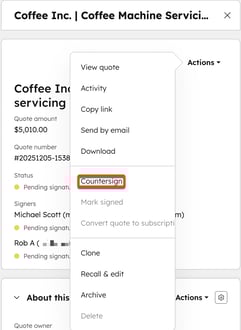
- Jatkatarjouksen allekirjoittamista.
Tarkista lainauksen allekirjoitustila
- Siirry HubSpot-tililläsi kohtaan Kaupankäynti > Lauseita.
- Vie hiiri tarjouksen päälle, jonka allekirjoitukset ovat odottamassa, ja napsauta Esikatselu.
- Tarkastele oikean paneelin Allekirjoittajat-kohdasta allekirjoitustoimintaa.
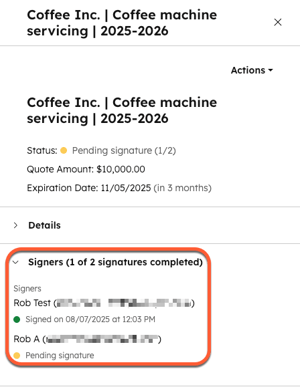
- Kun tarjous on allekirjoitettu, voitladata sähköisesti allekirjoitetun tarjouksen PDF-tiedostona.
Huomaa: jos lataat allekirjoitetun tarjouksen, Dropbox Sign poistaa linkit kaikesta hyperlinkitetystä tekstistä, joka sisältyy tarjouksen PDF-version kansilehteen, tiivistelmään tai ehtoihin. On suositeltavaa lisätä linkitetyn tekstin täydellinen URL-osoite tarjouksen osioihin, jotta linkki on edelleen klikattavissa tarjouksen lataamisen jälkeen.
Asiakas saa kopion allekirjoittamastaan asiakirjasta, kun kaikki vaaditut allekirjoitukset ja vastallekirjoitukset on tehty. Asiakkaan saamaan ilmoitukseen sisältyy linkki allekirjoittamaansa asiakirjaan, joka vanhenee tarjouksen voimassaolon päättyessä, sekä PDF-kopio allekirjoitetusta asiakirjasta arkistointia varten.
Hallitse sähköisen allekirjoituksen henkilöllisyyden vahvistusasetuksia
Oletusarvoisesti sähköiset allekirjoitukset eivät vaadi henkilöllisyyden vahvistusta tarjouksen allekirjoitusprosessin aikana. Jos ostajan vahvistus vaaditaan, ota asetus käyttöön. Jos et vaadi vastakirjoittajien vahvistusta, ota asetus käyttöön ostajille. Vastakirjoittajat voivat sittenvastakirjoittaa tarjousten hakemistosivulta.
Henkilöllisyyden vahvistuksen ottaminen käyttöön tai poistaminen käytöstä:
- Napsauta HubSpot-tilisi ylänavigointipalkin asetuskuvaketta.
- Siirry vasemmassa sivupalkissa kohtaanObjekti >Tarjoukset.
- Napsauta yläreunassa Sähköinen allekirjoitus-välilehteä.
- Voit ottaa vahvistuksen käyttöön ja vaatia sitä tarjouksen allekirjoittamisen yhteydessä kytkemällä Sähköisen allekirjoituksen asetuksissa Identiteetin vahvistus -kytkimen päälle. Identiteetin vahvistus vaaditaan kaikkien tarjousten allekirjoittamisessa, kun asetus on kytketty päälle.
- NapsautaVahvistus sähköpostiosoitteesta -pudotusvalikkoa ja valitse tiimin sähköpostiosoite. Henkilökohtaisia sähköpostiosoitteita ei voi käyttää oletuksena.
- Jos oletusarvoista sähköpostiosoitetta ei ole määritetty, sähköposti lähetetään osoitteesta success@hubspot.com.
- Voit poistaa vahvistuksen käytöstä kytkemällä Sähköisen allekirjoituksen asetuksissa Identiteetin vahvistus -kytkimen pois päältä. Identiteetin vahvistusta ei vaadita tarjousten allekirjoittamisessa, kun asetus on kytketty pois päältä.

Seuraavat vaiheet
