
Päivitetty viimeksi: 23 huhtikuuta 2026
Saatavilla minkä tahansa seuraavan Tilauksen kanssa, paitsi jos toisin mainitaan:

Voit lisätä useita sähköpostiosoitteita yhteystiedon Sähköpostiominaisuuteen. Kun se on lisätty, HubSpot poistaa yhteystiedon monistamisen useiden osoitteiden perusteella. Voit lähettää sähköposteja CRM:stä mihin tahansa sähköpostiosoitteeseen, ja osoitteisiin lähetetyt lokitetut sähköpostit lisätään yhteystiedon toimintojen aikajanalle.
Yhteyshenkilön pääsähköpostiosoite kannattaa asettaa ensisijaiseksi sähköpostiosoitteeksi, koska ensisijaisiin sähköpostiosoitteisiin viitataan HubSpotin työkaluissa toissijaisten sähköpostiosoitteiden sijaan. Esim:
- Markkinointisähköpostit lähetetään aina kontaktin ensisijaiseen sähköpostiosoitteeseen. Tämä koskee myös työnkulkujen kautta lähetettyjä automaattisia markkinointisähköposteja.
- Segmenttisuodattimien, raporttien ja työnkulkujen Sähköpostiominaisuus viittaa vain ensisijaiseen sähköpostiosoitteeseen.
- Salesforceen liitetyt tilit synkronoidaan vain ensisijaisen sähköpostiosoitteen kanssa. Jos sinulla on kaksi tietuetta Salesforcessa, joissa on kaksi sähköpostiosoitetta, ja molemmat sähköpostiosoitteet ovat samassa HubSpot-tietueessa, Salesforce-tietue, joka vastaa HubSpotin ensisijaista sähköpostiosoitetta, synkronoidaan, ja toissijaista sähköpostiosoitetta vastaava tietue ei synkronoi.
- Sähköpostin palautukset ja tilausten peruutukset liittyvät sähköpostiosoitteeseen, eivät yhteystietoon. Jos yhteyshenkilön ensisijainen sähköpostiosoite hylätään, se ei voi vastaanottaa sähköposteja tulevaisuudessa, mutta muut yhteyshenkilöön liittyvät sähköpostiosoitteet voivat edelleen vastaanottaa sähköposteja.
Lisää useita sähköpostiosoitteita
Voit lisätä uusia sähköpostiosoitteita yhteystietueeseen työpöydällä, irtotavarana tuonnin kautta tai muokkaamallasähköpostiominaisuuttaAndroid-mobiilisovelluksessa.Sähköpostiosoitteiden lisääminen yhteystietoon
Voit lisätä sähköposteja yhteystietoon:
- Siirry HubSpot-tililläsi kohtaan CRM > Yhteystiedot.
- Napsauta yhteystiedon nimeä.
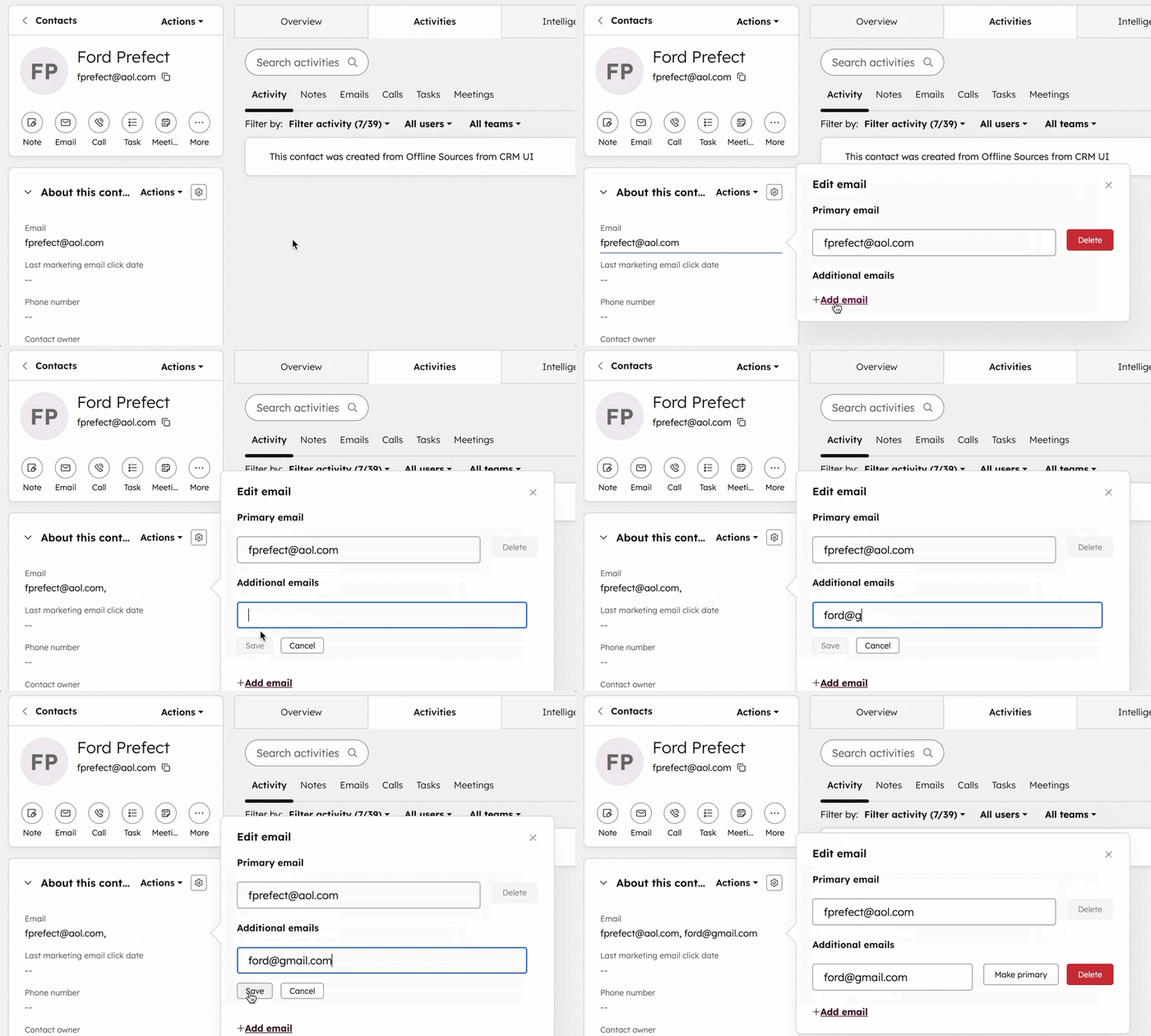
- Vie hiiren kursori vasemmassa sivupalkissa Sähköpostiominaisuuden päälle ja napsauta Sähköposti muokkauskuvaketta. Jos Sähköposti ei näy, opettele mukauttamaan vasemmassa sivupalkissa näkyviä ominaisuuksia.
- Lisää uusi sähköpostiosoite valitsemalla valintaikkunassa Lisää sähköpostiosoite . Kirjoita avautuvaan kenttään ylimääräinen sähköpostiosoite ja napsauta Tallenna.
Huomaa: jos et voi napsauttaa Tallenna, sähköpostiosoite on jo käytössä toisessa yhteystietueessa. Jos sähköpostiosoitetta käytetään jo toisessa yhteystiedossa, etsi sähköpostiosoite yhteystietojen indeksisivulta ja poista sitten joko yhteystiedon sähköpostiosoite tai poista yhteystieto, jos kyseessä on kaksoiskappale.
Tuo lisätäksesi useita sähköpostiosoitteita irtotavarana
Voit myös tuoda lisätäksesi sähköposteja yhteen tai useampaan yhteystietoon. Et voi tuoda yhteystiedon ensisijaisen sähköpostiosoitteen asettamista varten, mutta voit päivittää ensisijaisen sähköpostiosoitteen manuaalisesti.
Voit tuoda lisää sähköposteja:
- Määritä tuontitiedosto. Sisällytä Lisää sähköpostiosoitteita -sarake, joka sisältää lisättävät sähköpostit. Jos lisäät useita sähköposteja yhdelle yhteystiedolle, erota ne puolipisteillä. Lisätietoja ominaisuuden useiden arvojen tuonnista.

- Tuo tiedostosi.
- Valitse Map columns in your file to [object] properties -näytössä HubSpot-ominaisuus-sarakkeessa Additional email addresses.

- Suorita tuonti loppuun.
- Tuonnin jälkeen, kun tarkastelet yhteystietoa, lisäsähköpostiosoitteet sisällytetään Sähköpostiominaisuuteen.
Toissijaisen sähköpostin poistaminen tai asettaminen ensisijaiseksi
Jos yhteystiedolla on useita sähköposteja, voit poistaa toissijaiset sähköpostit tai päivittää toissijaisen sähköpostin ensisijaiseksi sähköpostiosoitteeksi.
Sähköpostin poistaminen tai asettaminen ensisijaiseksi:
- Siirry HubSpot-tililläsi kohtaan CRM > Yhteystiedot.
- Napsauta yhteystiedon nimeä.
- Vie hiiren kursori vasemmassa sivupalkissa Sähköpostiominaisuuden päälle ja napsauta valintaruutua lyijykynäkuvaketta.
- Toissijaisten sähköpostien hallinta:
- Jos haluat poistaa sähköpostin, napsauta sähköpostin vieressä olevaaPoista-painiketta. Vahvista valintaikkunassa valitsemalla Poista sähköposti.
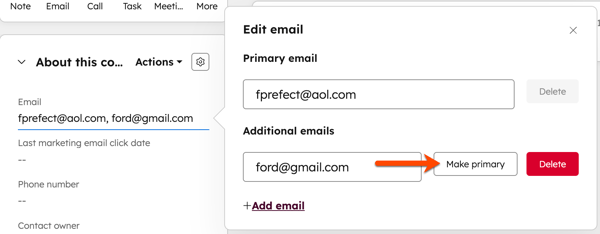
- Jos haluat tehdä toissijaisesta sähköpostiviestistä ensisijaisen, valitse toissijaisen osoitteen vierestä Tee ensisijainen . Sähköposti siirtyy Ensisijainen sähköposti -kenttään, ja edellinen ensisijainen sähköposti siirtyy Lisää sähköposteja -osioon.
Vie kaikki yhteystietojen sähköpostit
Kun viet yhteystietoja, vain ensisijainen sähköpostiosoite on oletusarvoisesti mukana. Jos yhteystiedoissasi on useita sähköposteja, voit valita kaikkien sähköpostien viennin.
- Siirry HubSpot-tililläsi kohtaan CRM > Yhteystiedot.
- Avaa näkymä, jonka haluat viedä, ja napsauta sitten Vie oikeassa yläkulmassa.
- Valitse valintaikkunassa Sisällytä kaikki sähköpostiosoitteet -valintaruutu.
- Viimeistele vientitiedoston asetukset ja napsauta sitten Vie.
Viedyssä tiedostossa Sähköposti-sarake sisältää ensisijaisen sähköpostiosoitteen ja Lisä-sähköpostiosoitteet-sarake sisältää kaikki muut sähköpostit.
