
Päivitetty viimeksi: 3 joulukuuta 2025
Saatavilla minkä tahansa seuraavan Tilauksen kanssa, paitsi jos toisin mainitaan:

Kaikilla objektien indeksisivuilla on taulukkonäkymä, mutta putkistoja sisältävillä objekteilla on myös taulukkonäkymä, jossa tietueet näytetään kortteina, jotka liikkuvat putken vaiheiden läpi. Taulukkonäkymässä voit muokata, poistaa ja siirtää tietueita putkiston vaiheiden välillä sekä mukauttaa taulukkoa ja sen kortteja näyttämään tiettyjä tietoja.
Tässä artikkelissa kuvataan, miten tietueita hallitaan putkistossa taulukkonäkymässä. On muitakin tapoja muokata putkistoja tai mukauttaa taulunäkymän ulkoasua:
- Hallitse putkistoja.
- Mukauta korttien ulkoasua ja ominaisuuksia, jotka näkyvät korttinäytössä board-näkymässä.
Huomaa: tililläsi saatetaan käyttää henkilökohtaisia nimiä kullekin kohteelle (esim. tili yrityksen sijasta). Tässä artikkelissa objekteihin viitataan niiden HubSpotin oletusnimillä.
Putkistojen tarkasteleminen board-näkymässä
Tilaus edellytetään Mukautettujen objektien käyttäminen edellyttää Enterprise-tilausta.
- Siirry objektin indeksisivulle:
- Yhteystiedot:
- Yritykset:
- Deals: Siirry HubSpot-tililläsi kohtaan CRM > Kaupat.
- Liput: Siirry HubSpot-tililläsi kohtaan CRM > Palvelupyynnöt.
- Nimitykset (jos aktivoitu): Siirry HubSpot-tililläsi kohtaan CRM > Tapaamiset.
- Kurssit (jos aktivoitu): Siirry HubSpot-tililläsi kohtaan CRM > Kurssit.
- Listings (jos aktivoitu): Siirry HubSpot-tililläsi kohtaan CRM > Listaukset.
- Palvelut (jos aktivoitu): Siirry HubSpot-tililläsi kohtaan CRM > Palvelut.
- Projektit (jos aktivoitu): Siirry HubSpot-tililläsi kohtaan CRM > Projektit.
- Mukautetut kohteet: Siirry HubSpot-tililläsi kohtaan CRM ja valitse Mukautettu objekti.
-
Napsauta Näkymätyyppi-painiketta ja valitse sitten Taulunäkymä. Voit käyttää taulunäkymää vain putkistoissa, joissa on määritettyjä vaiheita. Lue, miten voit luoda vaiheita putkistoja varten objekteihin, kuten kauppoihin, projekteihin ja palveluihin.
-
Napsauta putkiston pudotusvalikkoa ja valitse putkisto.
- Pääset tallennettuun näkymään napsauttamalla näkymä-välilehteä. Lue lisää näkymä-välilehtien luomisesta.
- Jos katselet kauppoja, taulukon tai taulun yläpuolella näkyy yhteenveto näkymän summaominaisuuksista. Voit näyttää tai piilottaa yhteenvedon napsauttamalla Metrics-painiketta.
- Napsauta sarakkeen yläreunassa olevaa vasemmanpuoleista karaattikuvaketta piilottaaksesi tietueet vaiheessa/tilassa. Jos sarake on jo suljettu, napsautaoikean karaatin kuvaketta laajentaaksesi sitä.
- Napsauta ominaisuuksien pudotusvalikoita käyttääksesi pikasuodattimia. Tutustu pikasuodattimien määrittämiseen.
- Näytä tietue oikeassa paneelissa napsauttamalla taulukorttia.
- Napsauta tietueen nimeä nähdäksesi ja muokataksesi koko tietuetta.

Tietueiden muokkaaminen tai poistaminen taulunäkymässä
Käyttöoikeudet edellytetään Useiden tietueiden poistamiseen kerralla tarvitaan joukkopoisto-oikeudet.
Muokkaa ominaisuuksien arvoja tai poista tietueita taulunäkymästä.
- Siirry tietueisiin, joita haluat muokata. Voit avata tallennetun näkymän tai käyttää suodattimia löytääksesi muokattavat tietueet.
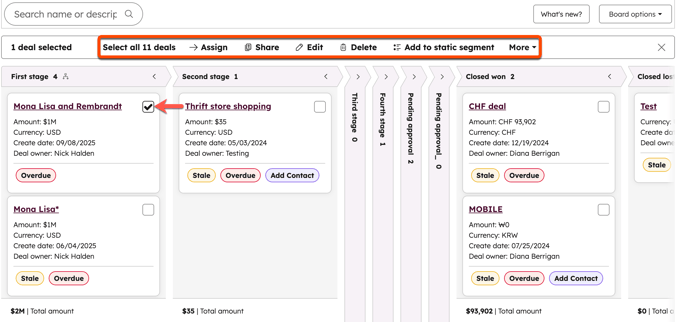
- Vie hiiren kursori taulukortin päälle ja valitse sitten valintaruutu valitaksesi yksittäisen tietueen.
- Jos muokkaat useita tietueita, valitse muokattavien tietueiden valintaruudut taulukorteissa.
- Jos haluat valita kaikki tietueet putkistossa, valitse Valitse kaikki [tietueiden määrä] taulun yläpuolella.
- Jos haluat muokata tietyn ominaisuuden arvoja näissä tietueissa, napsauta taulukon yläreunassa Muokkaa.
-
Napsauta valintaikkunassa Property to update (Päivitettävä ominaisuus ) -pudotusvalikkoa ja valitse ominaisuus, jota haluat muokata.
-
Kirjoita tai valitse uusi arvo valitulle ominaisuudelle avautuvaan kenttään. Monivalintaisten ominaisuuksien osalta:
- Jos haluat lisätä uusia arvoja säilyttäen nykyiset arvot, valitse Append to current value(s).
- Jos haluat korvata nykyiset arvot, valitse Korvaa nykyiset arvot.
-
Napsauta Päivitä. Teksti- tai yhden valinnan ominaisuuksissa tämä korvaa ominaisuuden vanhat arvot näiden tietueiden osalta.
-
- Voit poistaa tietueet valitsemalla taulukon yläreunassa Poista. Kirjoita valintaikkunassa tietueiden määrä ja valitse Poista.
Tietueiden siirtäminen putkistovaiheiden välillä
Taulunäkymässä voit siirtää yksittäisiä tietueita uuteen putkistovaiheeseen tai tilaan.
- Siirry sen putken kohdalle, jota haluat muokata.
- Napsauta ja vedä tietueen taulukortti toiseen vaiheeseen tai tilaan.
- Jos tietyssä vaiheessa on vaadittuja ominaisuuksia, kirjoita tai valitse ominaisuuden arvo ja napsauta sitten Seuraava.
- Kun tietue on siirretty uuteen vaiheeseen tai tilaan, sarakkeen tietueiden määrä päivittyy ja sarakkeessa olevat kortit lajitellaan uudelleen lajitteluperusteidesi perusteella. Diilien osalta sarakkeen kokonais- ja painotetut määrät päivitetään, ja diilin todennäköisyys voidaan päivittää automaattisesti vaiheen todennäköisyyden perusteella.
Huomaa: kun kauppa siirretään toiseen vaiheeseen, painotetut summat on laskettava uudelleen kaupan todennäköisyyden perusteella, joka voidaan myös päivittää uuden vaiheen perusteella. Uudelleenlaskennan aikana painotetun summan viereen ilmestyy -kuvake.
Voit myös muokata yksittäisen tietueen putkistoa tai vaihetta/tilaa tietuetta tarkastellessasi.
Lajittele taulukortit ominaisuuden perusteella
Voit valita, mitä ominaisuutta käytetään tietueiden lajittelujärjestyksen määrittämiseen kussakin sarakkeessa. Voit esimerkiksi lajitella liput Luontipäivämäärä-ominaisuuden viimeisimmän arvon mukaan tai lajitella kaupat Summa-ominaisuuden suurista pieniin arvoihin.
- Siirry siihen putkistonäkymään, jonka kortit haluat lajitella.
- Napsauta Lajittele-painiketta.
- Valitse valintaikkuna:
- Napsauta Property (Ominaisuus ) -pudotusvalikkoa ja valitse sitten ominaisuus, jota käytetään tietueiden lajitteluun kussakin sarakkeessa (esim. Amount (Määrä)).
- Napsauta kriteeripainiketta, joka määrittää tietueiden järjestyksen (esim. Z -->A, 0-->9).
- Napsauta Tallenna.
